WhatsApp を Twilio 経由で統合する
私たちの経験に基づき、WhatsApp番号の接続と統合には360dialogプロバイダーを使用することをお勧めします。この統合では任意の電話番号を接続できますが、TwilioでWhatsApp番号を接続するには、Twilioから直接電話番号を購入する必要があります。また、360dialog経由の統合はTwilio側のような追加の承認プロセスが不要なため、より迅速に行えます。一方、360dialogアカウントの月額費用が最低49€であるのに対し、Twilioの方が安価な場合があります。
クイックナビゲーション
- WhatsApp送信者の作成
- LiveAgentへのWhatsApp番号の統合
- Twilio WhatsAppメッセージテンプレートの管理(別記事)
- WhatsApp統合の概要(別記事)
- Twilio WhatsApp統合で発生しうる問題(別記事)
WhatsApp統合には、Twilio番号、WhatsApp Businessアカウント、およびMetaビジネスアカウントが必要です。これらのアカウントをお持ちでない場合は、統合の手順中に直接作成することができます。
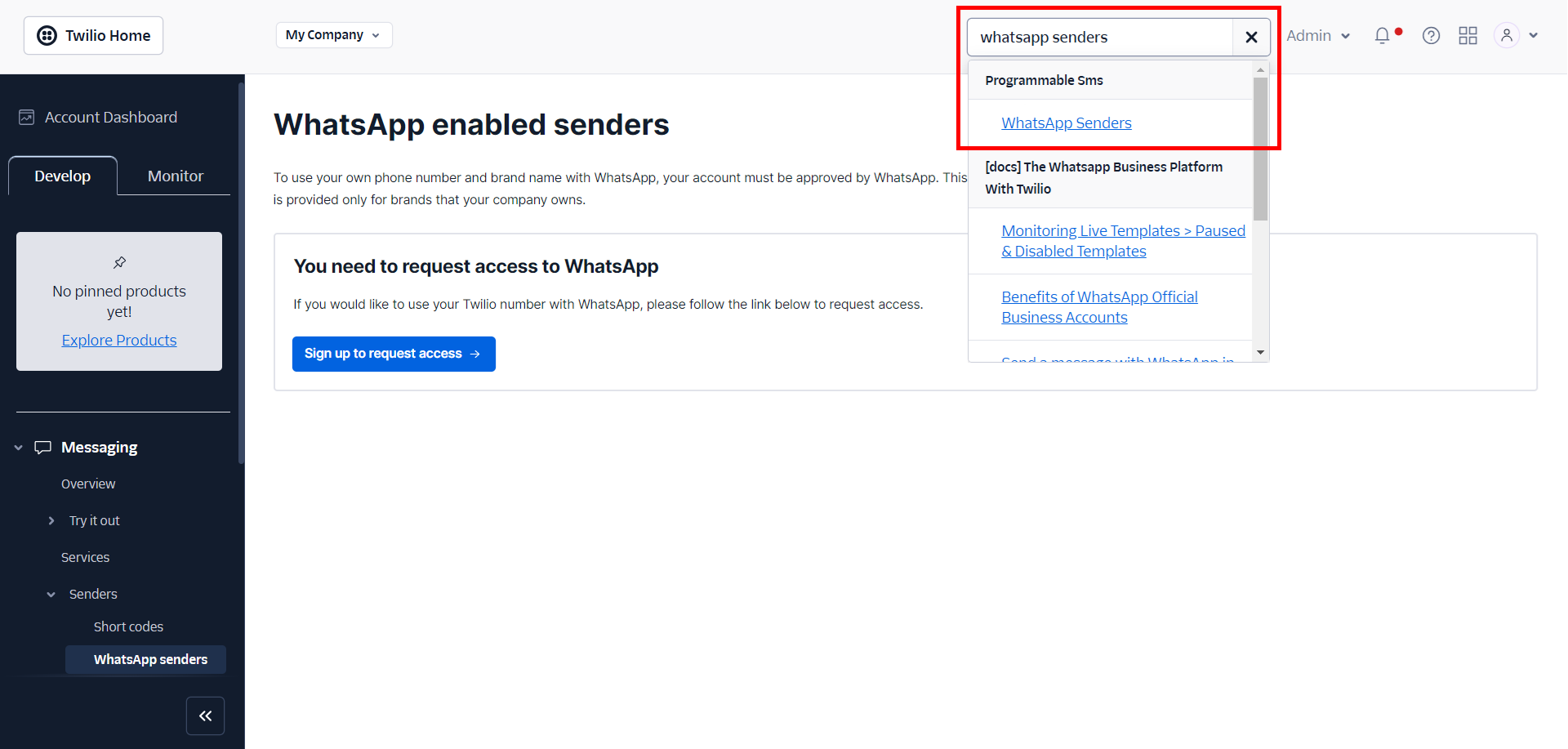
WhatsApp統合は Large および Enterprise プランでご利用いただけます。 Twilio経由でWhatsAppをLiveAgentアカウントと統合するには、Twilioコンソールにログインし、「WhatsApp Senders」セクションを検索して移動してください。 TwilioアカウントがまだWhatsAppに承認されていない場合は、Twilio番号をWhatsAppで使用するためのアクセスをまず申請する必要があります。承認には時間がかかる場合があります。
WhatsApp統合では、顧客からの最後のメッセージから24時間以内のみ自由に返信できます。24時間が経過した後に新しい会話を開始したり、チケットに返信したりする場合は、WhatsAppメッセージテンプレートを使用する必要があります。
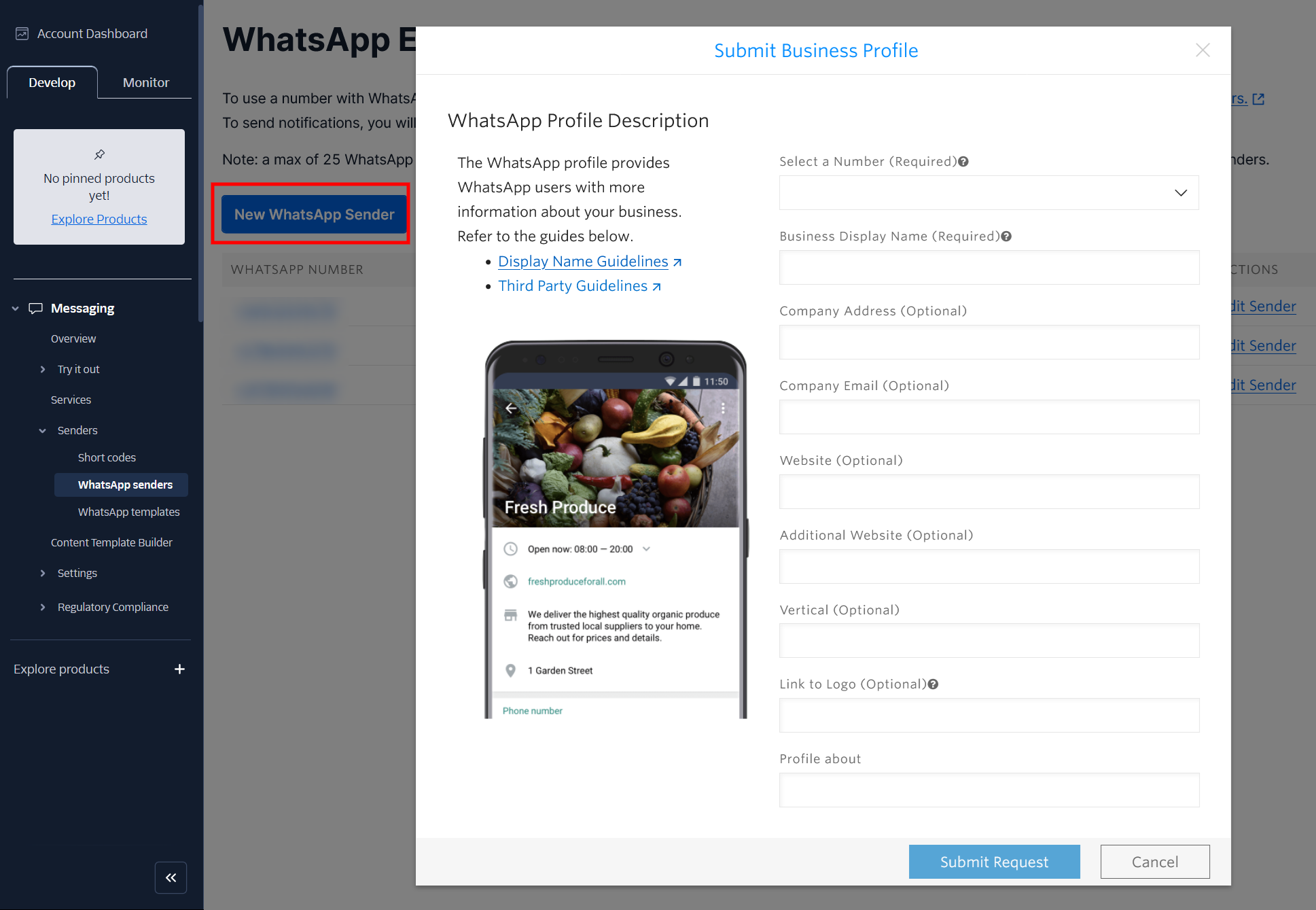
WhatsApp送信者へのアクセスが許可されたら、「New WhatsApp Sender」ボタンをクリックして、Twilio番号をWhatsAppアカウントに関連付けます。 TwilioアカウントがまだWhatsApp Businessプロフィールにリンクされていない場合は、先に作成が必要になる場合があります。番号の承認はTwilioとMetaの承認プロセスを経る必要があるため、時間がかかります。
WhatsApp Businessプロフィールを申請する際は、MetaビジネスマネージャーアカウントのビジネスIDと同じ「Business Display Name」(ビジネス表示名)を入力することをお勧めします。別の名前を使用する場合は、MetaのWhatsApp表示名規則に従う必要があります。
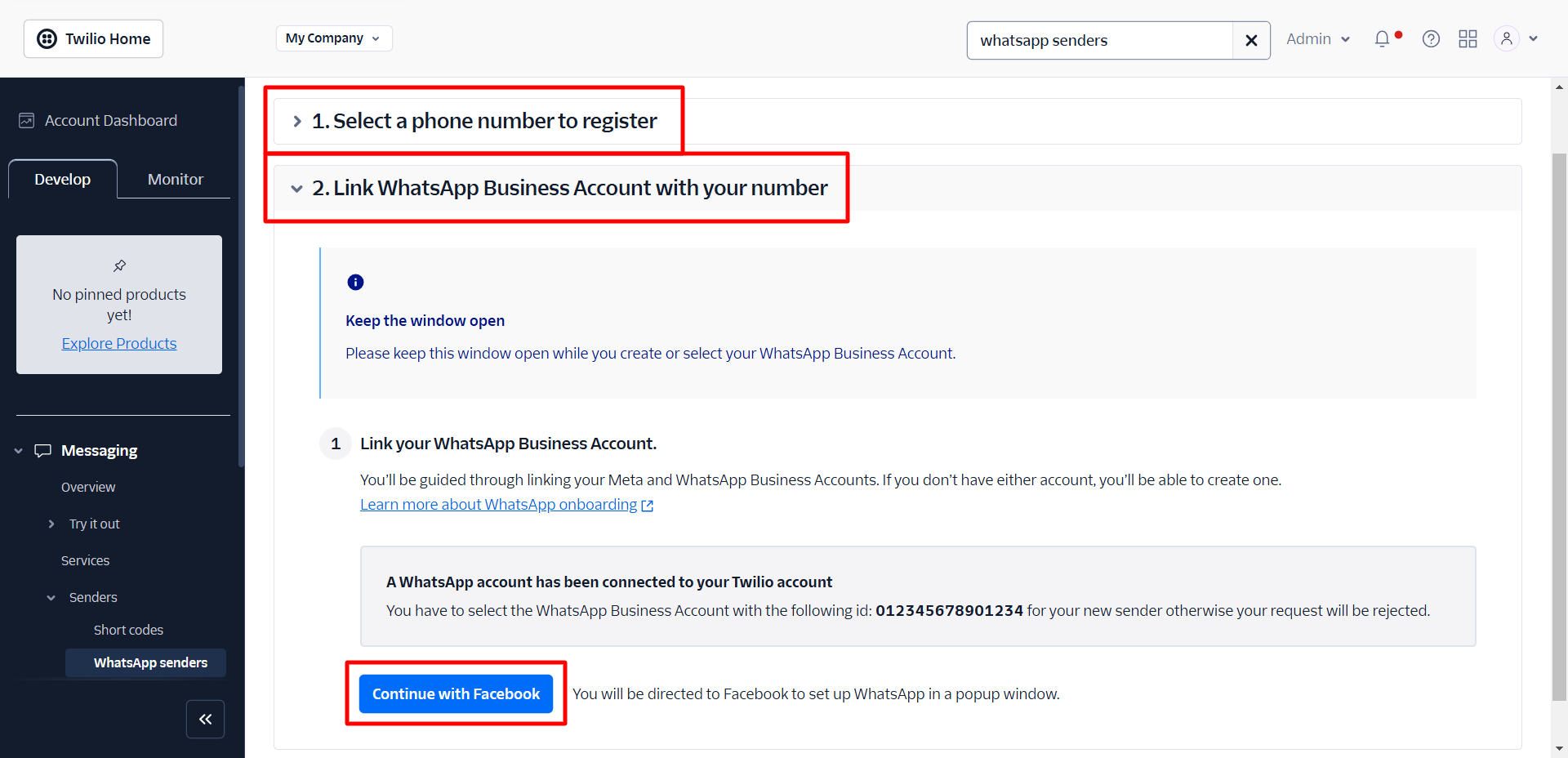
新しいWhatsApp送信者を作成する際、ステップ1でWhatsApp番号として登録するTwilio番号を選択します。ステップ2では、「Continue with Facebook」ボタンをクリックして、選択した番号にWhatsApp Businessアカウントをリンクします。Facebookの認証ページが新しいポップアップウィンドウで開き、すべての手順を完了するとウィンドウが自動的に閉じられ、WhatsApp送信者が作成されます。その後、Twilioによる再度の承認が必要です。
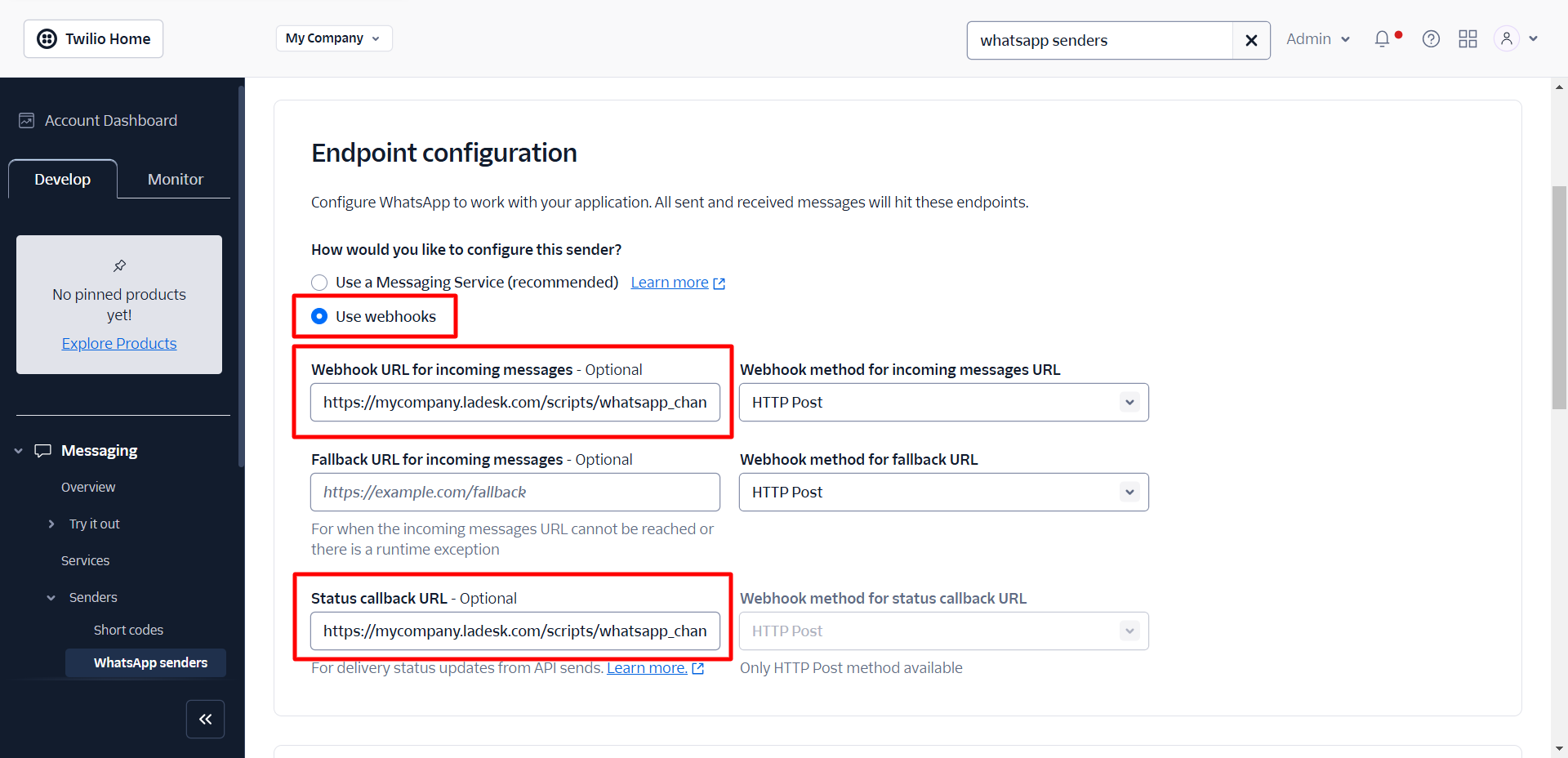
WhatsApp番号が送信者として承認されたら、「WhatsApp Senders」セクションで番号をクリックして編集します。「Endpoint configuration」(エンドポイント設定)セクションまでスクロールし、Webhookを使用するよう設定します。次に、「Webhook URL for incoming messages」(着信メッセージ用WebhookURL)と「Status callback URL」(ステータスコールバックURL)を設定します。
- 着信メッセージ用WebhookURLには https://mycompany.ladesk.com/scripts/whatsapp_channel/twilio/message_callback.php を入力します
- ステータスコールバックURLには https://mycompany.ladesk.com/scripts/whatsapp_channel/twilio/status_callback.php を入力します
mycompany.ladesk.com は必ず実際のLiveAgentアカウントのドメイン名に置き換えてください。
URLが未入力または誤っている場合、WhatsApp番号に送信されたすべてのメッセージは失われ、URLを修正した後も追加で取得することはできません。
最後に、「Endpoint configuration」セクションの下にビジネスプロフィール情報を入力し、最下部の「Update WhatsApp Sender」をクリックして番号を保存します。
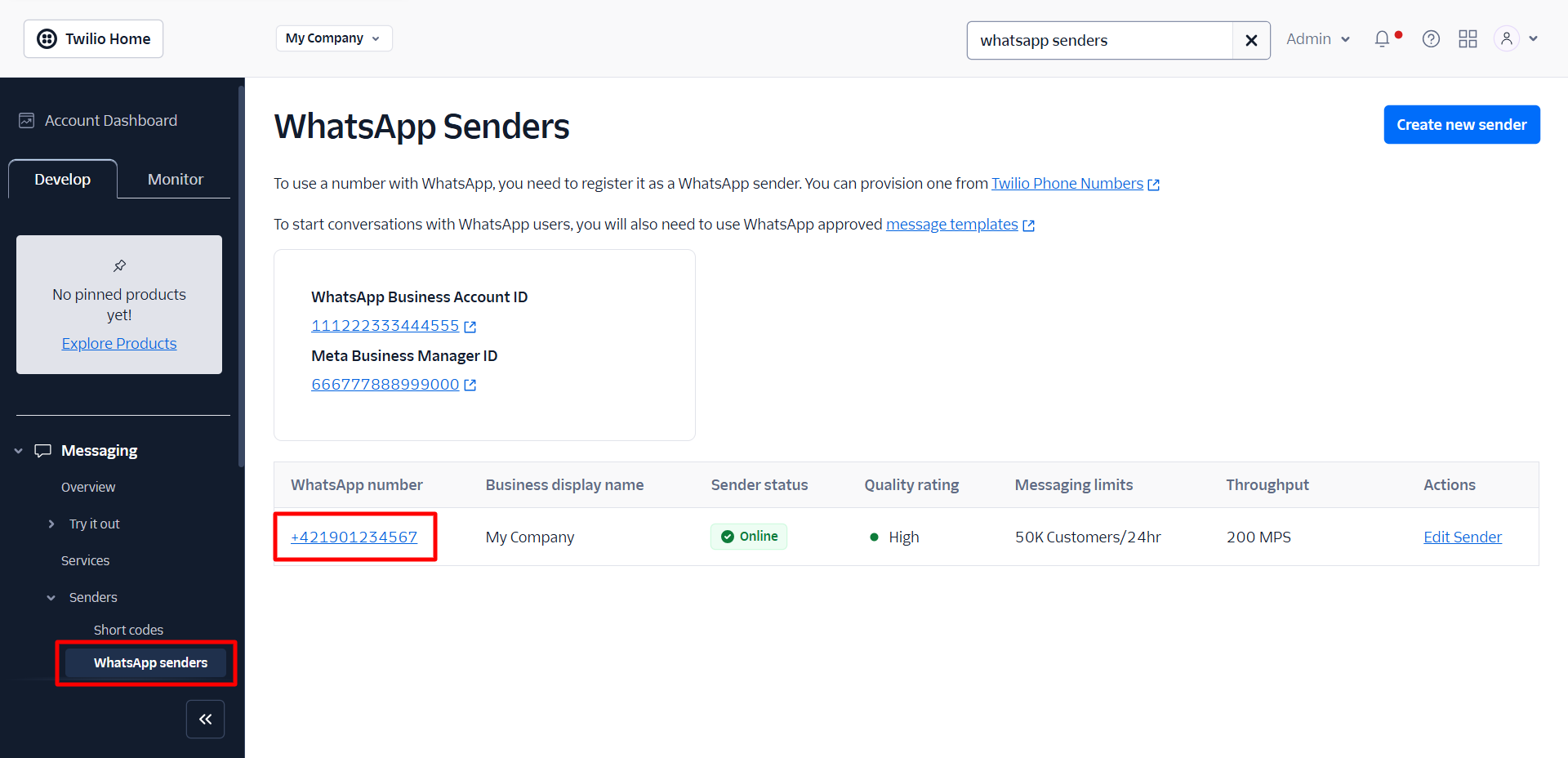
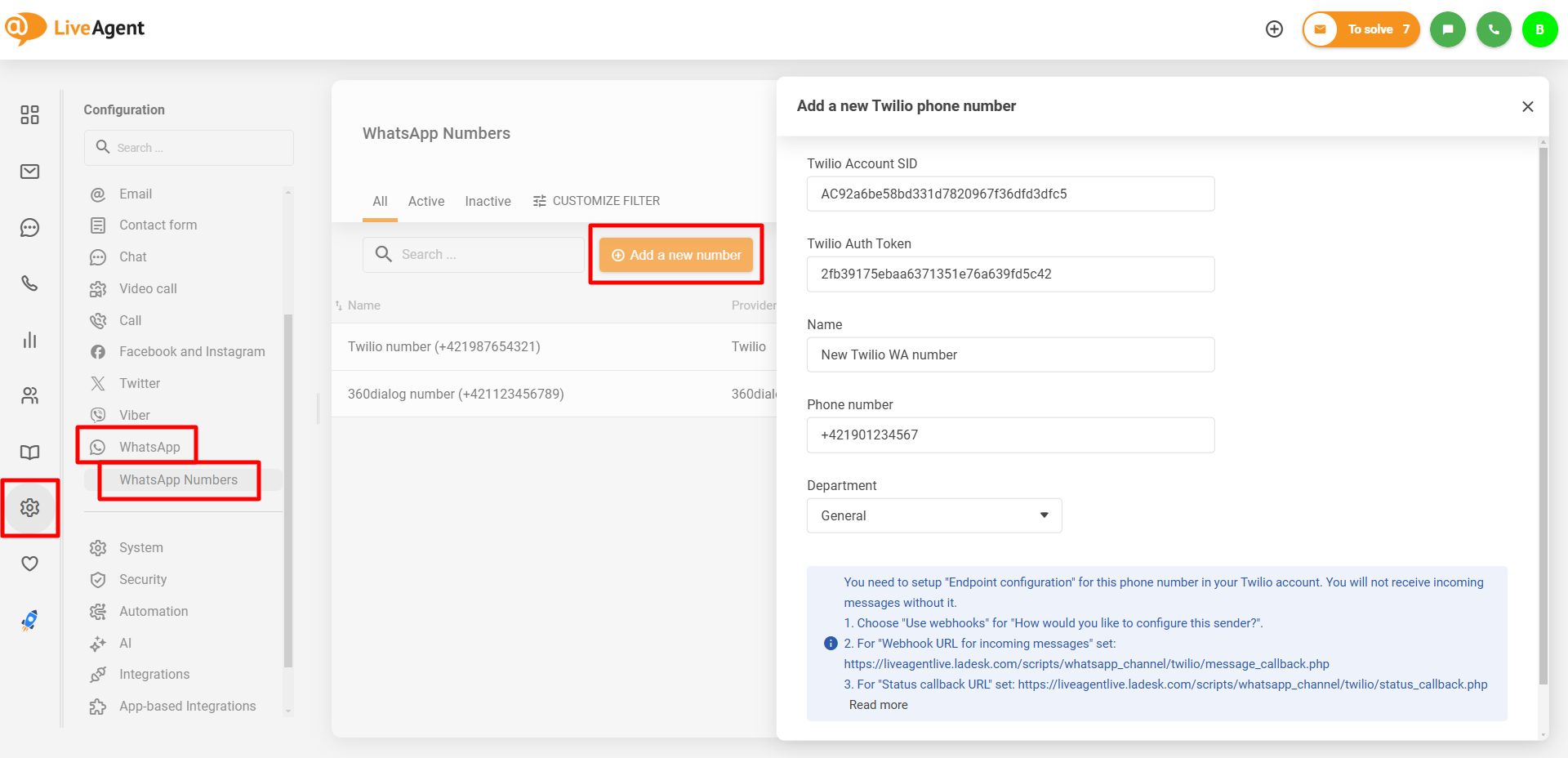
WhatsApp送信者を保存した後、LiveAgentにWhatsApp番号を統合するには、LiveAgentの管理パネルにログインし、Configuration(設定) > WhatsApp > WhatsApp numbersに移動して、「Add a new number」(新しい番号を追加)をクリックし、Twilioプロバイダーを選択します。 設定フォームに必要事項を入力して保存すると、WhatsApp番号がLiveAgentアカウントに正常に統合されます。
Twilio Account SIDとTwilio Auth Tokenは、Twilioコンソールの「API Keys」セクションで確認できます。
「WhatsApp numbers」サブセクションが表示されない場合は、まずConfiguration(設定) > WhatsAppでWhatsApp機能を有効にしてください。