Twilio WhatsApp メッセージテンプレートの管理
私たちの経験から、WhatsApp番号の接続・統合には360dialogプロバイダーの利用をお勧めします。この統合では任意の電話番号を接続できますが、TwilioでWhatsApp番号を接続するには、Twilioから直接電話番号を購入する必要があります。また、360dialog経由の統合はTwilioのような追加の承認プロセスが不要なため、より迅速です。一方、360dialogアカウントの月額料金は最低49ユーロからと高額なため、コスト面ではTwilioの方が安くなる場合があります。
クイックナビゲーション
- WhatsAppテンプレートの管理
- WhatsAppテンプレートの同期
- テンプレートステータスの変更
- TwilioによるWhatsApp統合(別記事)
- WhatsApp統合の概要(別記事)
- Twilio WhatsApp統合の既知の問題(別記事)
顧客との新しいWhatsApp会話を開始したり、24時間経過後に顧客のメッセージに返信するには、TwilioコンソールでWhatsAppテンプレートを作成する必要があります。
WhatsAppテンプレートの管理
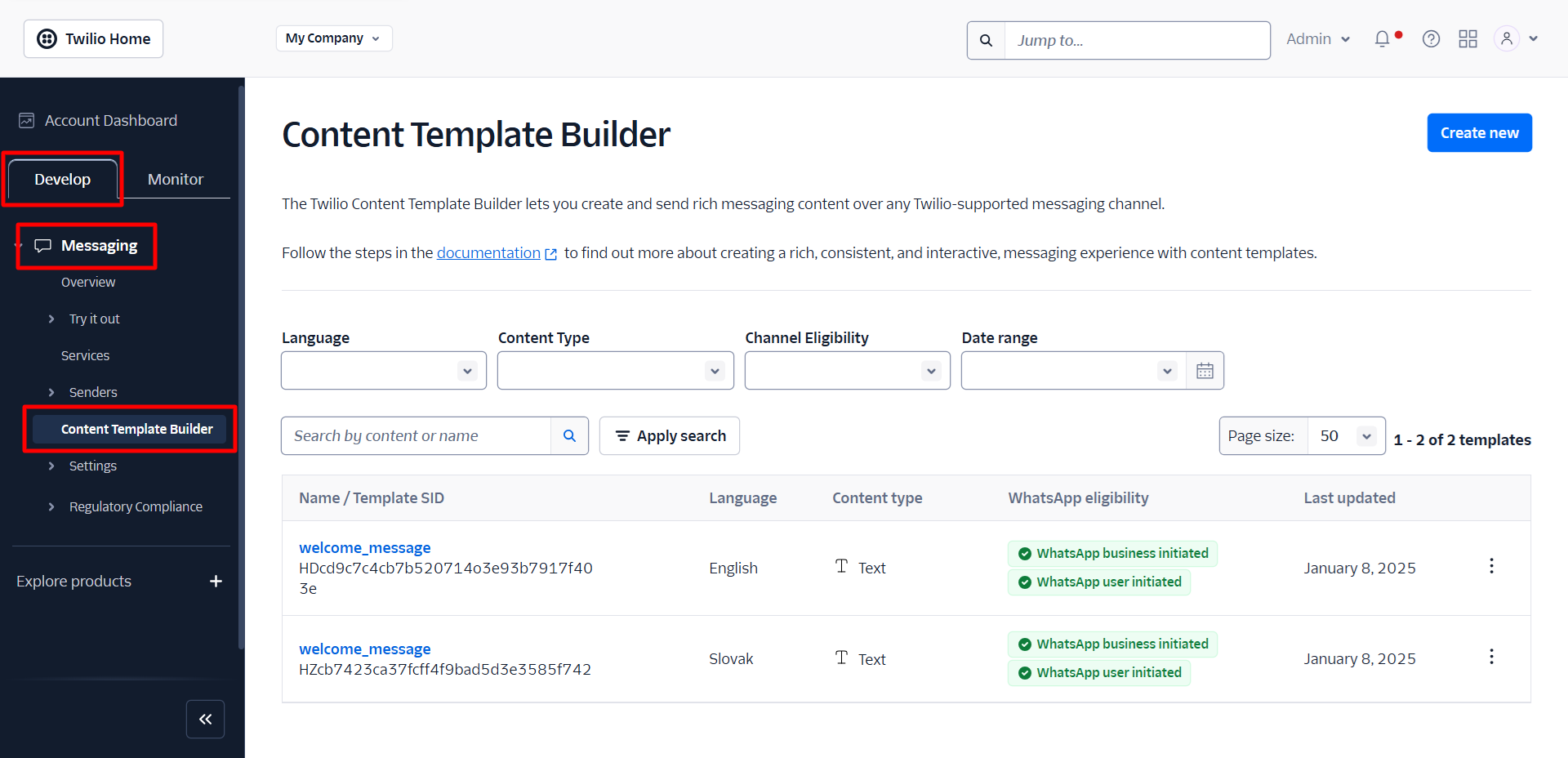
WhatsAppテンプレートを管理するには、Twilioコンソールにログインし、「Develop」>「Messaging」>「Content Template Builder」セクションに移動します。
「Develop」メニューに「Messaging」セクションが表示されていない場合は、「Explore Products」をクリックし、MessagingプロダクトをDevelopメニューにピン留めしてください。
新しいテンプレートを作成するには、右上の「Create new」ボタン(テンプレートがまだない場合は「Create your first content template」)をクリックします。別の言語でテンプレートの翻訳を新規作成するには、該当テンプレートの行末にある三点メニューをクリックし、「Duplicate」を選択します。テンプレートを削除するには、該当テンプレートの行末にある三点メニューをクリックし、「Delete」を選択します。既存のテンプレートは編集できません。
テンプレートの正しい設定方法については、こちらおよびこちらのTwilio記事をご参照ください。新しいテンプレートや翻訳はTwilioおよびMetaの承認が必要です。テンプレートの承認基準についてはこちらの記事もご覧ください。
WhatsAppテンプレートの同期
テンプレートとその翻訳の設定が完了したら、LiveAgentアカウントに同期・反映させることができます。WhatsAppテンプレートの同期方法は複数あります。
同期されるのは「Text」コンテンツタイプのテンプレートのみです。カタログ、カルーセル、メディアテンプレート、動的ボタンなどのリッチ機能を使用するテンプレートタイプは、LiveAgent経由で送信できないため転送されません。
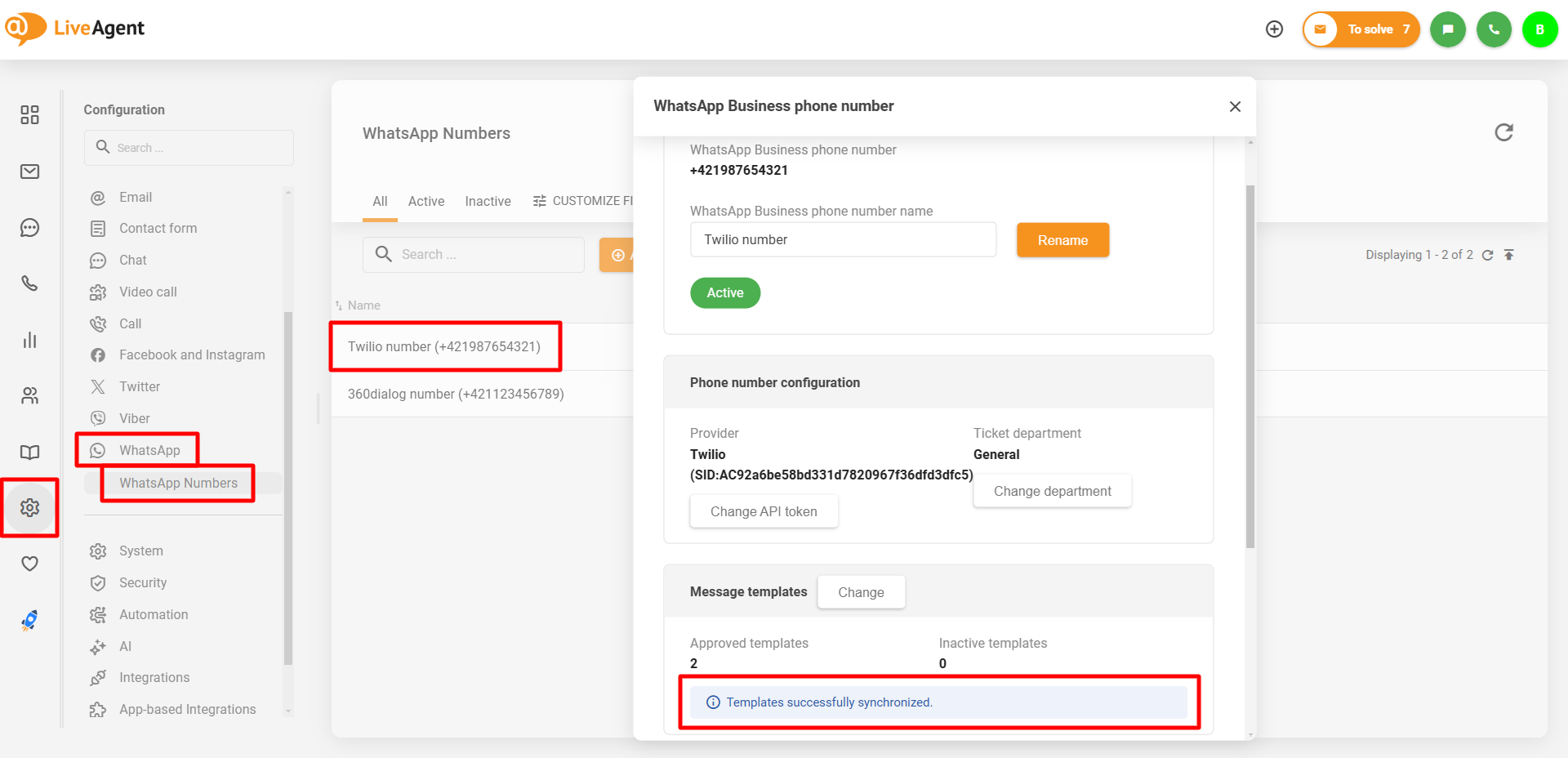
テンプレートはサーバーによって24時間ごとに自動的に同期されます。手動で同期するには、「Configuration」>「WhatsApp」>「WhatsApp Numbers」に移動し、テンプレートを同期したい番号をクリックします。WhatsApp番号の設定ウィンドウを開くと、「Message templates」セクションに「Synchronizing templates…」のメッセージが表示され、番号のテンプレートが同期されます。 「Templates successfully synchronized.」と表示されれば、テンプレートの同期は完了です。
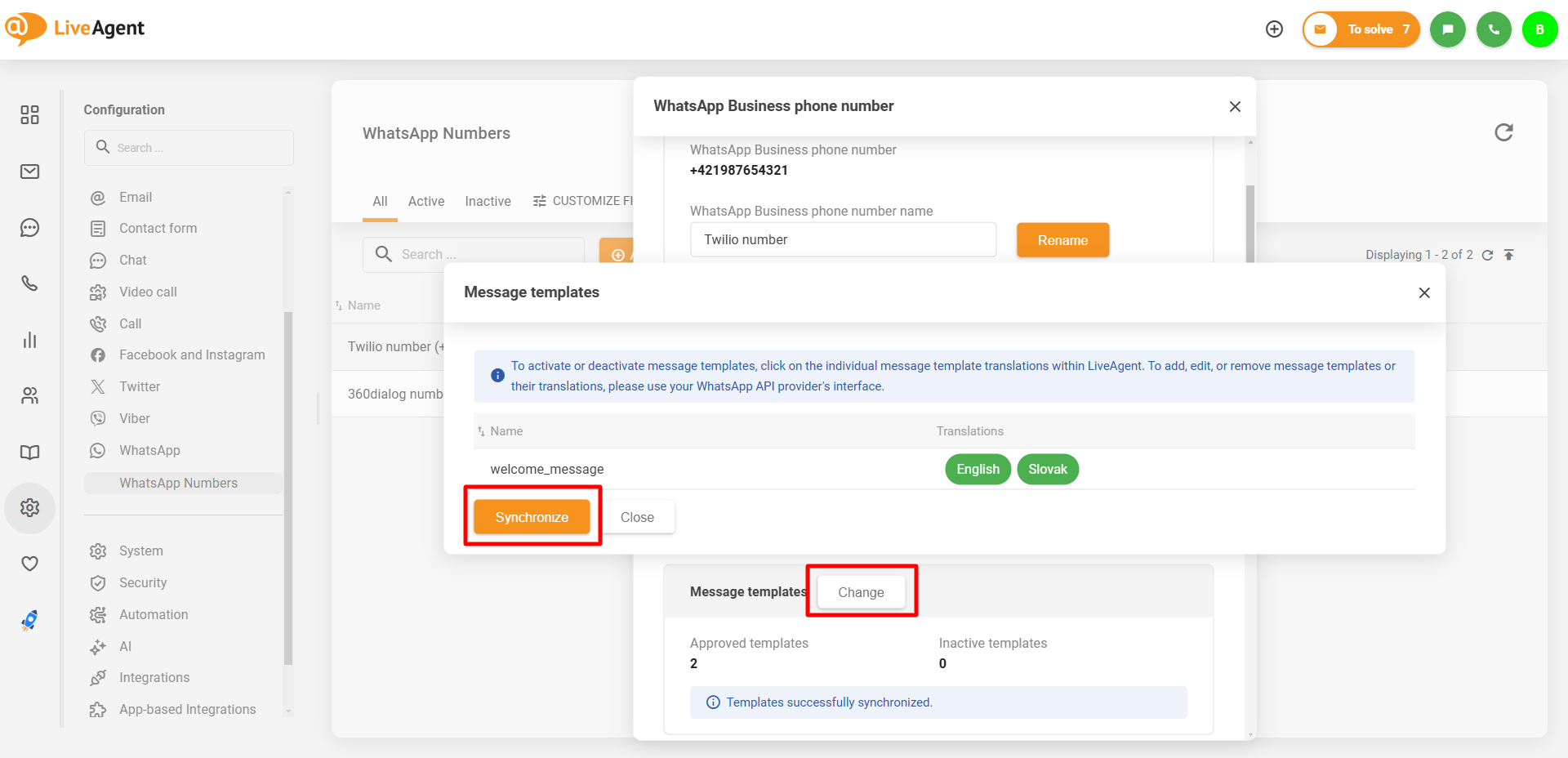
また、テンプレート一覧を表示中に「Message templates」ヘッダーの横にある「Change」ボタンをクリックし、「Message templates」ウィンドウで「Synchronize」をクリックすることでも同期できます。
テンプレートのステータス変更
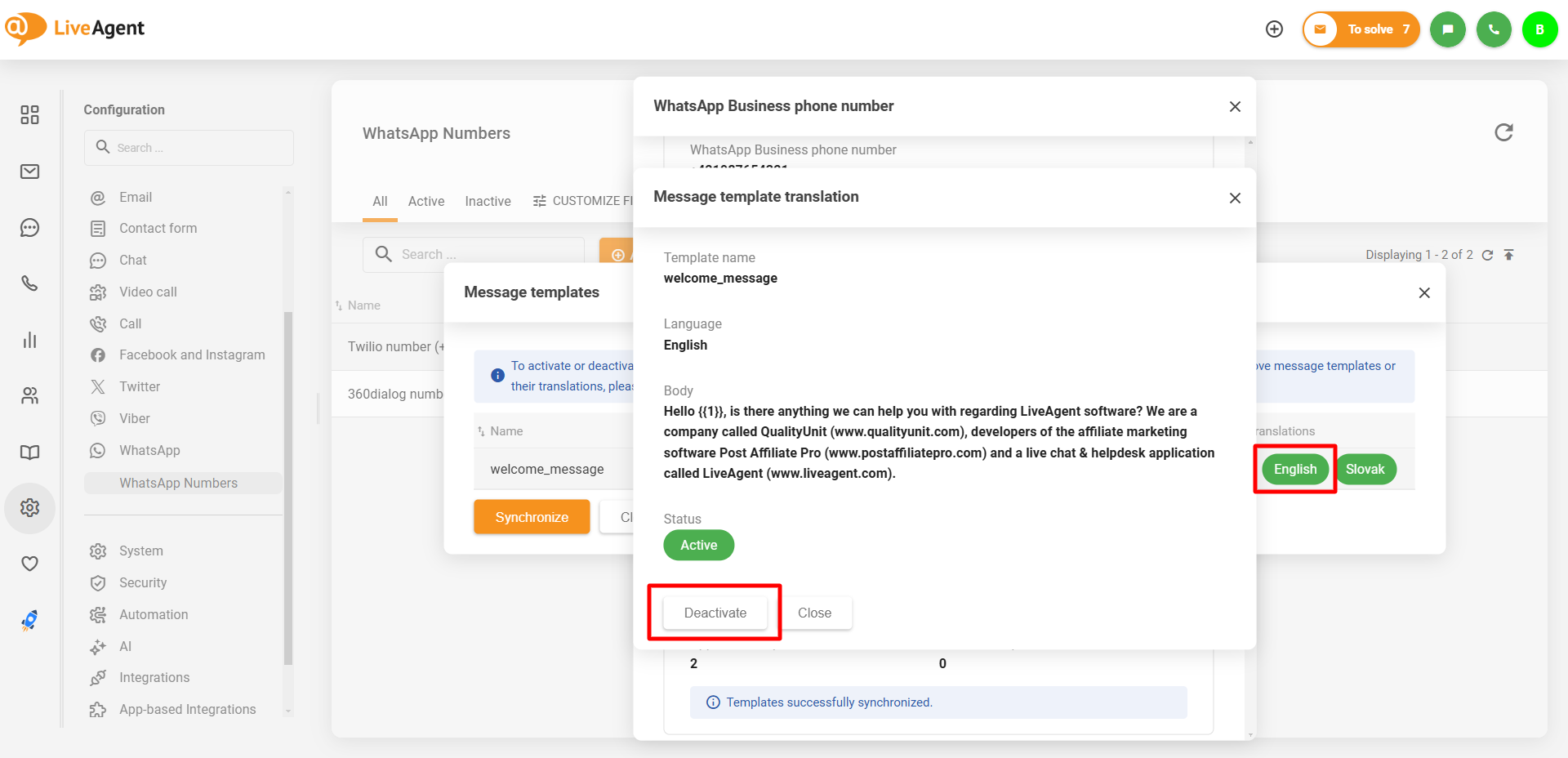
特定のテンプレートを完全に削除せずに使用不可にしたい場合は、無効化することができます。「Configuration」>「WhatsApp」>「WhatsApp numbers」でステータスを変更したいテンプレートの番号をクリックし、「Change」ボタンをクリックして、「Message templates」ウィンドウでステータスを変更したいテンプレート翻訳をクリックします。各テンプレート翻訳は個別に有効・無効を設定できます。LiveAgentでテンプレートを無効にしても、TwilioコンソールやMetaアカウントのステータスは変更されません。