顧客の削除
GDPRコンプライアンスの一環として、LiveAgentでは特定の顧客に関連するすべてのデータを削除するオプションを提供しています。この機能を使用すると、顧客のアカウントとシステム内のすべてのチケットを削除できます。このガイドでは、顧客を削除する手順と、チケットの削除および完全消去の方法について説明します。
顧客の削除
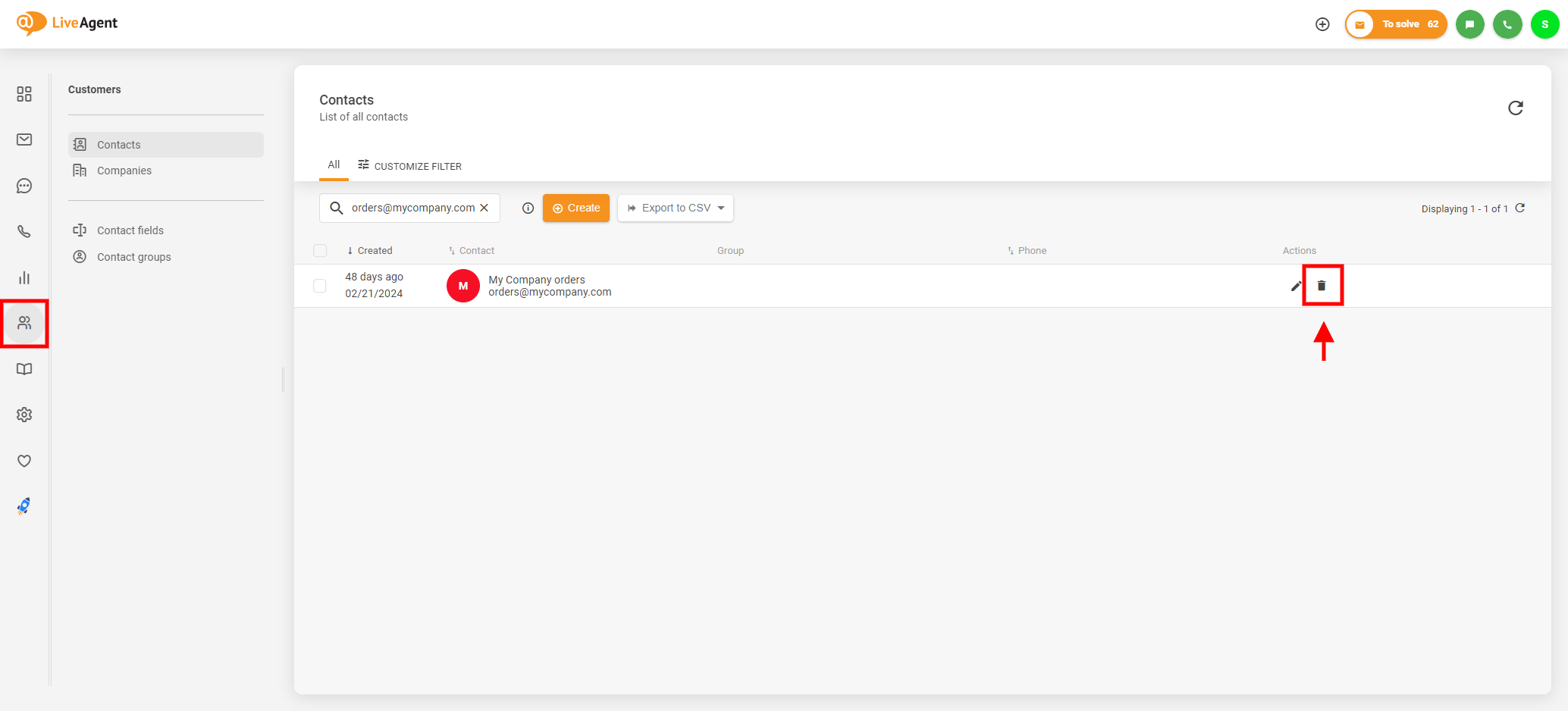
顧客を削除するには、エージェントパネルで「Customers」(顧客)> 「Contacts」(連絡先)に移動し、削除したい顧客を検索して「Delete」(削除)ボタンをクリックします。
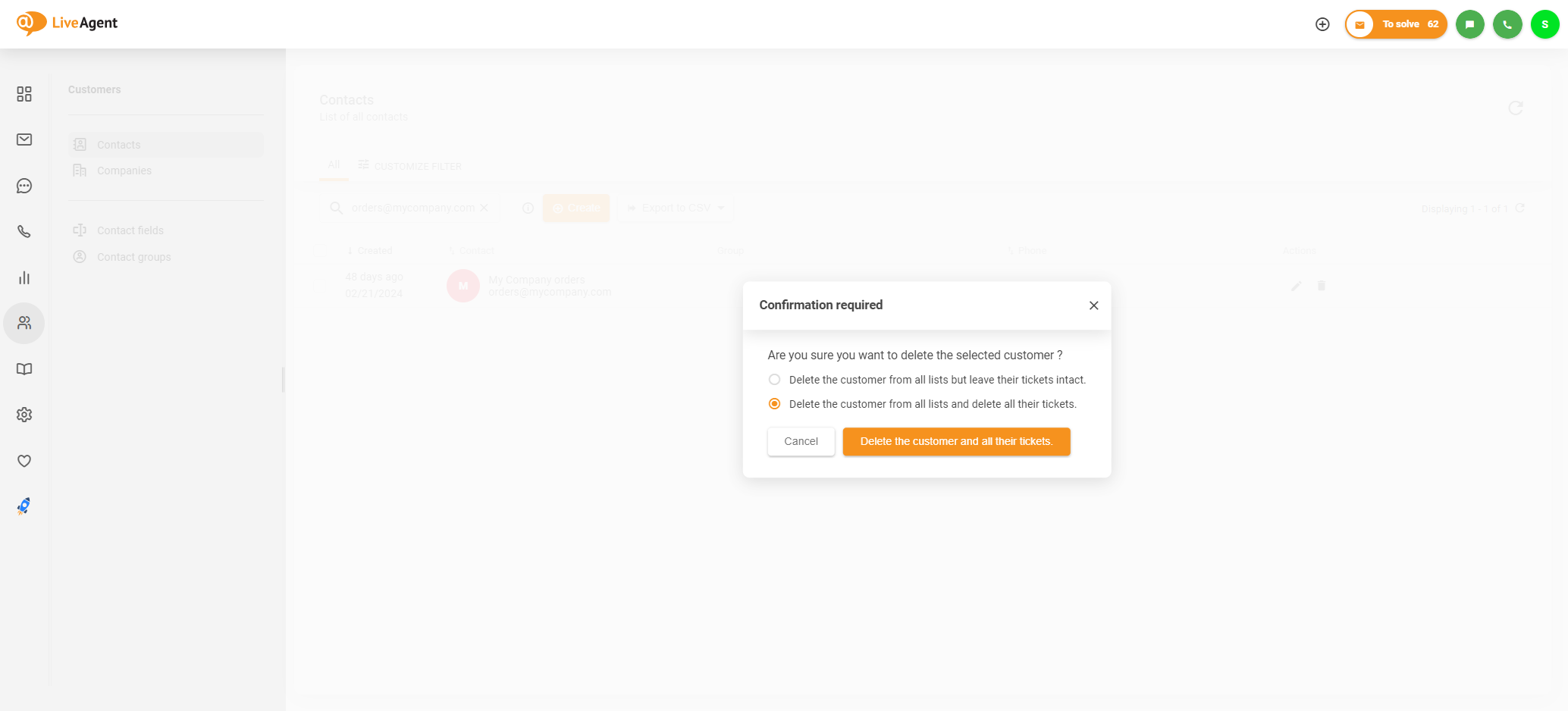
確認ウィンドウには、2つのオプションがあります。
- Delete the customer from all lists but leave his tickets intact(すべてのリストから顧客を削除するが、チケットはそのまま残す) - このオプションは顧客を「Contacts」(連絡先)リストから削除しますが、その顧客が所有者であるすべてのチケットはシステムに残ります。
- Delete the customer from all lists and delete all their tickets(すべてのリストから顧客を削除し、すべてのチケットも削除する) - このオプションは顧客を「Contacts」(連絡先)リストから削除し、その顧客が所有者であるすべてのチケットのステータスを「Deleted」(削除済み)に変更します。
顧客が削除された後も、削除・完全消去されていないチケットでは、引き続きその顧客がチケットの所有者または宛先として設定されたままになる点にご注意ください。
顧客とそのすべてのチケットを削除した場合でも、チケットは「Deleted」(削除済み)ステータスでLiveAgent内に引き続きアクセス可能な状態で残ります。システムおよびデータベースから完全に削除するには、チケットを完全消去(パージ)する必要があります。
削除済みチケットの手動完全消去
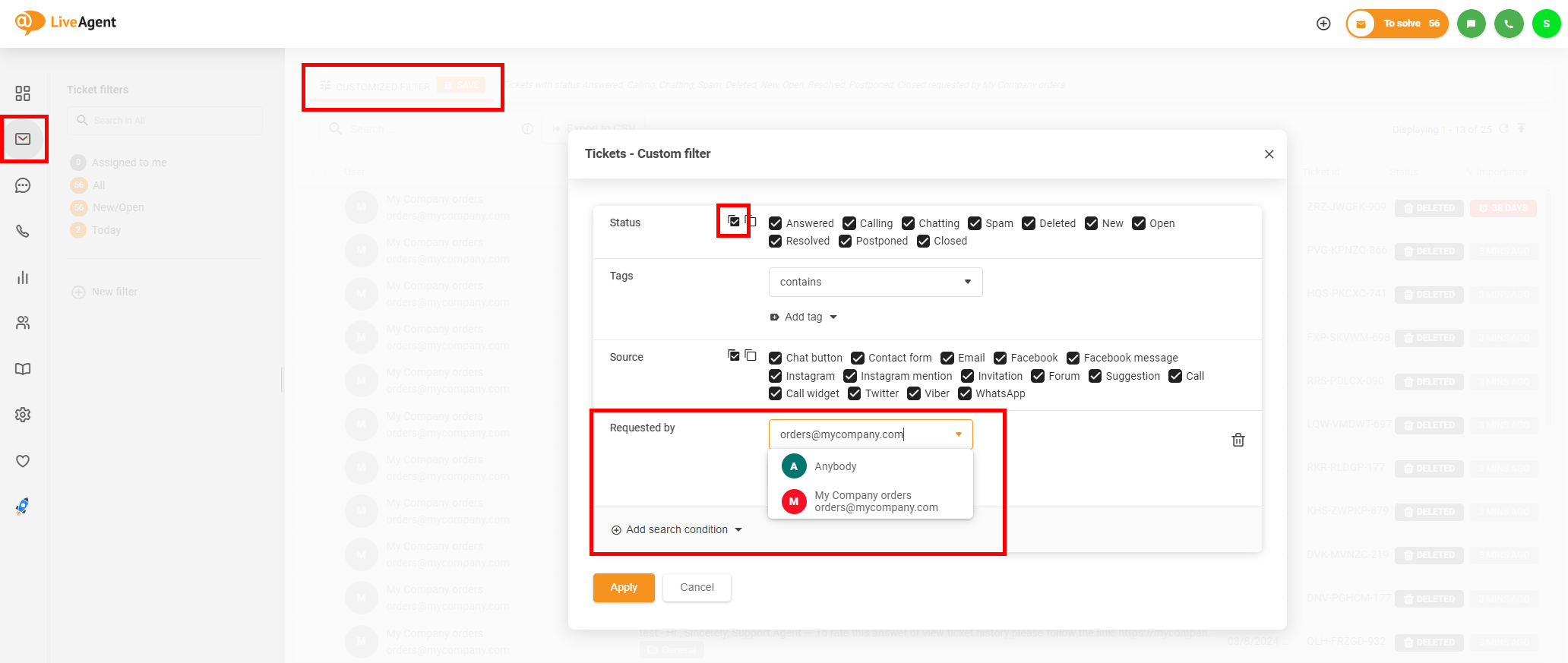
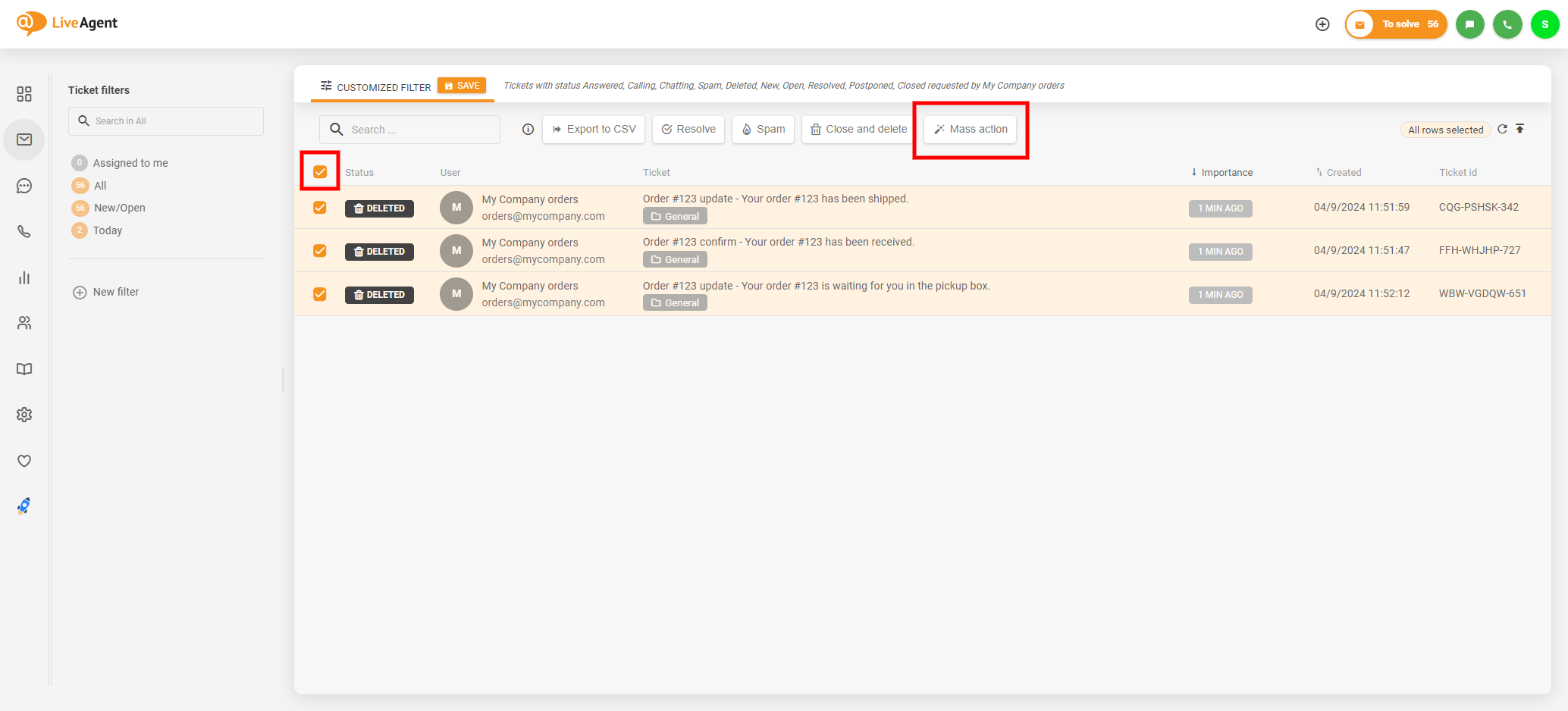
削除済みチケットを手動で完全消去するには、メニューの「Tickets」(チケット)セクションに移動し、カスタムフィルターを使用してすべてのステータスで削除した顧客のチケットを表示し、フィルターを適用します。
チケットを完全消去すると、永久に削除され復元できません。
削除済みチケットが表示されたら、すべて選択してチケットリスト上部の「Mass action」(一括操作)ボタンをクリックします。
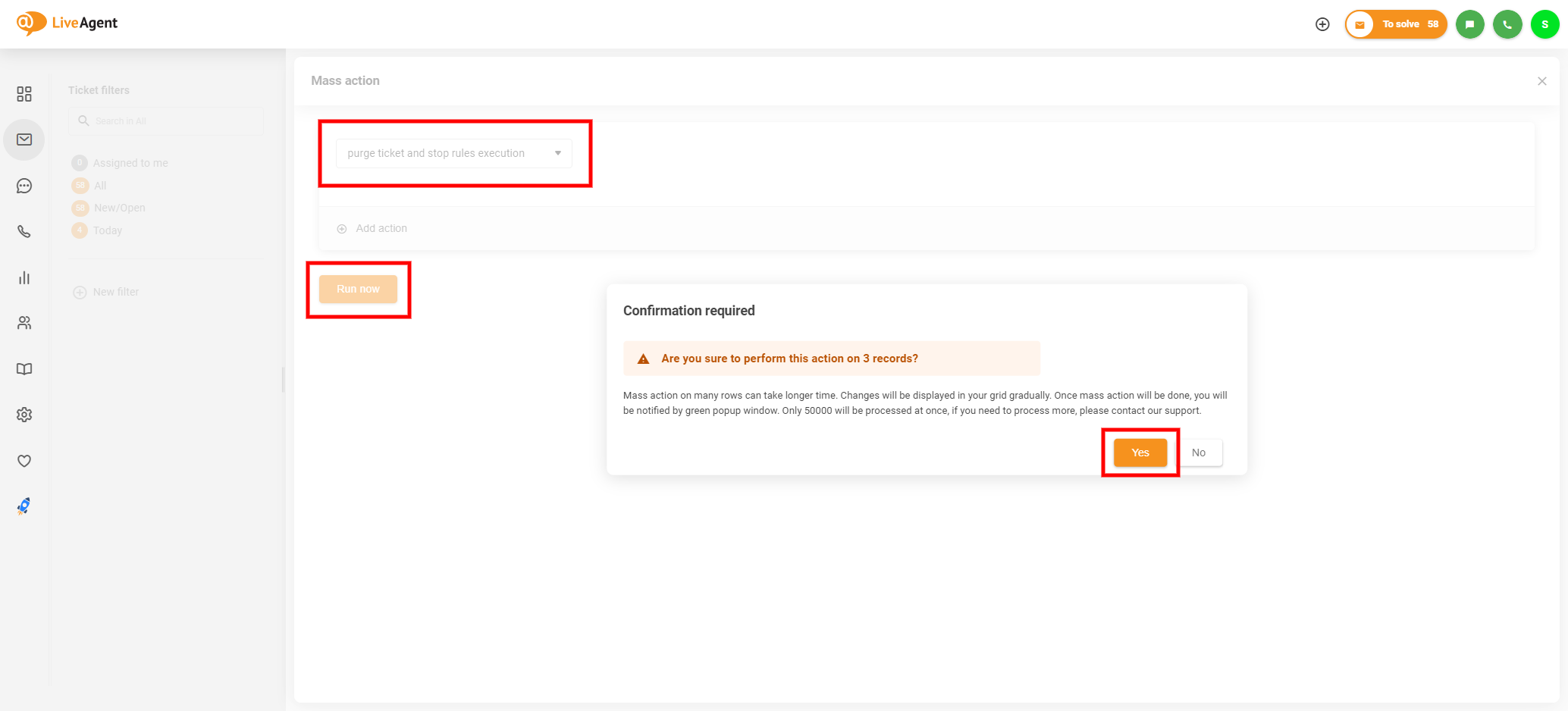
一括操作の選択画面で、「purge ticket and stop rules execution」(チケットを完全消去してルールの実行を停止する)オプションを選択し、「Run now」(今すぐ実行)ボタンをクリックして一括操作を実行します。ポップアップウィンドウで一括操作を確認し、一括操作が正常に完了したという通知が届くまで待ちます。
削除済みチケットの自動完全消去
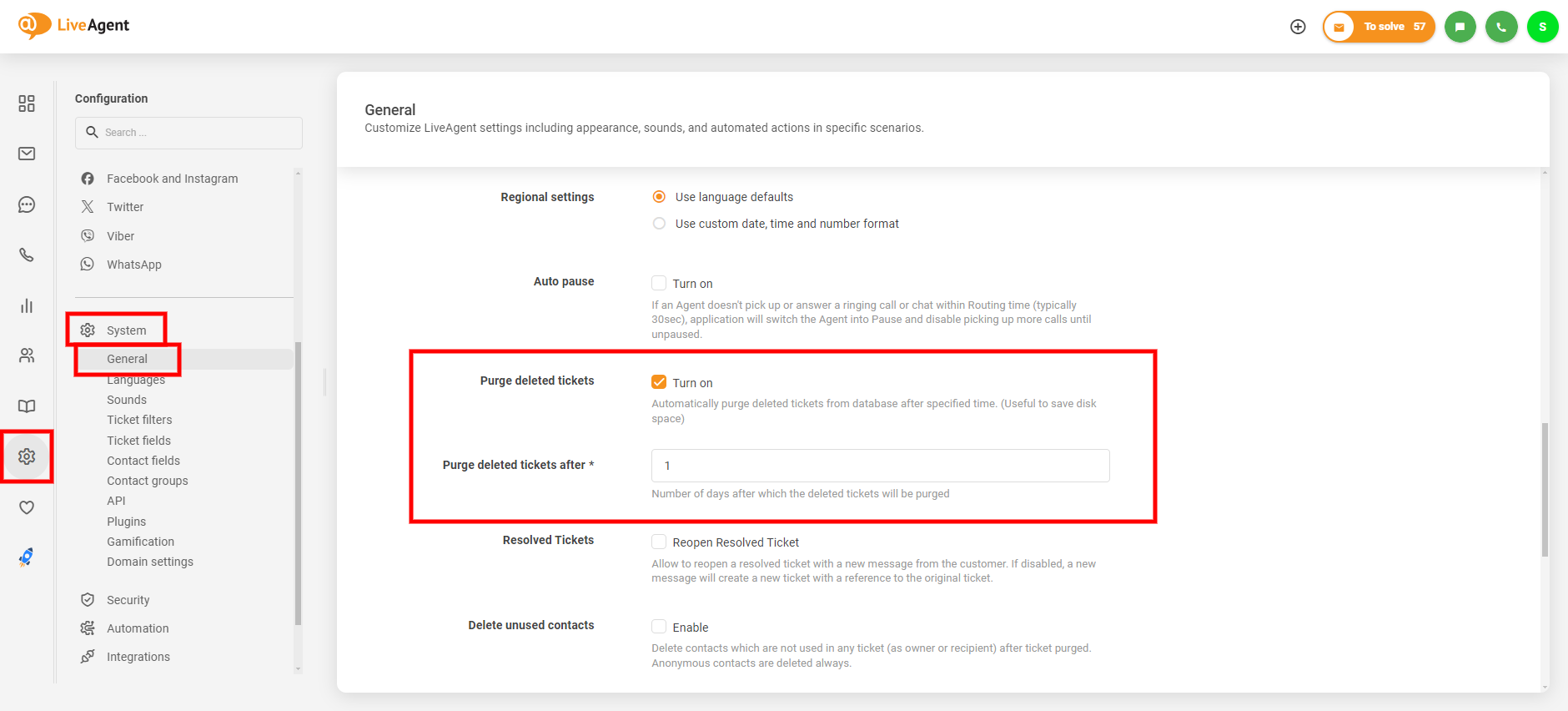
手動での完全消去に加え、削除済みチケットの自動完全消去を設定することもできます。これは「Configuration」(設定)> 「System」(システム)> 「General」(一般)で「Purge deleted tickets」(削除済みチケットの完全消去)機能を有効にすることで行えます。これにより、指定した期間が経過した後にチケットが自動的に完全消去されます。
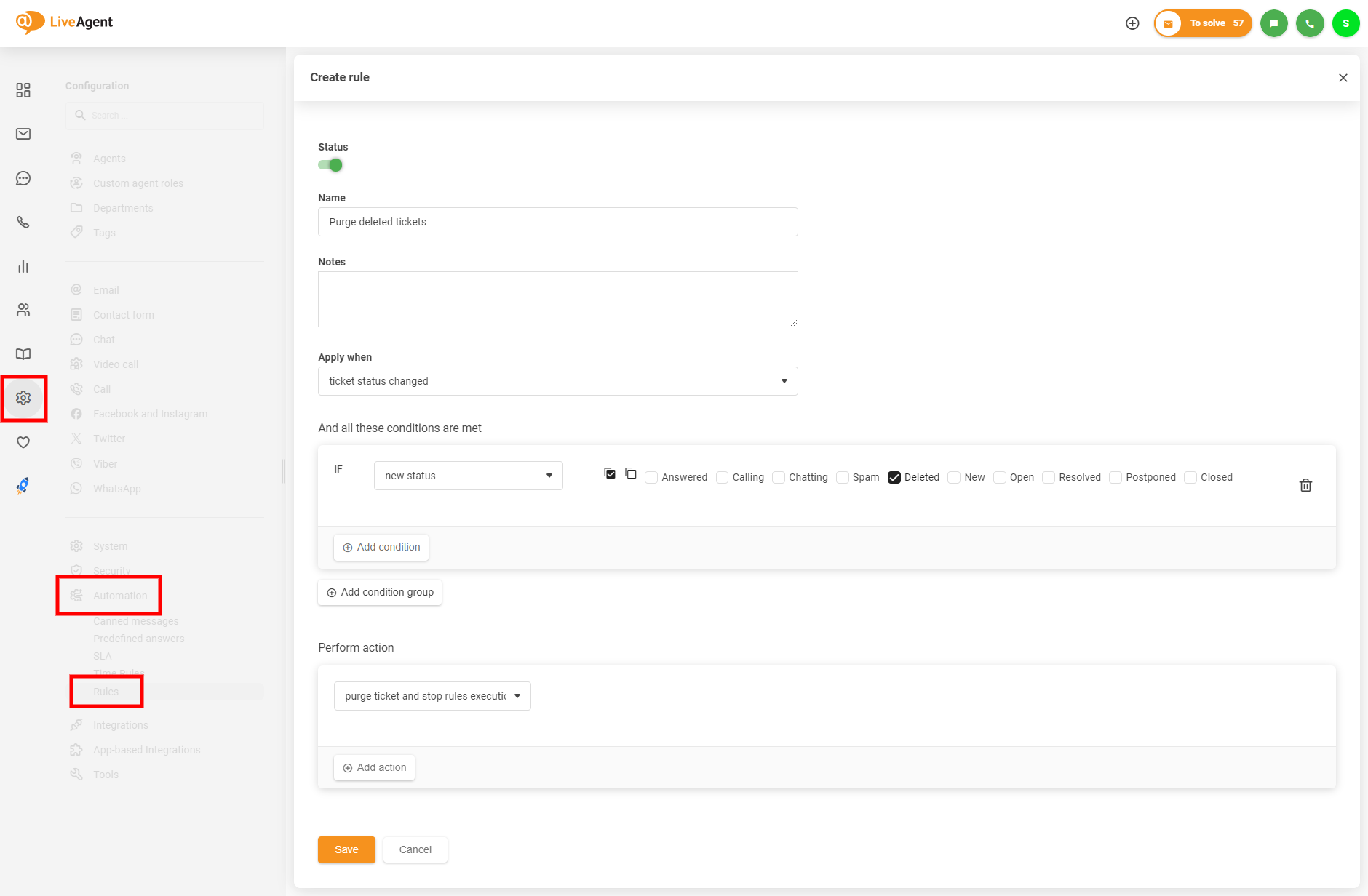
または、「Configuration」(設定)> 「Automation」(自動化)> 「Rules」(ルール)で、ステータスが「Deleted」(削除済み)に変わったすべてのチケットを完全消去する自動ルールを作成することもできます。