チケットタグ
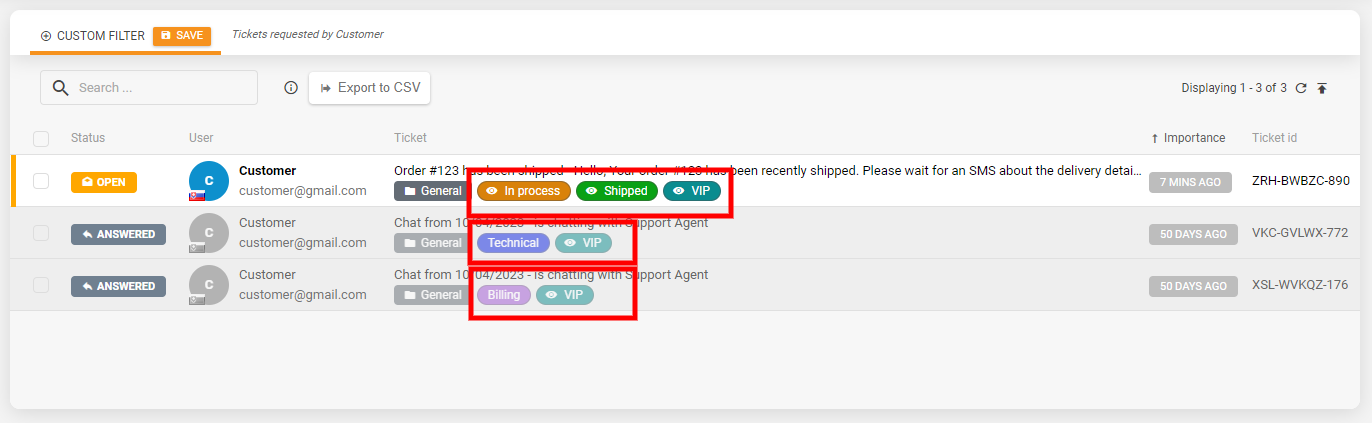
タグはチケットに付与するラベルで、主にチケットの整理・分類に使用されますが、チケット一覧から直接チケットの内容を把握するためにも活用できます。タグを使うことで、重要なお問い合わせや顧客を区別したり、チケットを絞り込んだりすることができます。
タグの作成
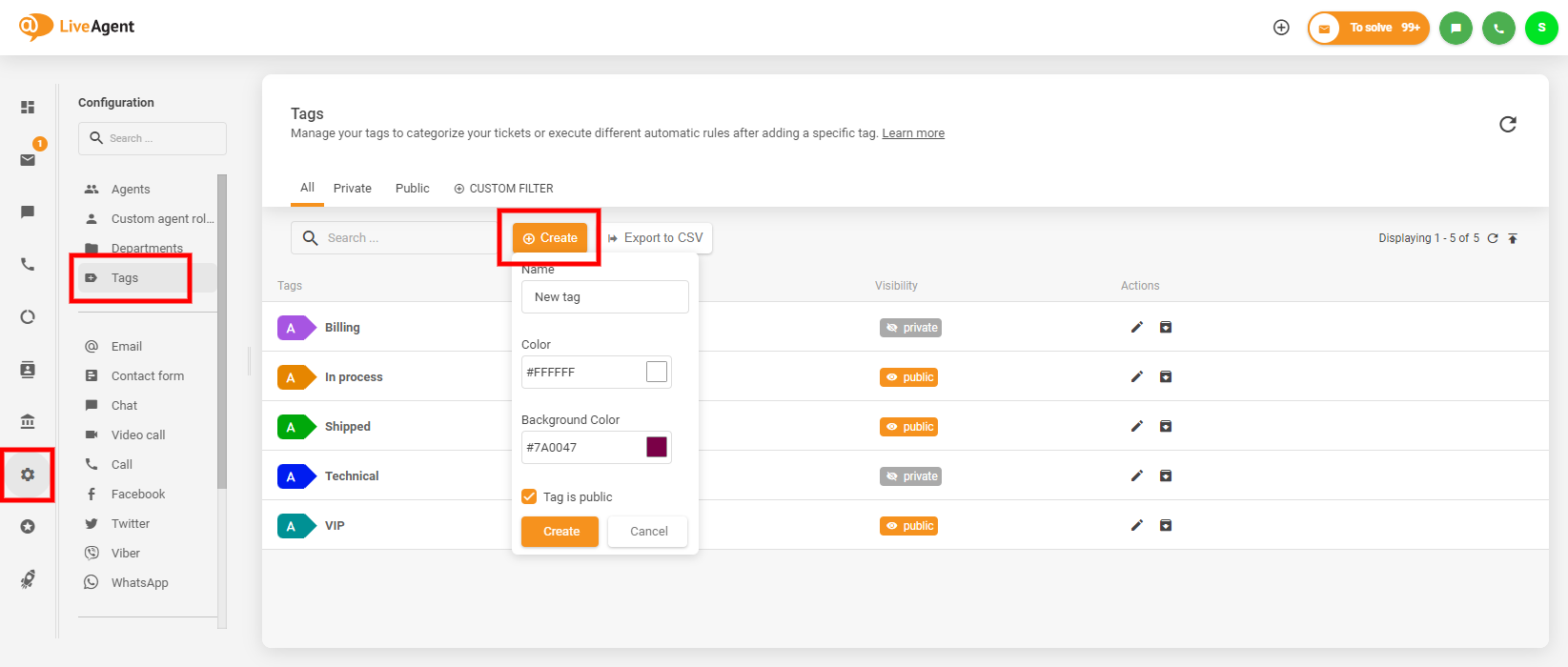
新しいタグを作成するには、LiveAgentパネルで「Configuration」(設定)> 「Tags」(タグ)に移動し、「Create」(作成)ボタンをクリックします。新しいタグの名前を入力し、テキストと背景色を選択したうえで、必要に応じてタグを公開にするかどうかを設定します。
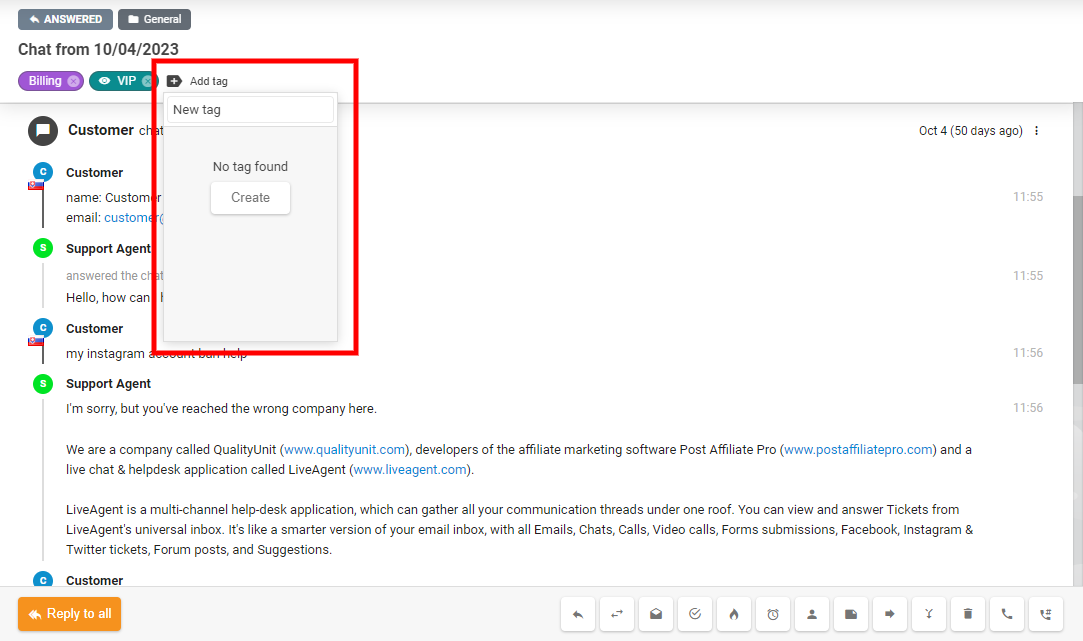
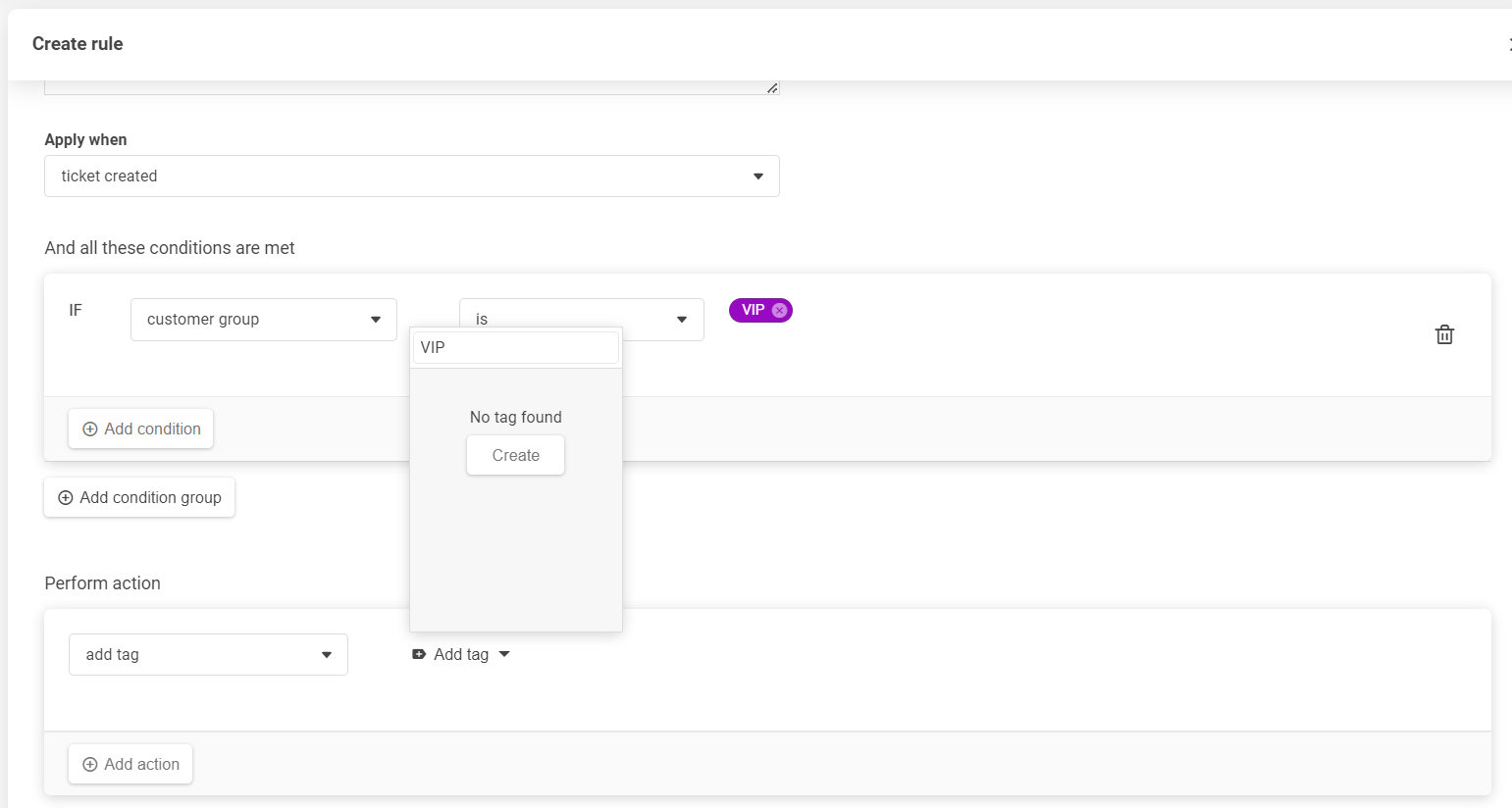
また、任意のチケット内の「Add tag」(タグを追加)ウィンドウや、ルール設定ウィンドウから直接新しいタグを作成することもできます。検索したタグ名が見つからない場合に、新しいタグを作成するオプションが表示されます。
プライベートタグとパブリックタグ
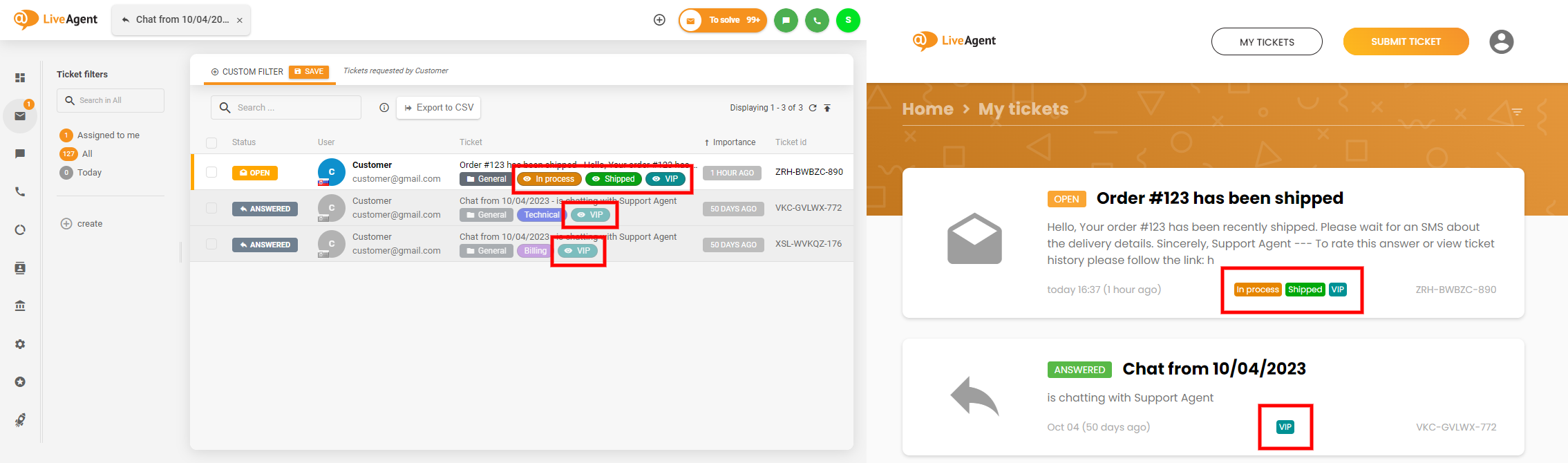
新しいタグを作成する際、**プライベート(LiveAgentパネル内のエージェントのみに表示)**のままにするか、**パブリック(カスタマーポータルの顧客にも表示)**に設定するかを選択できます。パブリックタグは、特定の顧客のすべてのチケットが一覧表示される「My Tickets」(マイチケット)セクションでのみ表示され、カスタマーポータルで特定のチケットを開いてもタグは表示されません。パブリックタグは、名前の前に目のアイコンが表示されることで識別できます。
チケットへのタグの追加
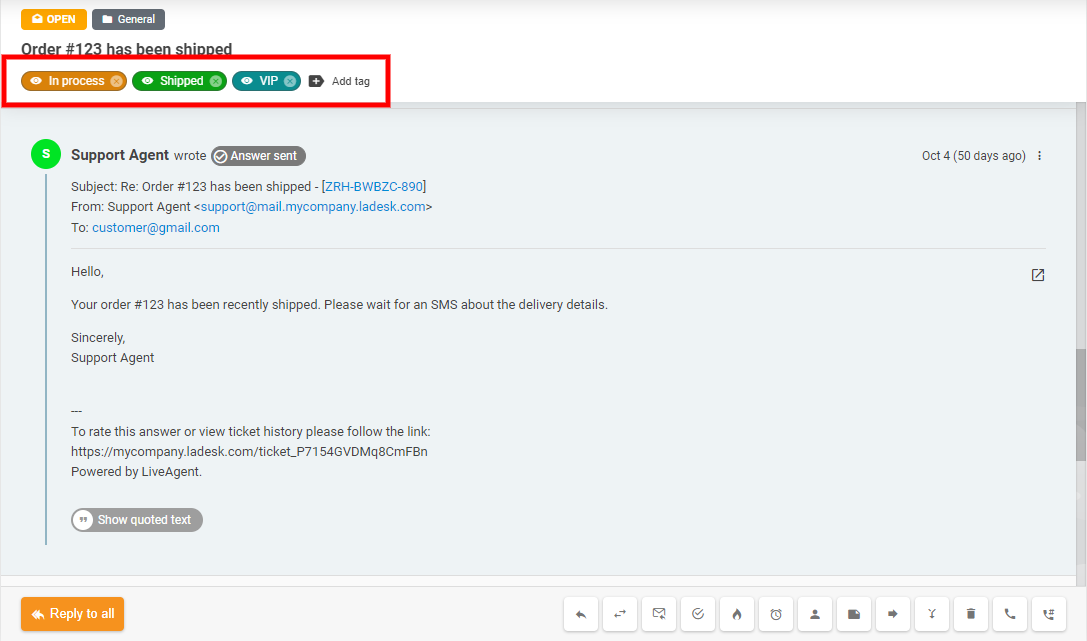
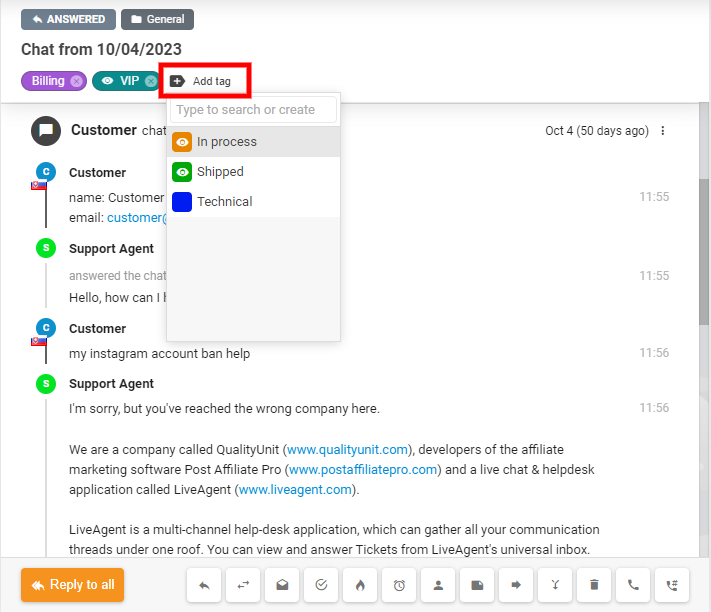
チケットに手動でタグを追加するには、対象のチケットを開き、「+ Add tag」(タグを追加)をクリックします。またはWindows/LinuxではショートカットのControl + ⇧ Shift + D、Macでは⌘ Command + ⇧ Shift + Dを使用することもできます。
チケットにタグを自動的に追加するには、「Configuration」(設定)> 「Automation」(自動化)> Rules(ルール)で、アクション「add tag」(タグを追加)を設定したルールを作成します。
チケットへのタグの追加は、ルールを実行するためのルールトリガーとしても機能します。
タグが付いたチケットのみへの返信をエージェントに強制する
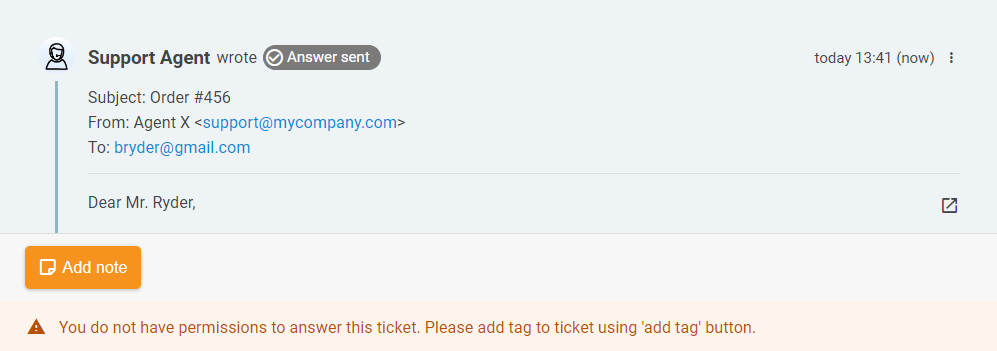
タグが付いていないチケットへの返信をエージェント(管理者やオーナーを含む)に禁止したい場合は、「Configuration」(設定)> 「System」(システム)> 「General」(一般)に移動し、「Answer tickets with tags only」(タグ付きチケットのみ回答)機能を有効にします。このオプションを有効にすると、エージェントはタグのないチケットにはメモの追加のみが可能になります。タグのないチケットにタグを追加すると、他のすべてのチケット操作ボタンが表示されるようになります。
タグによるチケットの絞り込み
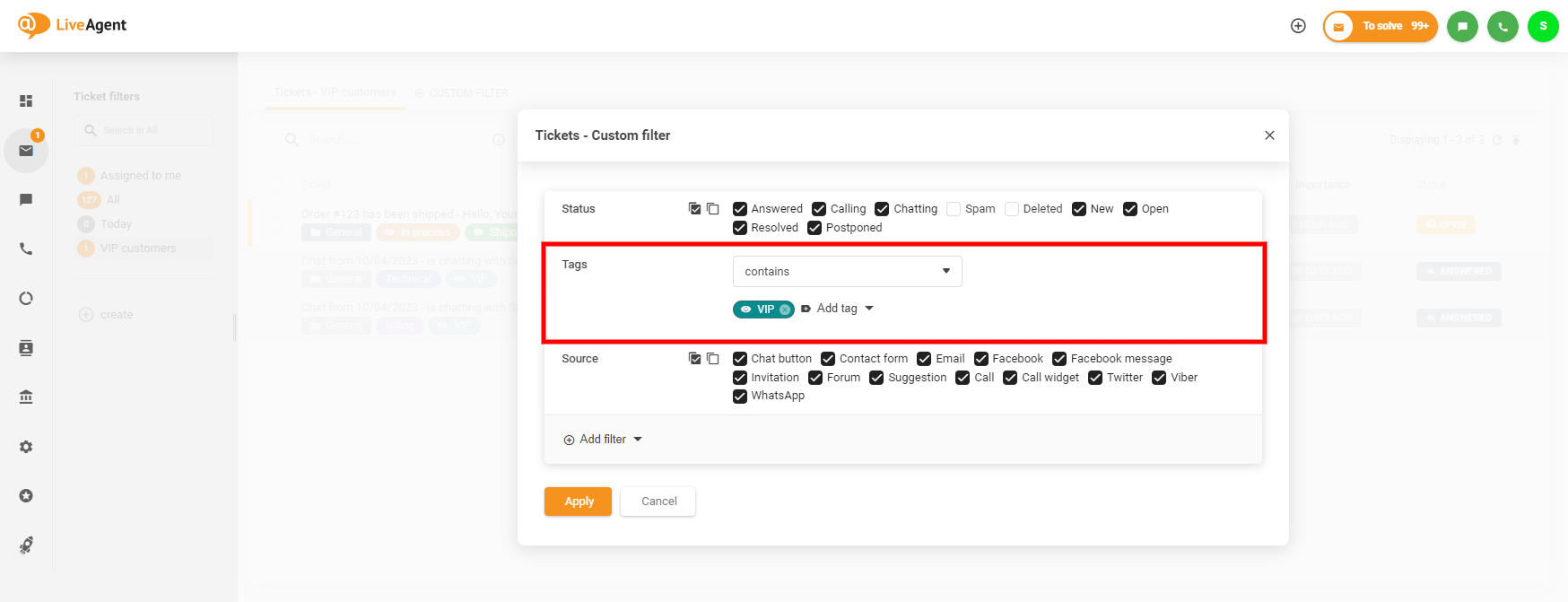
タグは、チケット一覧でチケットを検索・表示するチケットフィルターの条件として使用できます。
タグのアーカイブ
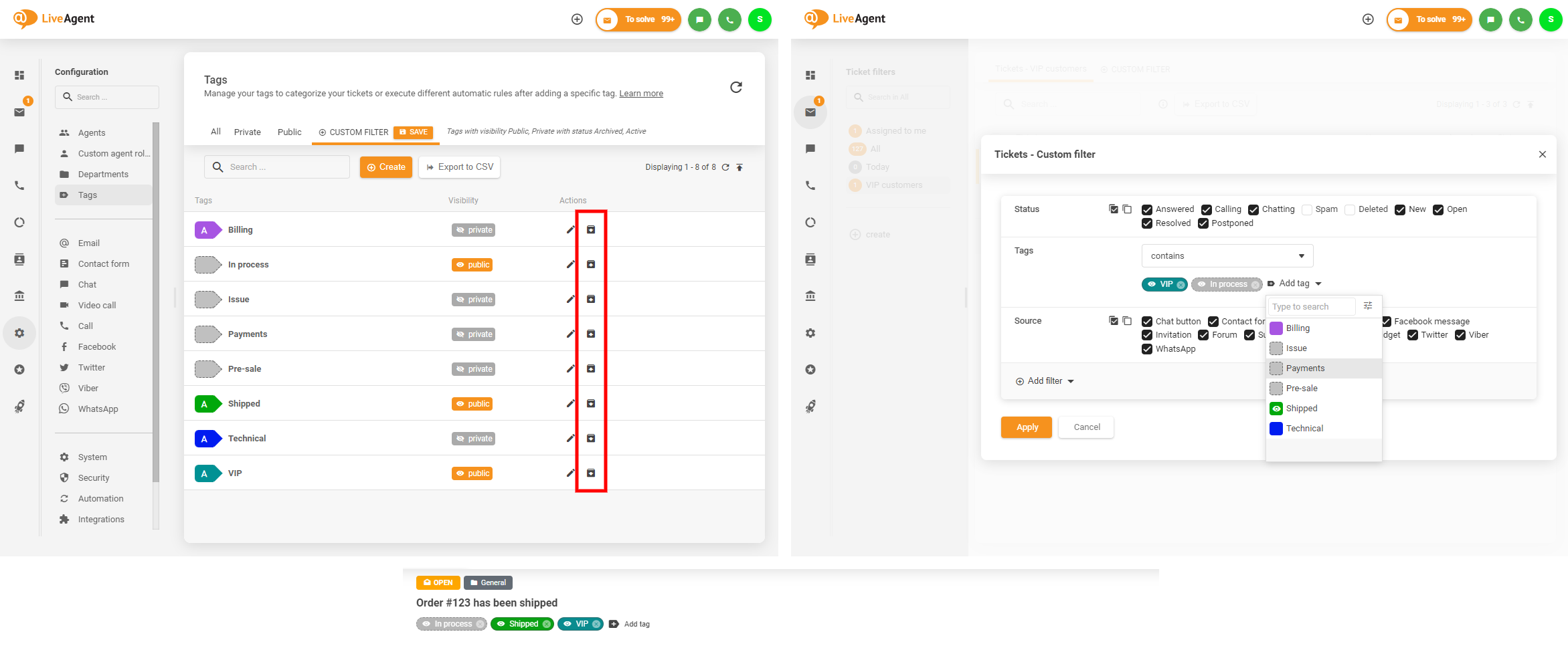
タグのアーカイブ機能を使用すると、積極的に使用していないタグを簡単にアーカイブできます。アーカイブされたタグは、チケットフィルター、ルール、チケット内など特定の場所で引き続き確認でき、必要になった際にはいつでも復元できます。
タグレポート
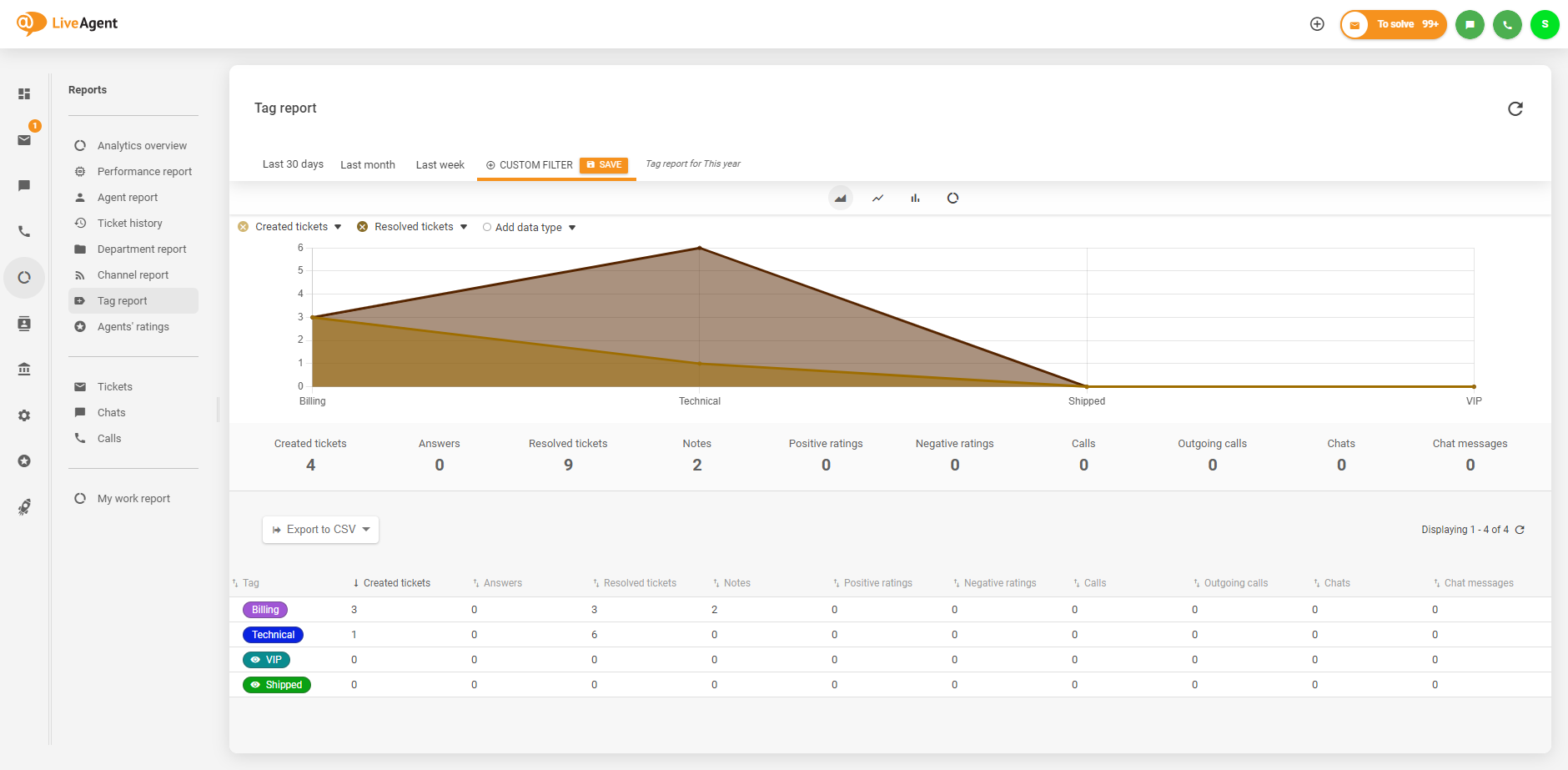
タグレポートは、会社全体のパフォーマンスを表示します。特定のタグが含まれるチケットに対して、顧客・エージェント・システムが行ったさまざまなアクションを記録します。タグレポートは、Reports(レポート)> 「Tag report」(タグレポート)から確認できます。統計は、アクションが実行される前にチケット内に特定のタグが存在する場合にのみカウントされます。詳しくはこちらをご覧ください。