フィードバックとご提案
改善の余地は常にあり、顧客からフィードバックを受け取ることで、改善すべき分野を特定するのに役立ちます。クライアントが新しいアイデアや将来の開発に向けたフィードバックを送信できるよう促しましょう。使いやすいフィードバックフォーラムで、新しいアイデアについて顧客と議論しましょう。顧客にとって最も重要な機能が何かご存じですか?投票してもらいましょう!実装の進捗状況を顧客に明確に伝えましょう。LiveAgentを使えば、フィードバックと提案のページを数ステップで設定できます。
フィードバック提案カテゴリの設定
ステップ1: Customer portal(カスタマーポータル)> Feedback and suggestions(フィードバックと提案)に移動し、Create(作成)をクリックします。
ステップ2: 次の画面で、新しい提案カテゴリを配置する既存のカテゴリ一覧からカテゴリを選択できます。提案カテゴリの名前を選択し、受け取った提案を担当する部門を選択して、追加のキーワードや詳細を入力します。完了したら、Save(保存)をクリックします。
提案の作成方法
エージェントパネルから New(新規)ボタンをクリックし、Create suggestion(提案を作成)をクリックすることで、あなた(およびエージェント)が直接提案を作成できます。
フィードバックボタンの作成
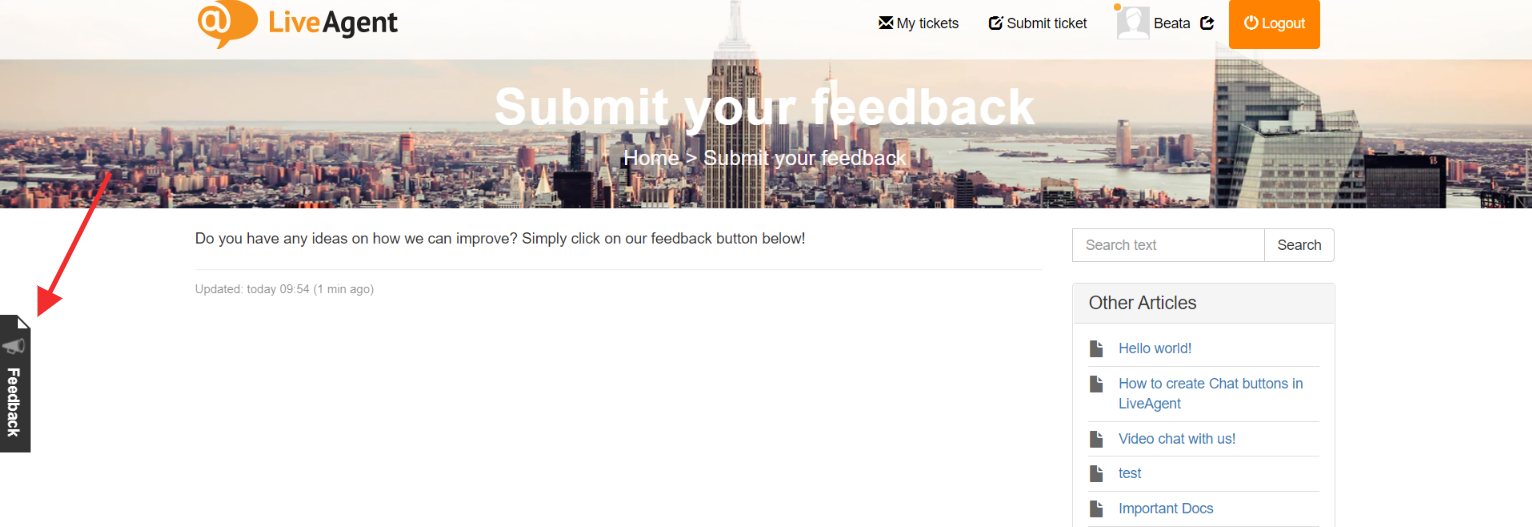
提案カテゴリを作成したら、Webサイトのページから顧客が簡単にフィードバックを提供できる方法を用意したいと思うかもしれません。これを非常に簡単にするために、フィードバックボタンを作成できます。
ステップ1: Customer portal(カスタマーポータル)> Feedback buttons(フィードバックボタン)に移動し、Create(作成)をクリックします。
ステップ2: フィードバックボタンのスタイルを選択します。用意されているスタイルから選ぶか、独自のものをアップロードまたは作成することもできます。すべてのスタイルは簡単にカスタマイズできます。
ステップ3: 次の画面で、フィードバックボタンの名前を付け、ボタンが参照する提案カテゴリ、システム言語を選択します。また、フィードバックボタンから顧客が直接連絡できるよう「お問い合わせ」ボタンを表示するかどうかも設定できます。「Active」(有効)チェックボックスにチェックを入れてフィードバックボタンを有効化します。
ステップ4: Button(ボタン)とDesign(デザイン)セクションに移動して、ボタンのカスタマイズとデザインを行えます。ボタンの色、ページ上の位置、ホバーエフェクト、ウィジェットのデザインなど、多くの要素をカスタマイズできます。満足したら、忘れずにボタンを保存してください。
ステップ5: Integration(インテグレーション)セクションに移動します。システムが自動的にインテグレーションコードを生成するため、コードを自分で書く必要はありません。コードをコピーして、Webサイトの </body> タグの前に貼り付けるだけでボタンが表示されます。
以上です!ボタンがページに表示され、顧客から価値あるフィードバックや改善のアイデアを収集し始めることができます。

