WordPressプラグインのセットアップ
LiveAgentアカウントとWordPressを連携させる独自の無料WordPressプラグインを提供しています。このプラグインを使用すると、WordPressウェブサイトのすべてのページや管理者パネルにチャットボタンを自動的に追加したり、ログイン中の顧客に関する詳細情報を追跡したり、WordPressウェブサイトに登録した顧客ごとにLiveAgentアカウント内で顧客アカウントを作成したりすることができます。
プラグインのインストールと接続
プラグインをインストールするには、WordPressの管理パネルで「Plugins」(プラグイン)>「Add New」(新規追加)に移動し、検索ボックスに「LiveAgent」と入力して、「Install Now」(今すぐインストール)ボタンをクリックし、「LiveAgent - Omnichannel Help Desk & Live Chat Software」プラグインをインストールします。
プラグインはWordPress Pluginsページからダウンロードし、WordPressのインストールディレクトリ内のwp_content/pluginsサブディレクトリに手動で追加することも、WordPressの管理パネル > 「Plugins」(プラグイン) > 「Add New」(新規追加)のUpload Plugin(プラグインのアップロード)オプションを使用することもできます。
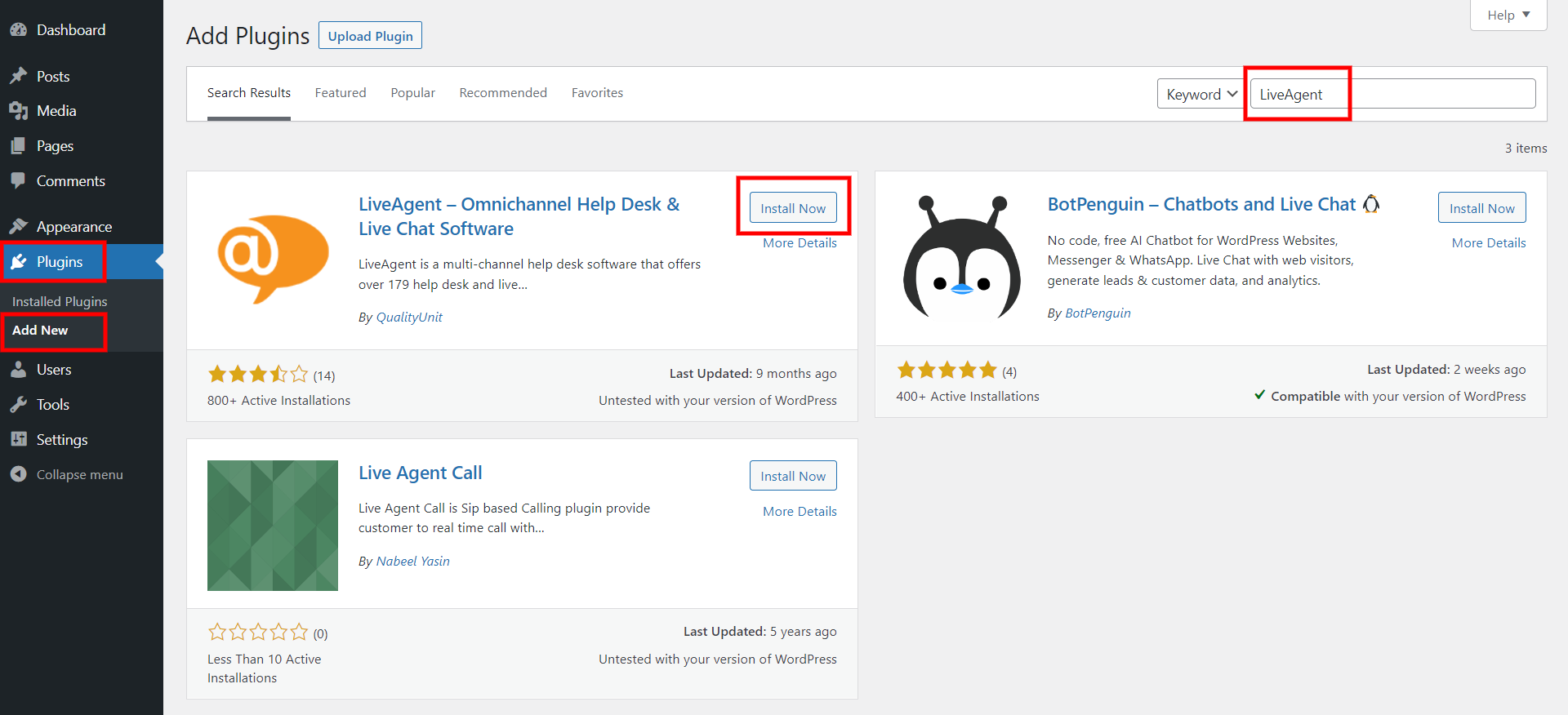
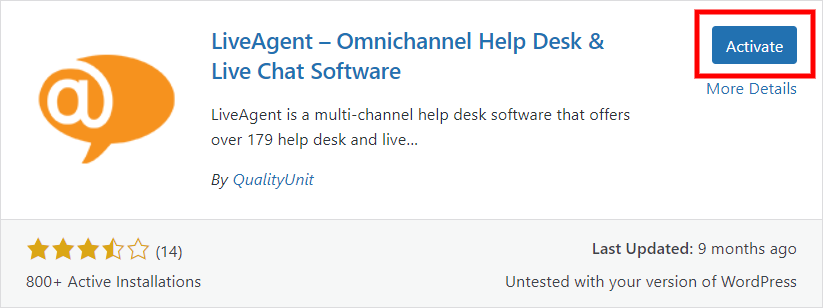
インストール後、プラグインを「Activate」(有効化)することを忘れないでください。
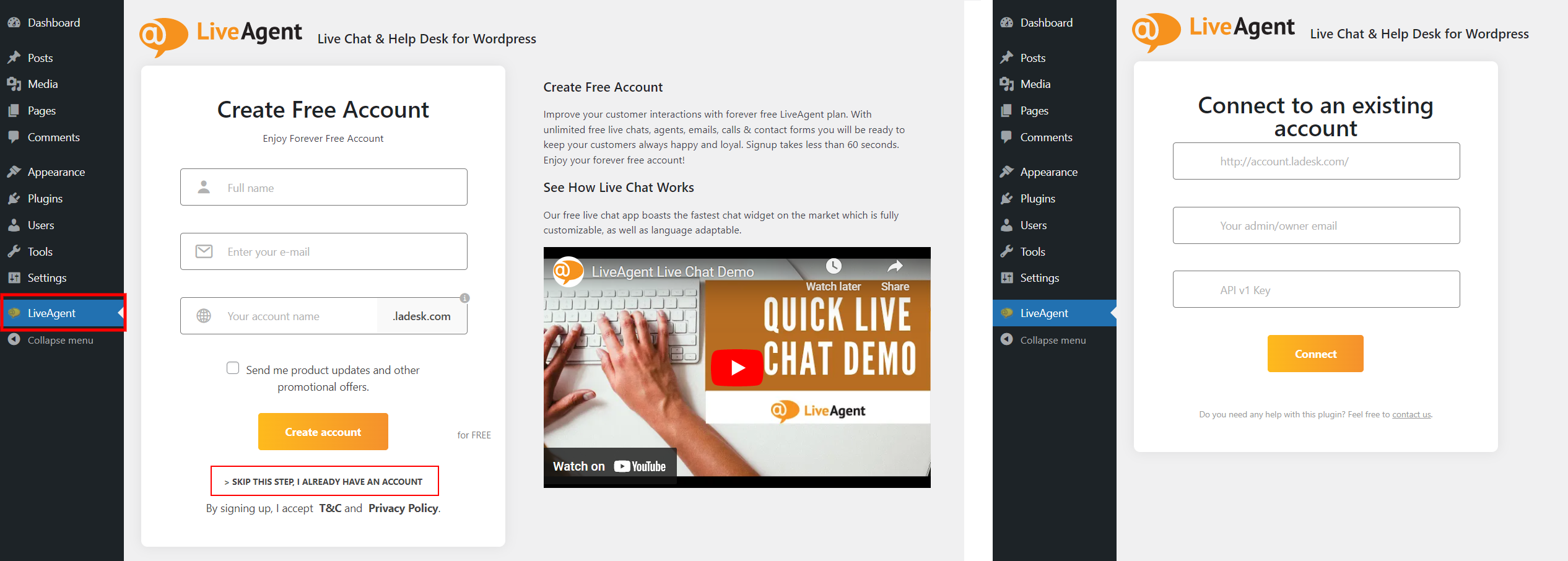
プラグインを有効化したら、メニューの「LiveAgent」タブに移動します。 このセクションでは、新しい無料LiveAgentアカウントを作成するか、すでにLiveAgentアカウントをお持ちの場合は「SKIP THIS STEP, I ALREADY HAVE AN ACCOUNT」リンクをクリックしてこのステップをスキップすることができます。
新しいLiveAgentアカウントの作成には数分かかる場合があり、アカウントは自動的に接続されます。このオプションでは、いくつかの制限がある無料プランで新しいLiveAgentアカウントが作成されます。
新規無料アカウントの作成ステップをスキップした場合、既存のLiveAgentアカウントを接続するためのフォームが表示されます。ここでは以下を入力する必要があります:
- LiveAgentアカウントのURL(例:https://mycompany.ladesk.com/)
- オーナー/管理者のメールアドレス(ユーザー名)
- API v1キー
API v1キーはConfiguration(設定)> System(システム)> APIで確認できます。API v3キーは使用できません。
プラグインの設定
LiveAgentアカウントを接続すると、プラグインの設定が可能になります。設定画面は4つのセクションに分かれています:
1. LiveAgentアカウント
このセクションでは、プラグインで現在接続されているLiveAgentアカウントのURLを確認できます。以下の操作を選択できます:
- 別のアカウントに接続する - 上記のアカウント接続手順を再実行します。このオプションをクリックしても別のアカウントに再接続しない場合、現在のアカウントへの接続は維持されます。
- アカウントにログインする - アカウントにログイン済みの場合、新しいブラウザタブでLiveAgentのエージェントパネルを開きます。ログインしていない場合はログイン画面にリダイレクトされます。
- すべてリセットして最初からやり直す - プラグインをリセットし、LiveAgentアカウントとの接続を切断します。

2. チャットボタン
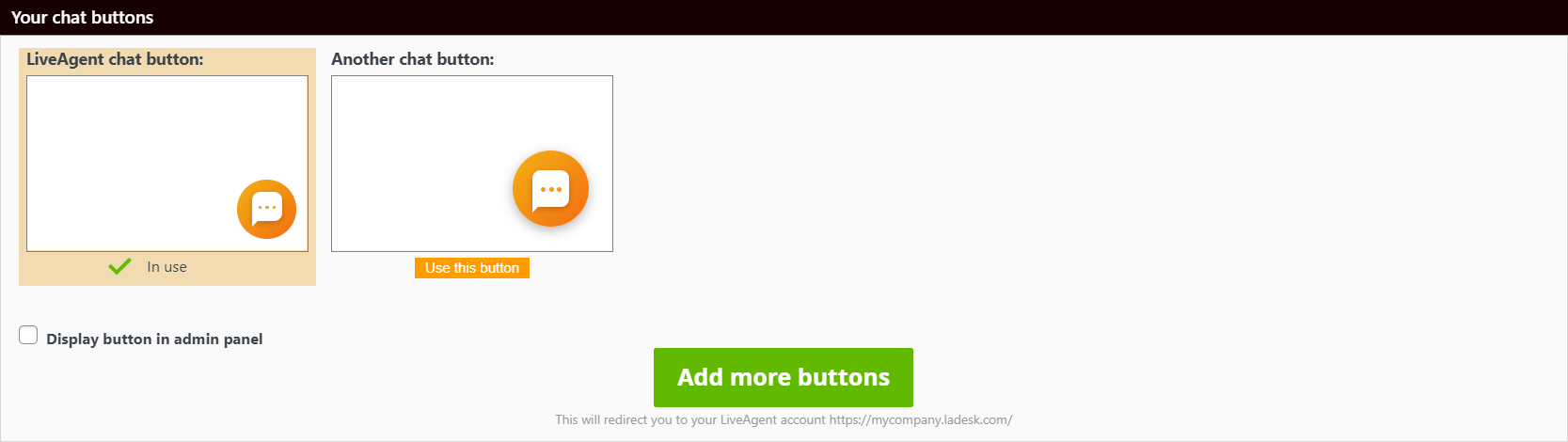
このセクションでは、WordPressウェブサイトに表示するチャットボタンを選択したり、WordPress管理パネルにもボタンを表示するかどうかを設定したりすることができます。「Add more buttons」(ボタンを追加)ボタンをクリックすると、アカウントにログイン済みの場合は新しいブラウザタブでLiveAgentエージェントパネルの「Configuration」(設定)> 「Chat」(チャット)> 「Chat Buttons」(チャットボタン)セクションが開き、ログインしていない場合はログイン画面にリダイレクトされます。
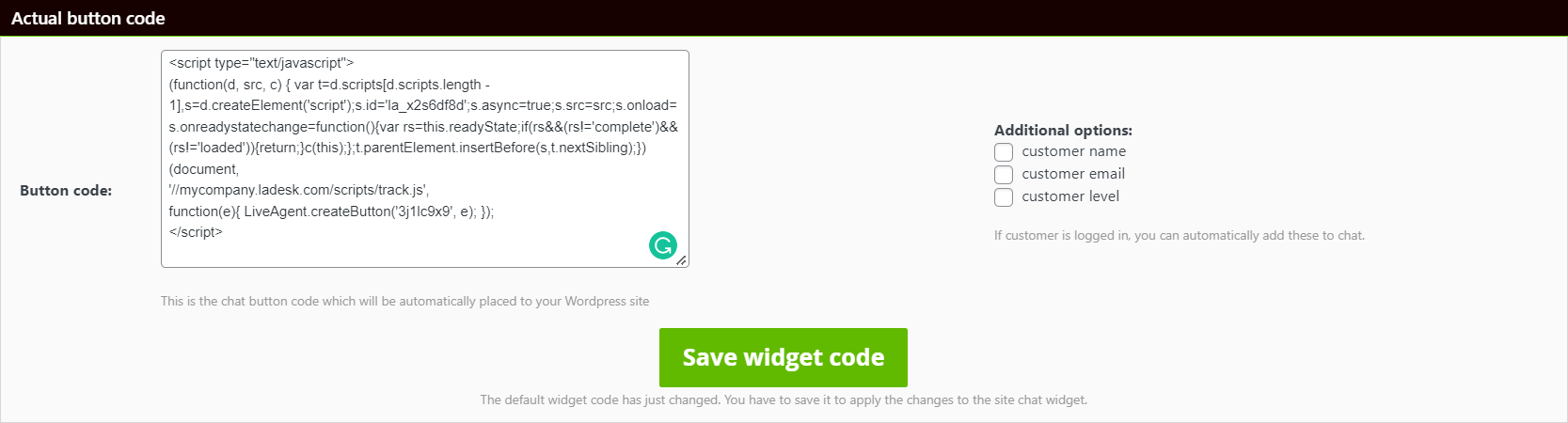
3. ボタンコード
このセクションでは、現在使用中のチャットボタンの連携スクリプトが表示されます。必要に応じてスクリプトを手動で書き換えることも可能です。また、チャット開始後にWordPressにログインしている顧客の名前、メールアドレス、レベルを追跡することもできます。
手動での変更や追加オプションの有効化によるボタンスクリプトへの変更は、「Save widget code」(ウィジェットコードを保存)ボタンをクリックして確定する必要があります。
「Your chat buttons」(チャットボタン)セクションで別のチャットボタンに切り替えると、スクリプトは自動的に置き換えられます。
4. 追加設定
このセクションでは、WordPressに登録した顧客ごとにLiveAgentアカウント内で顧客アカウントを作成するかどうかを選択できます。また、WordPressのショートコード[customerPortalLogin]を使用することもでき、ログインキャプションを設定するオプション([customerPortalLogin caption="Login to your customer portal"])も利用できます。これにより、顧客がLiveAgentのカスタマーポータルに自動的にログインして自分のチケットを確認できるようになります。


