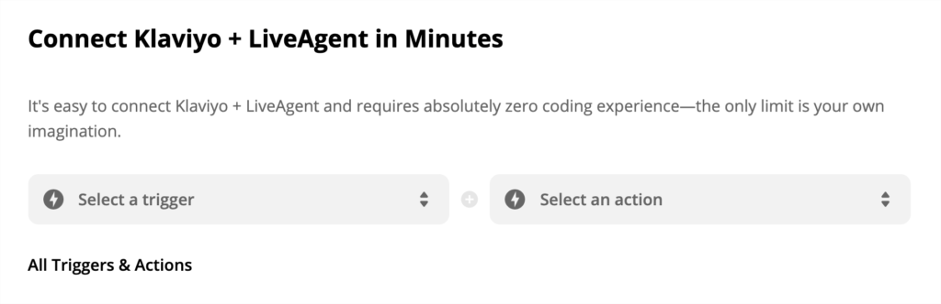
Klaviyoインテグレーション
この連携は、エージェントがKlaviyoのニュースレターリストにおける顧客のサブスクリプションを管理・追跡するのに役立ちます。このガイドに従って、LiveAgent内でKlaviyoの使用を開始してください。
まず、Klaviyoにアクセスし、新しいアカウントを作成するか、既存のアカウントにログインします。
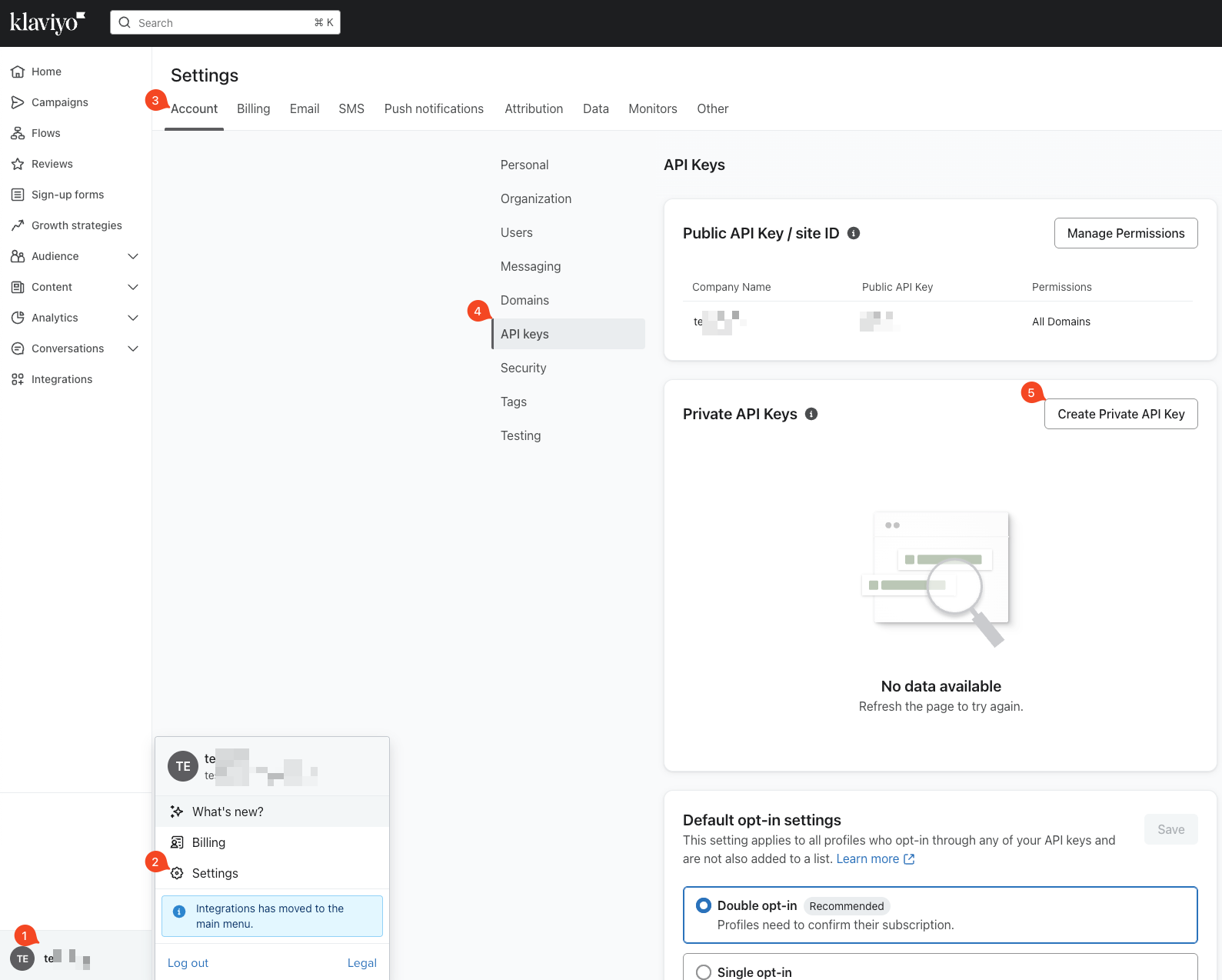
ログインすると、Klaviyoのダッシュボードが開きます。左下隅のユーザー名をクリックすると、新しいコンテキストメニューが開きます。“Settings”(設定)を選択し、“Account”(アカウント)セクションで"API keys"(APIキー)に移動します。“Private API keys”(プライベートAPIキー)の下にある"Create private API Key"(プライベートAPIキーを作成)ボタンをクリックします。
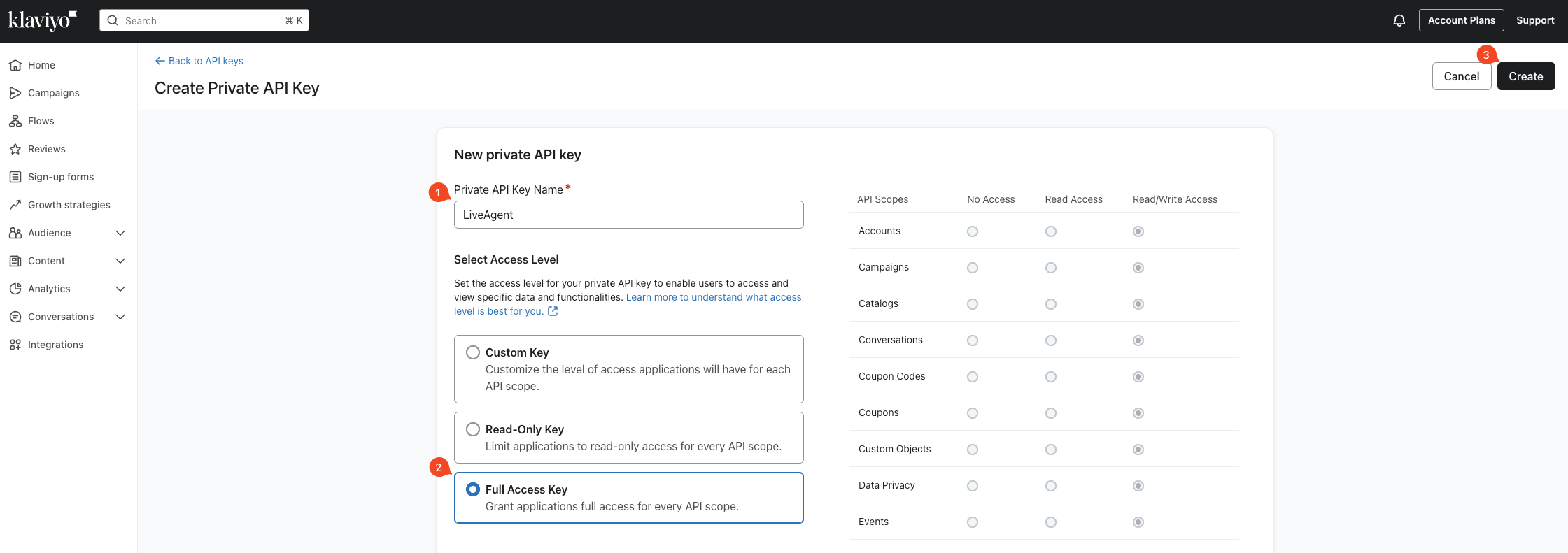
プライベートAPIキーを作成するための新しいページが開きます。“Private API Key Name”(プライベートAPIキー名)フィールドに任意の名前を入力します。“Select Access Level”(アクセスレベルを選択)の下で"Full Access Key"(フルアクセスキー)オプションを設定し、“Create”(作成)ボタンをクリックします。
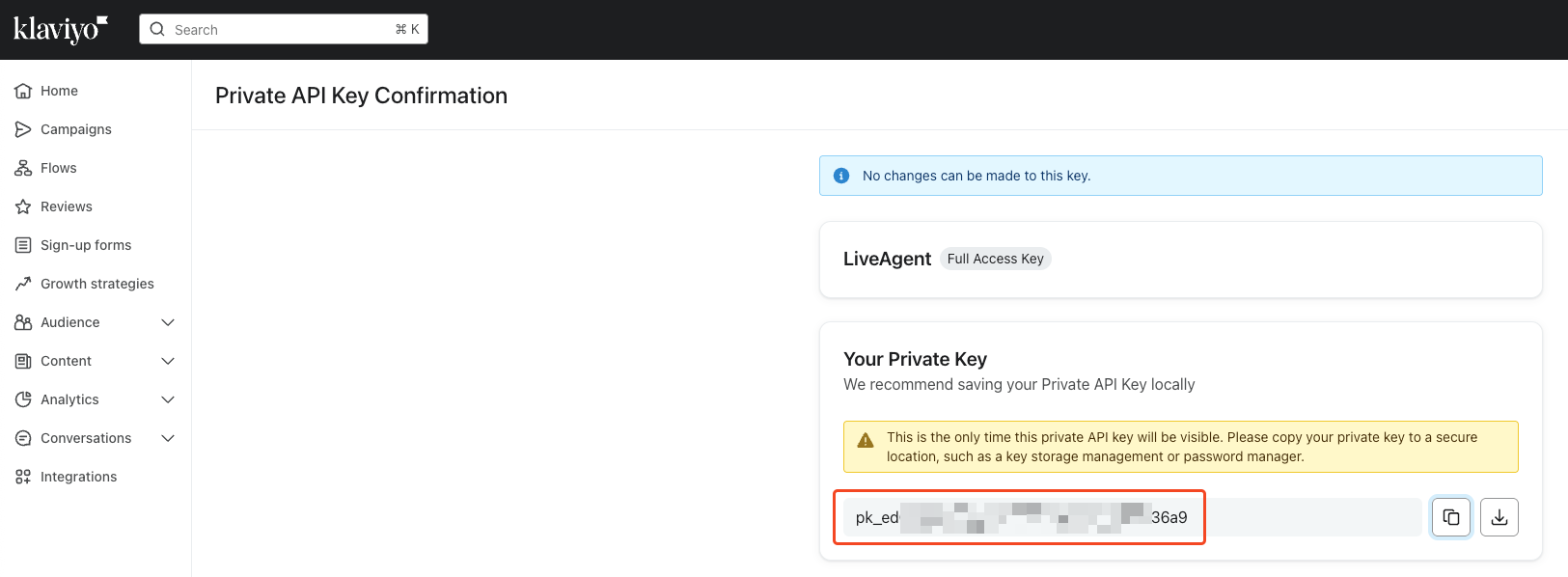
新しいプライベートAPIキーが生成されます。LiveAgent側で連携を行う際に使用するため、コピーしておいてください。
LiveAgentアカウントを開き、“Configuration”(設定)> “Integrations”(インテグレーション)に移動します。Klaviyo Integrationを見つけて有効化します(行末のスイッチをクリックします)。有効化を確認するポップアップが表示されます。確認すると、LiveAgentはページの再読み込みを要求します。“Yes”(はい)ボタンをクリックして再読み込みを確認してください。
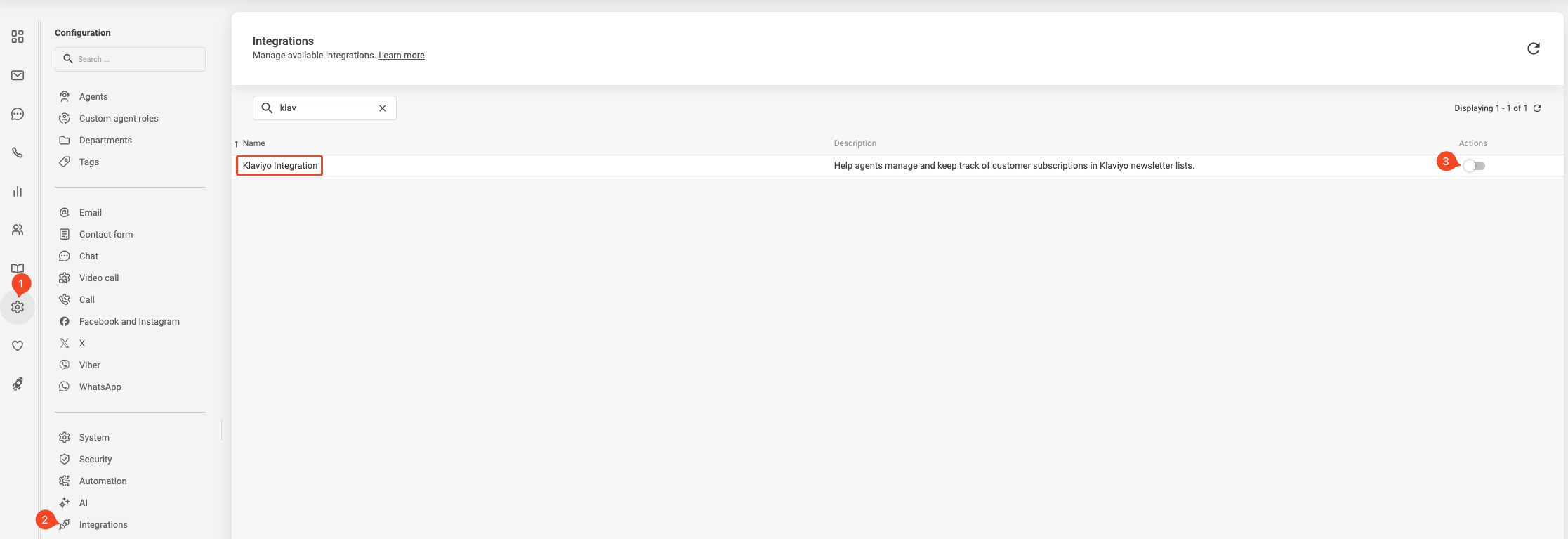
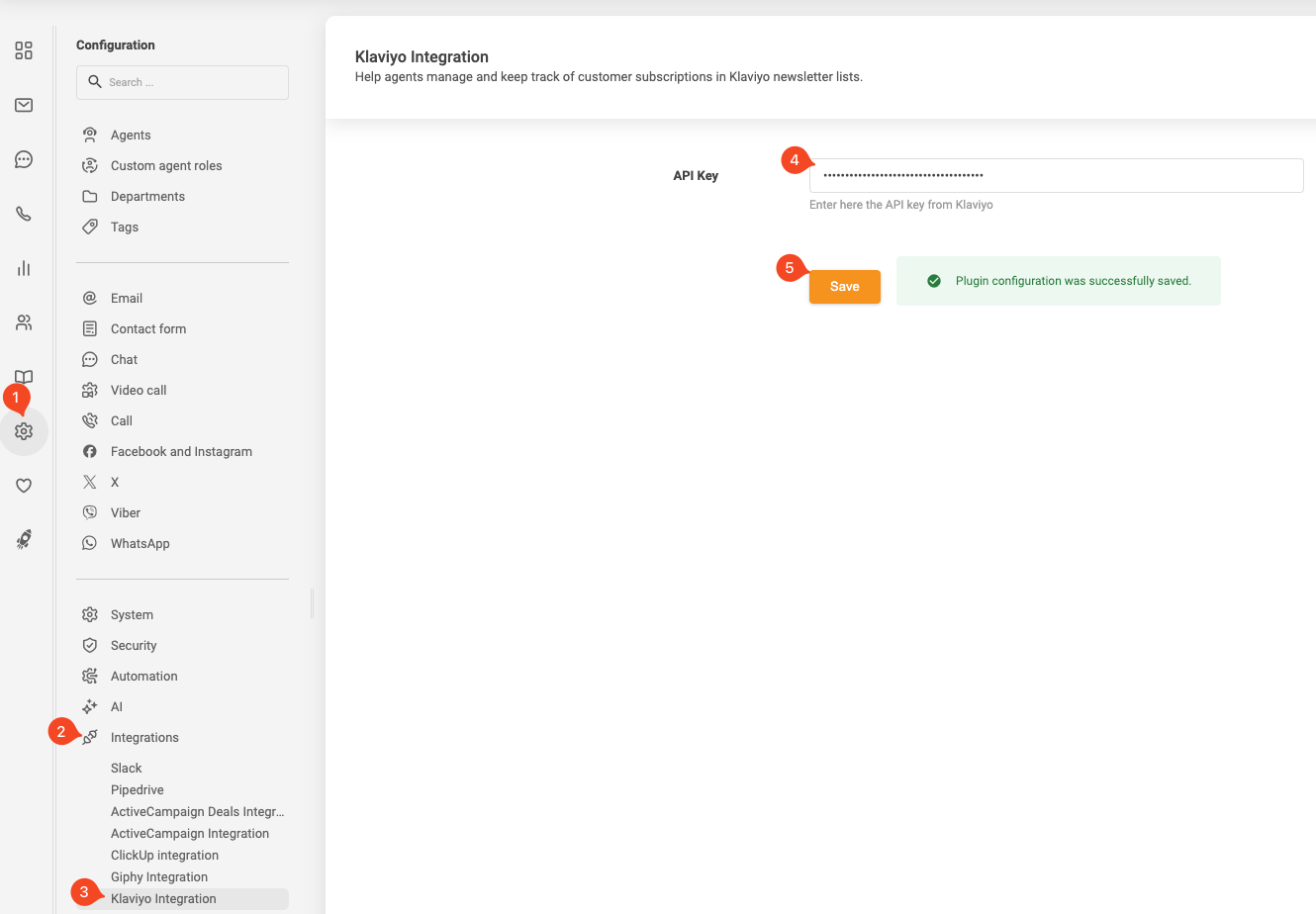
ページが再読み込みされると、*“Configuration”(設定)> “Integration”(インテグレーション)*の下に新しいメニュー項目「Klaviyo Integration」が表示されます。それをクリックすると、“API Key”(APIキー)フィールドを含む設定画面が開きます。作成したプライベートキーをフィールドに貼り付け、設定を保存します。
ZapierでKlaviyoとLiveAgentを連携する方法
KlaviyoとLiveAgentの連携は、以下のいくつかの手順で行うことができます。
- KlaviyoとLiveAgentを連携するには、Zapierアカウントが必要です。ログイン後、こちらのリンクをクリックします。
- “Connect these Apps”(アプリを連携する)をクリックします。
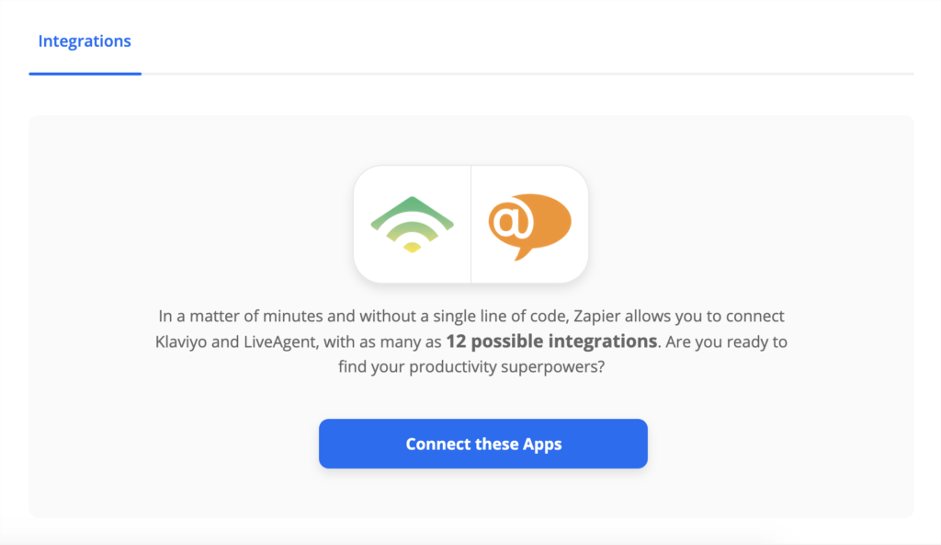
必要なアクションやトリガーを入力します。