Freshdeskデータ移行
この記事は、FreshdeskアカウントからLiveAgentアカウントへのデータ移行についての説明です。FreshdeskとFreshserviceは同じプラットフォームではありません。Freshserviceアカウントからデータを移行したい場合は、代わりにこちらの記事をお読みください。
目次
LiveAgentは、コーディング不要でAPIを通じてFreshdeskのデータをシームレスに移行できます。すべてのデータ移行はインポートプラグインを通じて行われます。移行についてサポートが必要な場合は、お問い合わせフォームよりお気軽にご連絡ください。
Freshdeskデータ移行プラグインは、以下のデータをLiveAgentに移行します。
- FreshdeskのコンタクトをLiveAgentのコンタクトとして移行
- FreshdeskのコンタクトフィールドをLiveAgentのコンタクトフィールドとして移行
- Freshdeskの会社をLiveAgentの会社として移行
- Freshdeskの会社タグをLiveAgentのコンタクトグループとして移行
- FreshdeskのエージェントをLiveAgentのエージェントとして移行
- FreshdeskのグループをLiveAgentの部門として移行
- FreshdeskのタグをLiveAgentのタグとして移行
- FreshdeskのチケットをLiveAgentのチケットとして移行
- FreshdeskのチケットフィールドをLiveAgentのチケットフィールドとして移行
- Freshdeskのナレッジベースのカテゴリ・フォルダ・記事をLiveAgentのナレッジベースのカテゴリと記事として移行
- FreshdeskのフォーラムをLiveAgentのフォーラムとして移行
Freshdesk APIキーの取得
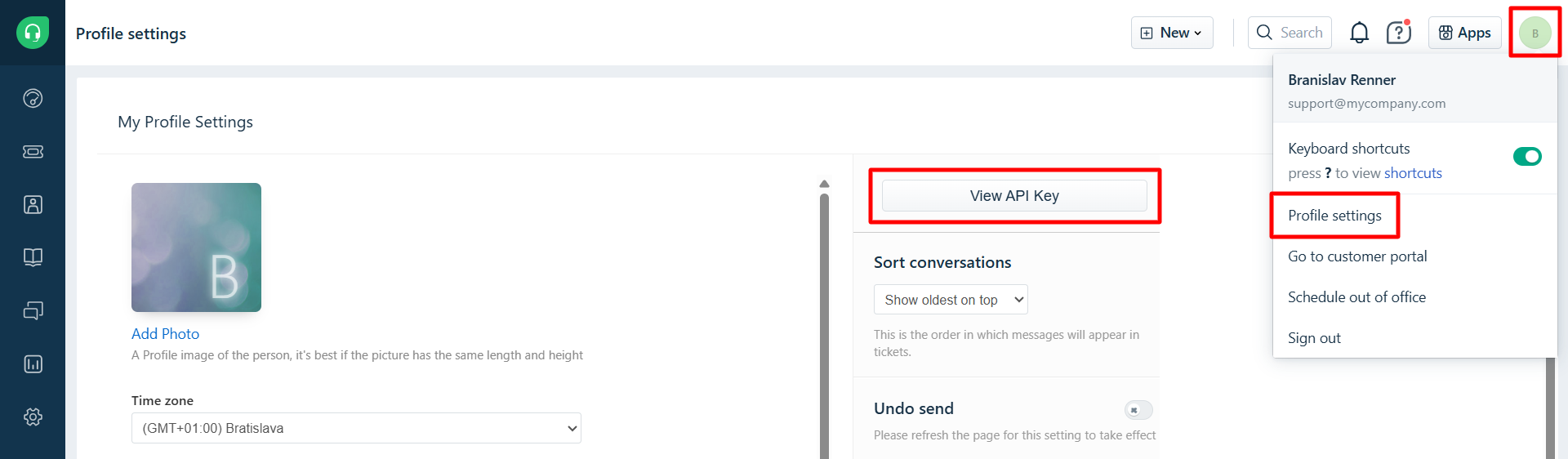
FreshdeskのデータをLiveAgentに移行するには、Freshdesk APIキーを取得する必要があります。取得するには、Freshdeskのプロフィール設定に移動し、「View API key」をクリックしてください。詳細についてはこちらのFreshdeskの記事をご覧ください。
移行プラグインの有効化
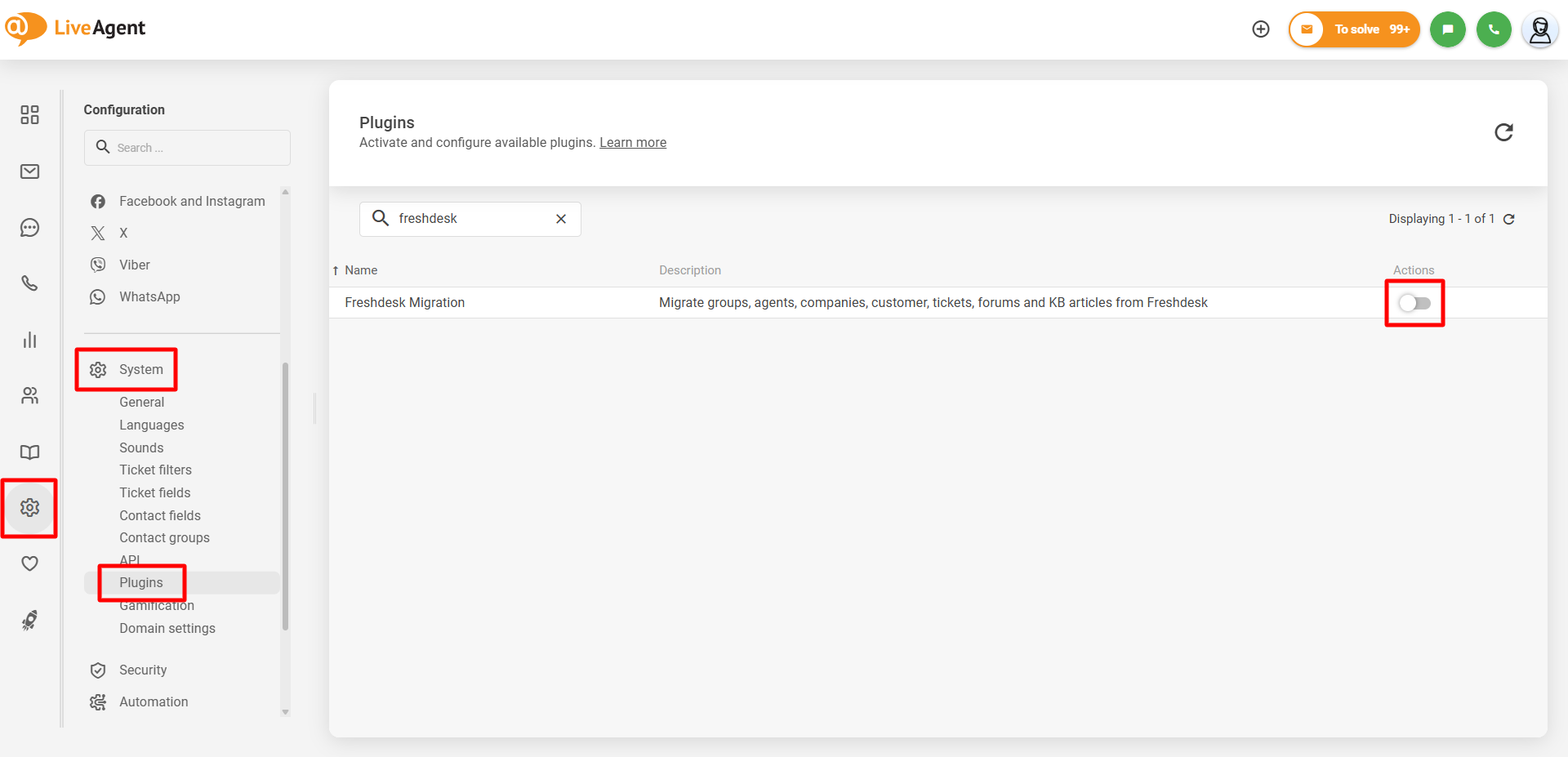
LiveAgentのエージェントパネルで Configuration > System > Plugins に移動します。「Freshdesk Migration」 プラグインを見つけ、隣にある 「Activate」(有効化) ボタンをクリックします。
移行プラグインの設定
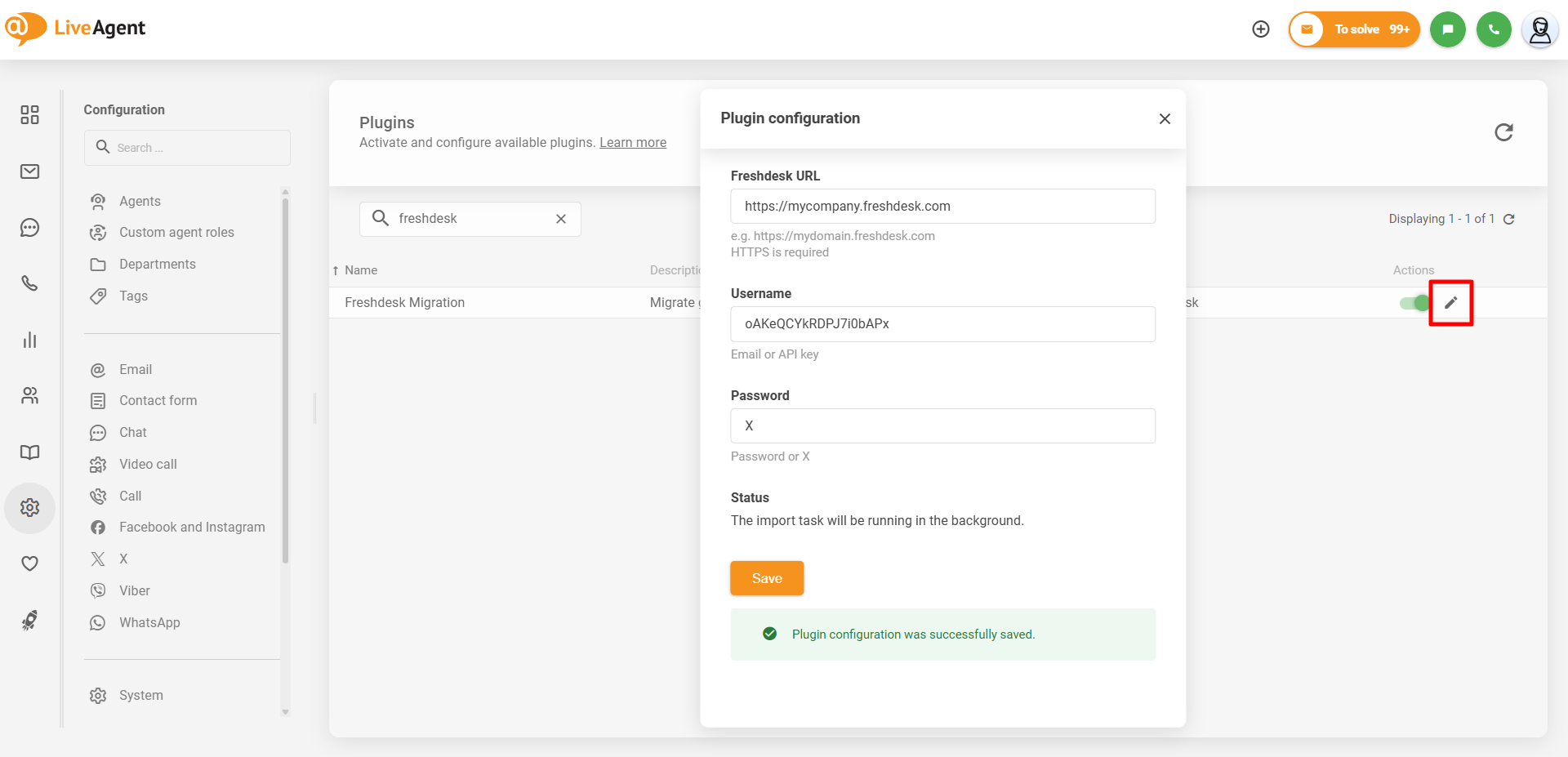
プラグインを有効化してパネルを更新したら、Configure(鉛筆アイコン)ボタンをクリックしてプラグインを設定します。設定ウィンドウで、「Freshdesk URL」フィールドにFreshdeskのドメインを入力し、「Username」フィールドにコピーしたFreshdesk APIキーを入力し、「Password」フィールドにXを入力します。「Save」(保存)ボタンをクリックして移行を開始します。
プラグインの設定ウィンドウを保存すると、バックグラウンドタスクが開始され、データ移行が始まります。データはバッチ単位で移行され、新しいチケットやコンタクトなどが継続的に作成されます。すべてのデータが移行されると、バックグラウンドタスクが停止し、移行が完了します。
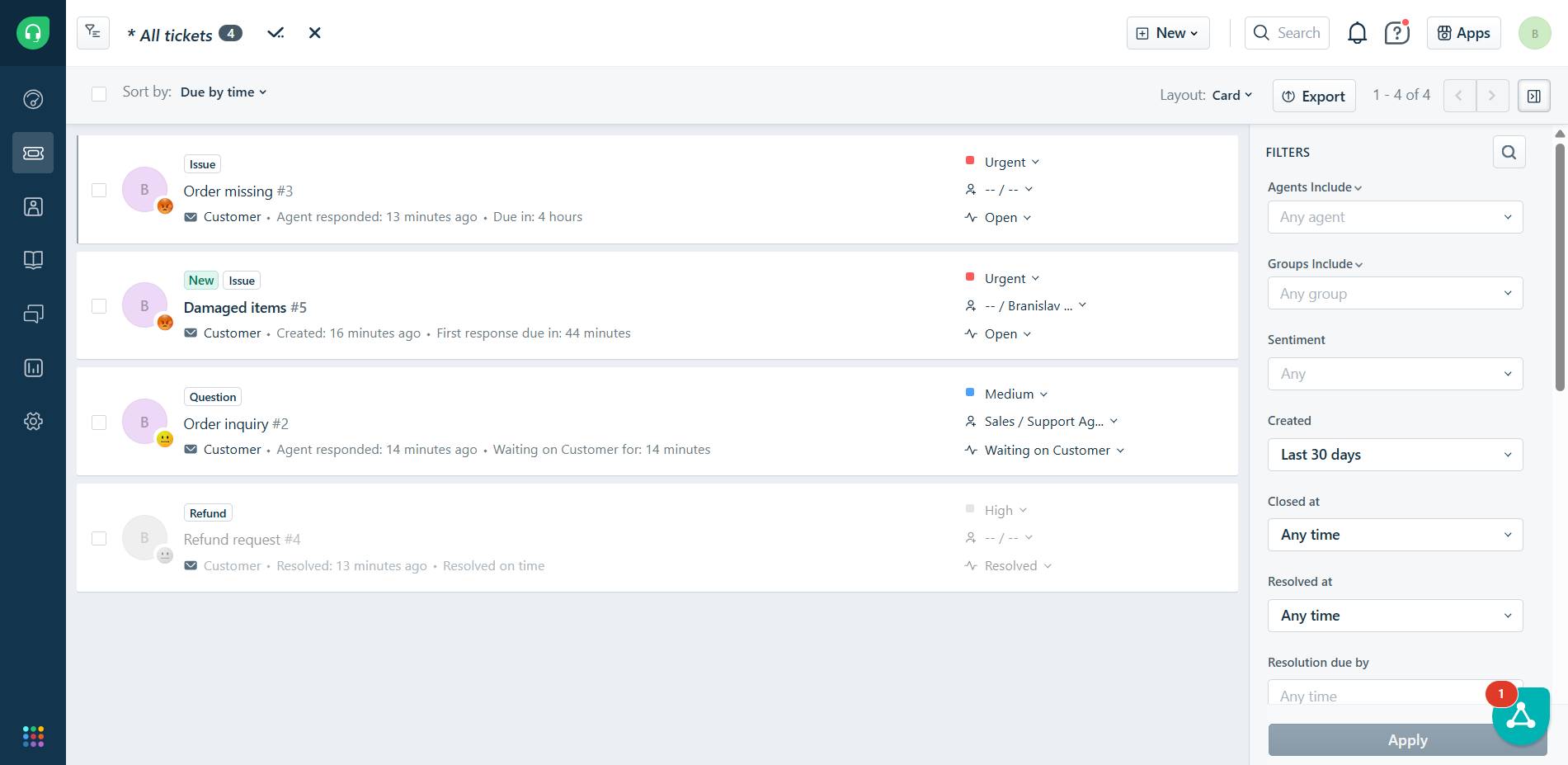
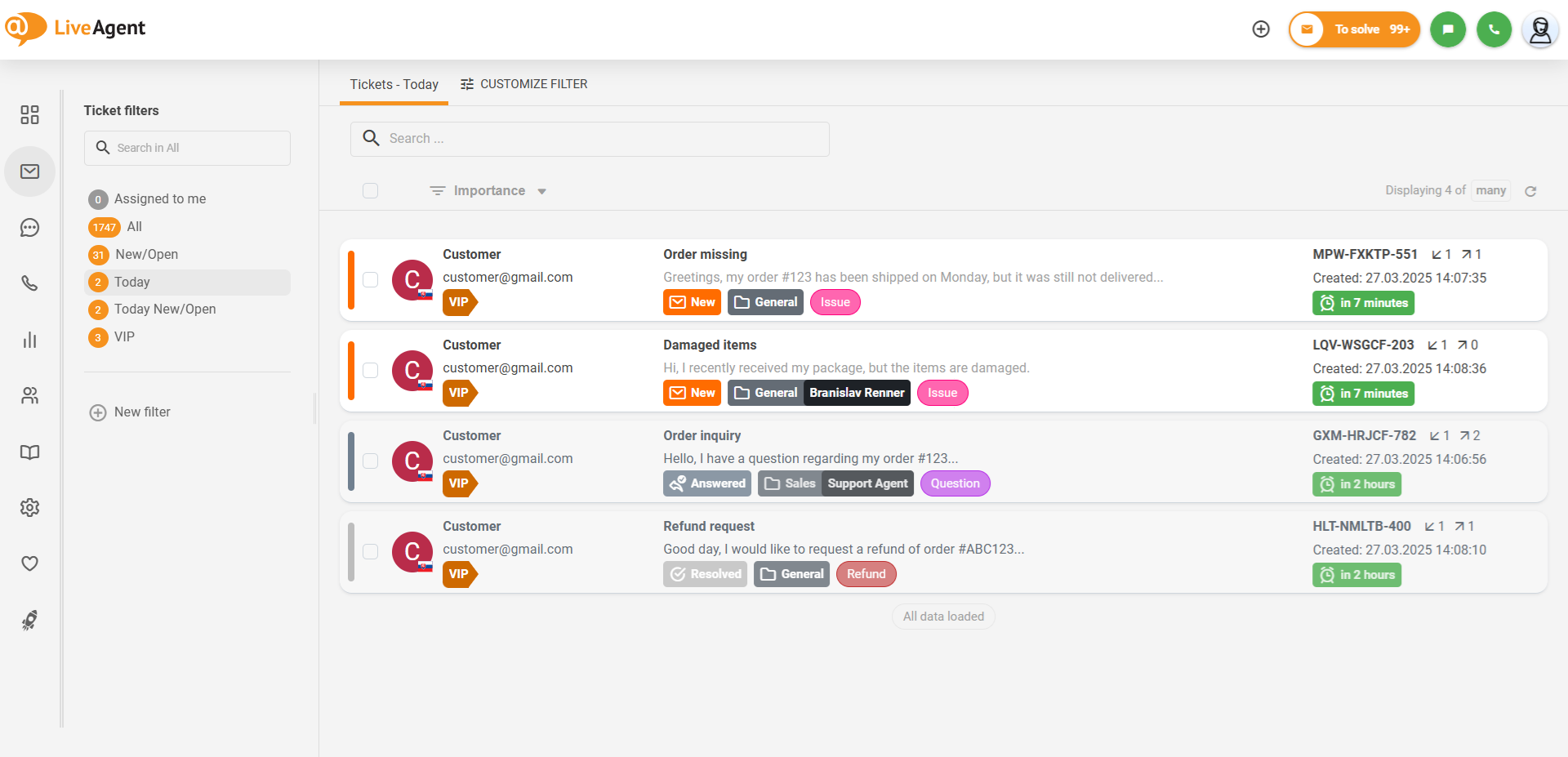
移行されたチケットの比較例