Help Scout データ移行
目次
- 別のヘルプデスクからLiveAgentへのデータ移行(別記事)
- Help Scout APIキーの取得
- Help Scoutアプリの作成
- 移行プラグインの有効化
- 移行プラグインの設定
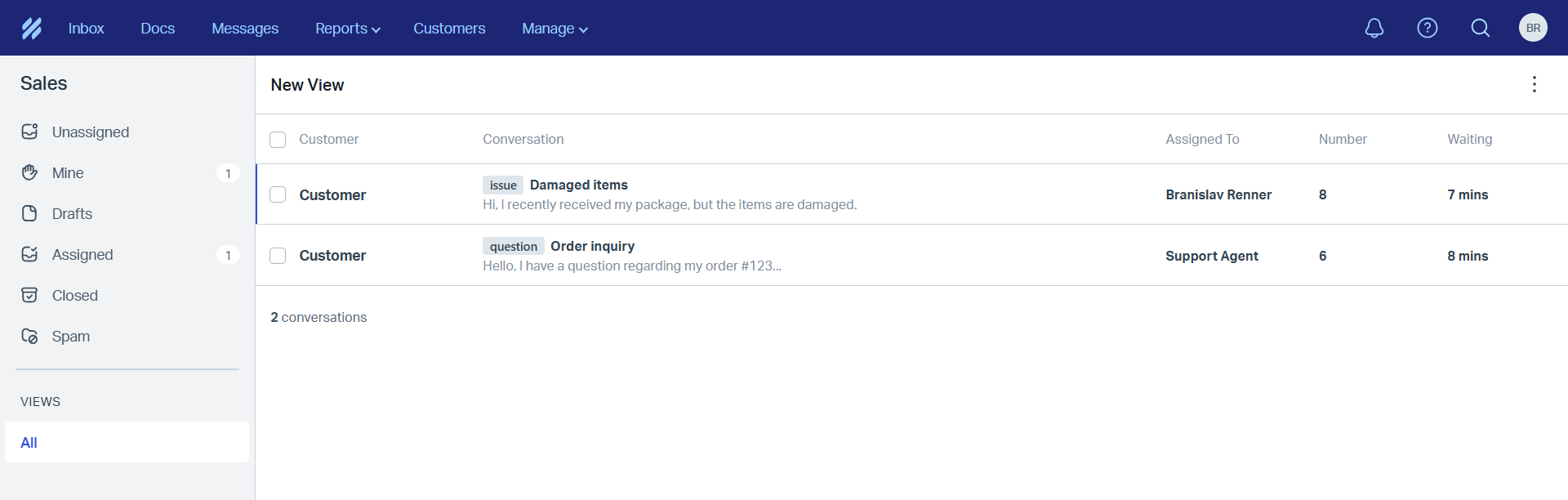
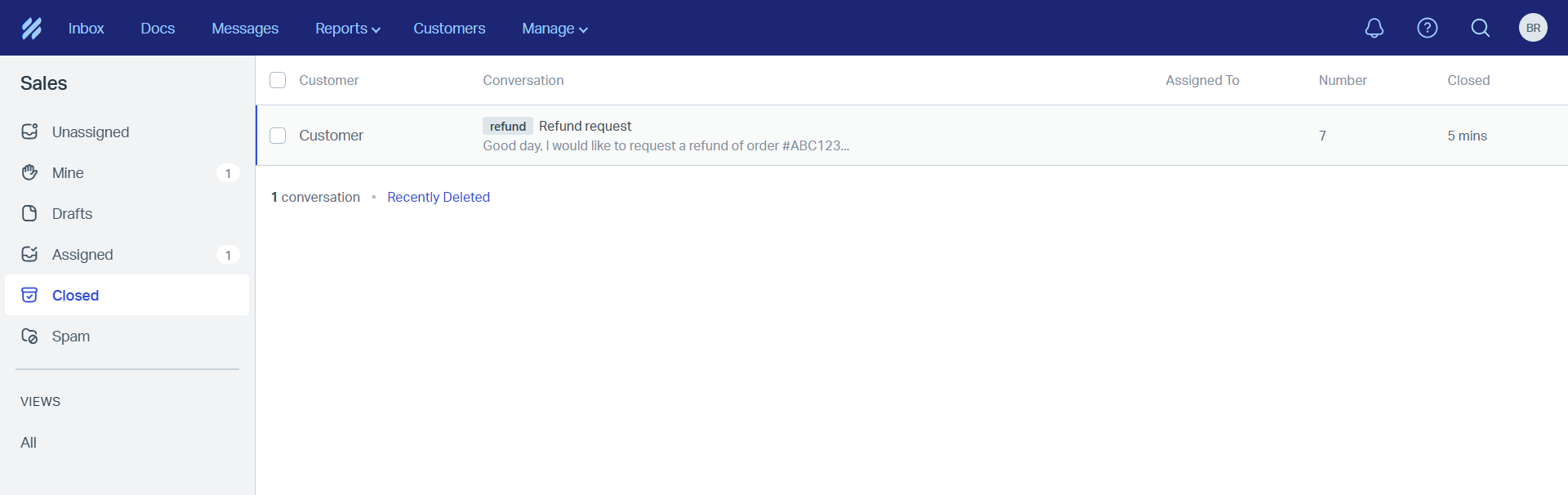
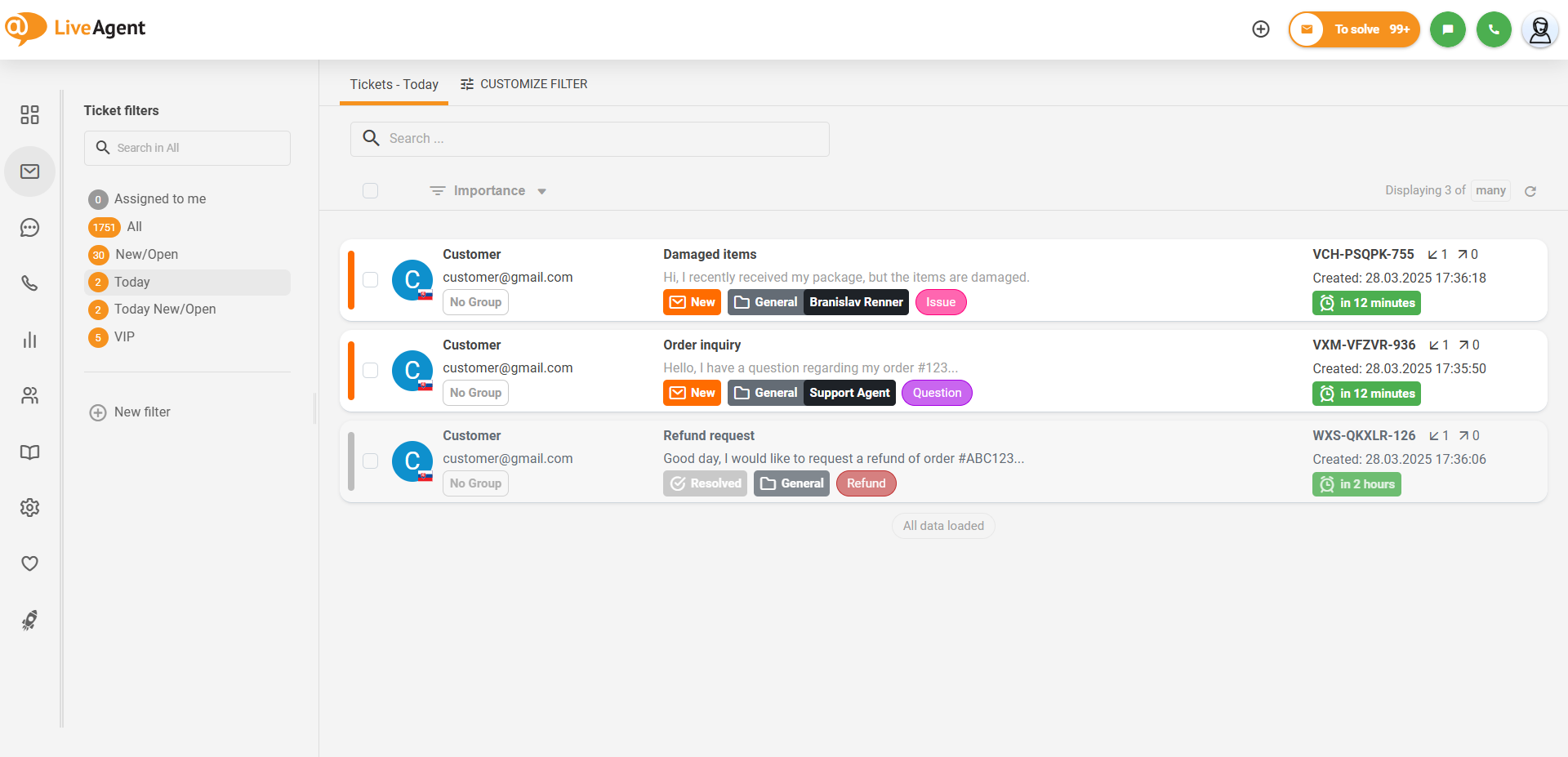
- 移行されたチケットの比較例
LiveAgentは、コーディング不要でAPIを通じてHelp Scoutのデータをシームレスに移行できます。すべてのデータはインポートプラグインを通じて処理されます。移行についてサポートが必要な場合は、お問い合わせフォームよりお気軽にご連絡ください。
Help Scoutデータ移行プラグインは、以下のデータをLiveAgentに移行します:
- Help ScoutのカスタマーをLiveAgentの連絡先として移行
- Help Scoutのカスタマー企業をLiveAgentの企業として移行
- Help ScoutのユーザーをLiveAgentのエージェントとして移行
- Help ScoutのチームをLiveAgentの部門として移行
- Help ScoutのタグをLiveAgentのタグとして移行
- Help ScoutのチケットをLiveAgentのチケットとして移行
- Help ScoutのチケットフィールドをLiveAgentのチケットフィールドとして移行
- Help Scoutのドキュメントサイト・カテゴリ、および記事をLiveAgentのナレッジベースカテゴリと記事として移行
Help Scout APIキーの取得
Help ScoutのデータをLiveAgentに移行するには、Help Scout APIキーを取得し、カスタムアプリを作成する必要があります。
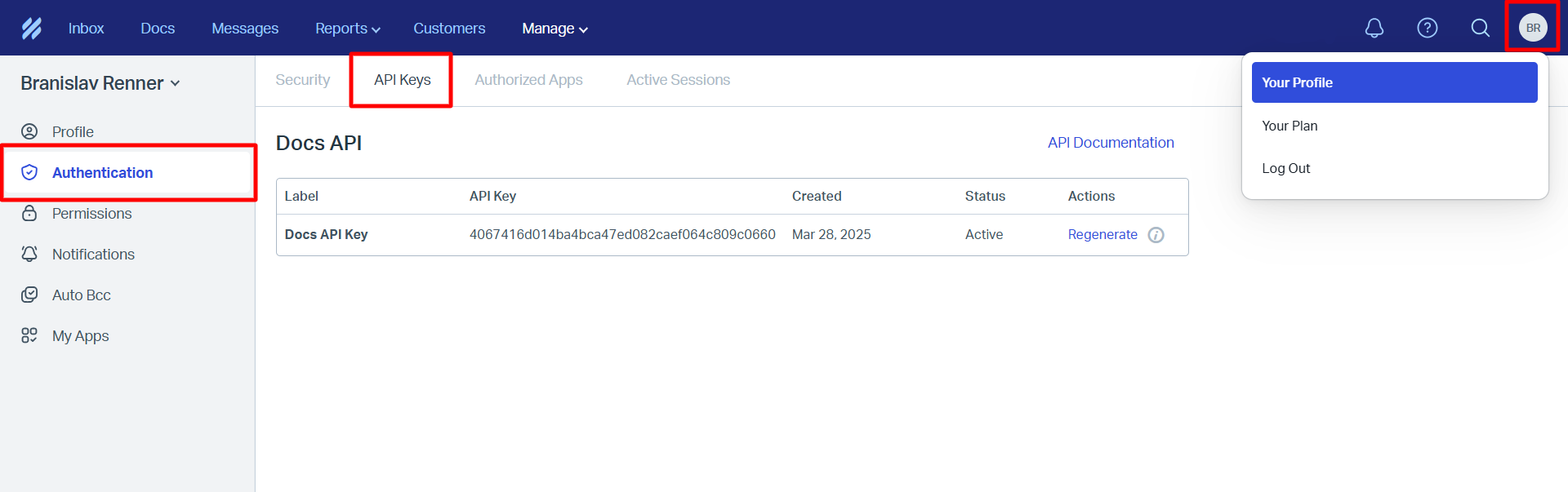
APIキーを取得するには、Help Scoutパネルの右上にあるプロフィール画像をクリックし、“Your Profile”(プロフィール)メニュー項目をクリックして、Authentication > API Keys セクションに移動します。
Help Scoutアプリの作成
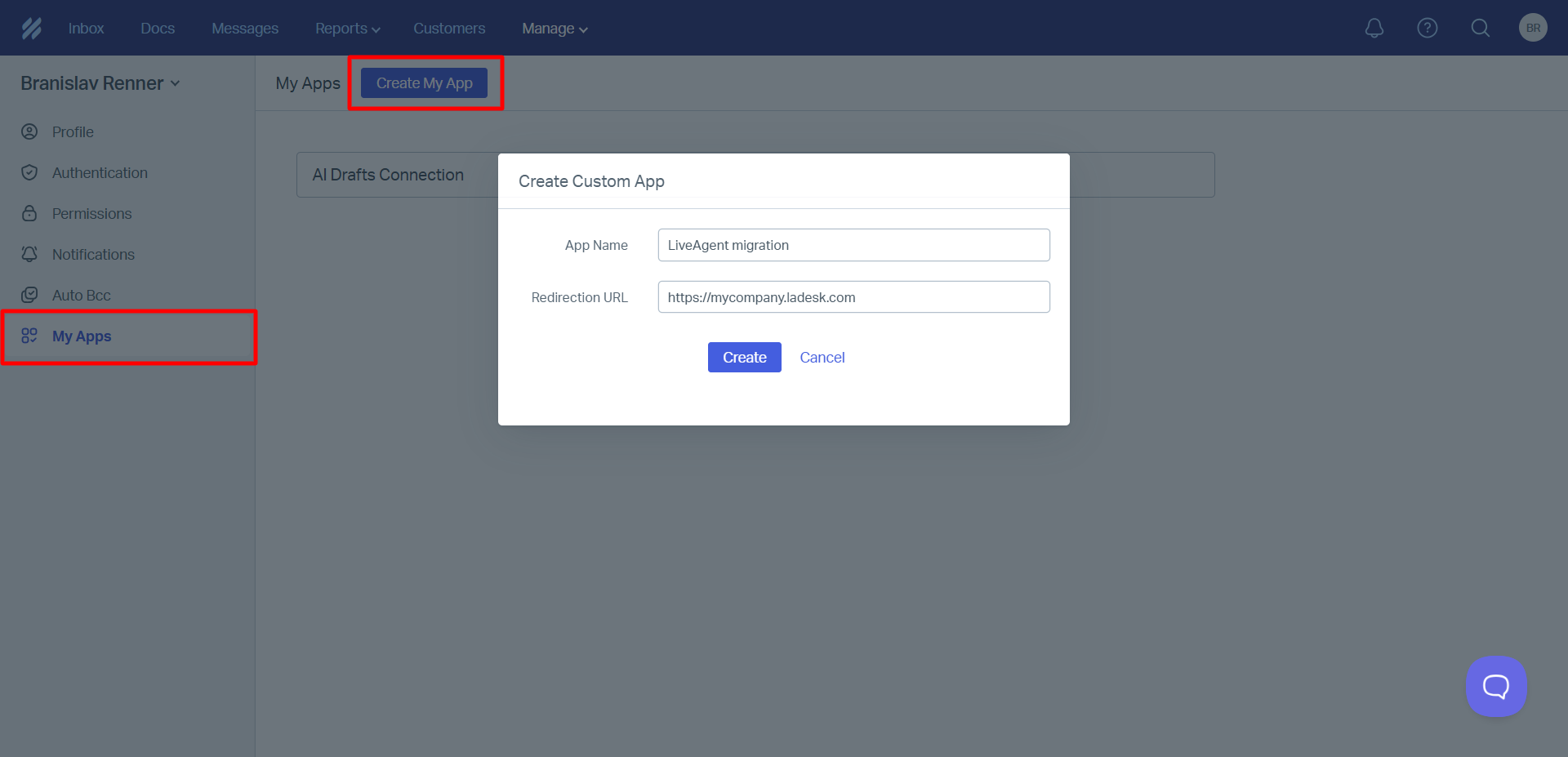
カスタムHelp Scoutアプリを作成するには、引き続きプロフィール内の “My Apps”(マイアプリ)セクションに移動します。“Create My App”(アプリを作成)ボタンをクリックし、アプリ名を入力して、リダイレクトURLとしてLiveAgentアカウントのURLアドレスなどを入力します。
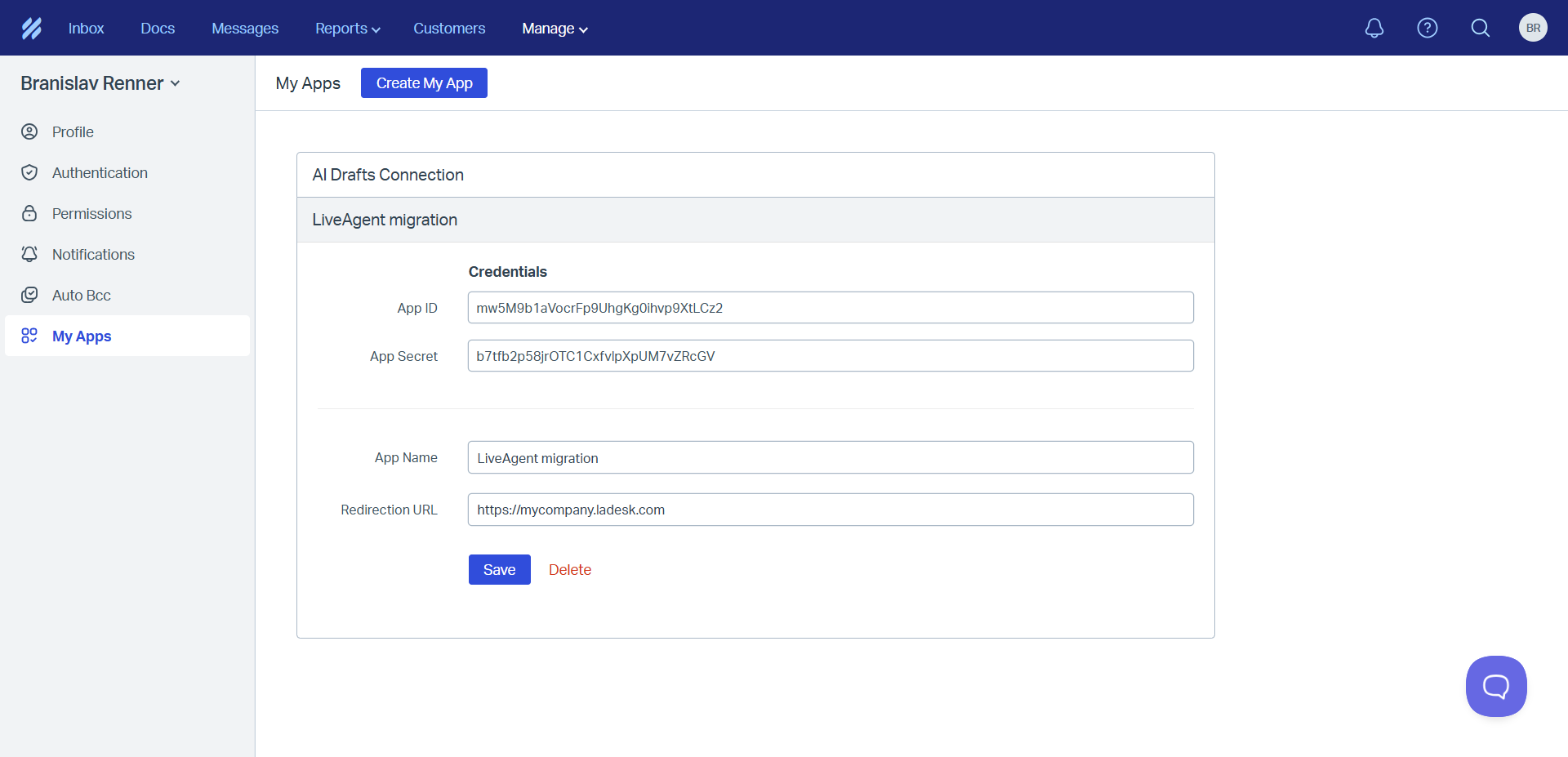
カスタムアプリが作成されると、App IDとApp Secretが表示されたアプリの設定画面が開きます。
移行プラグインの有効化
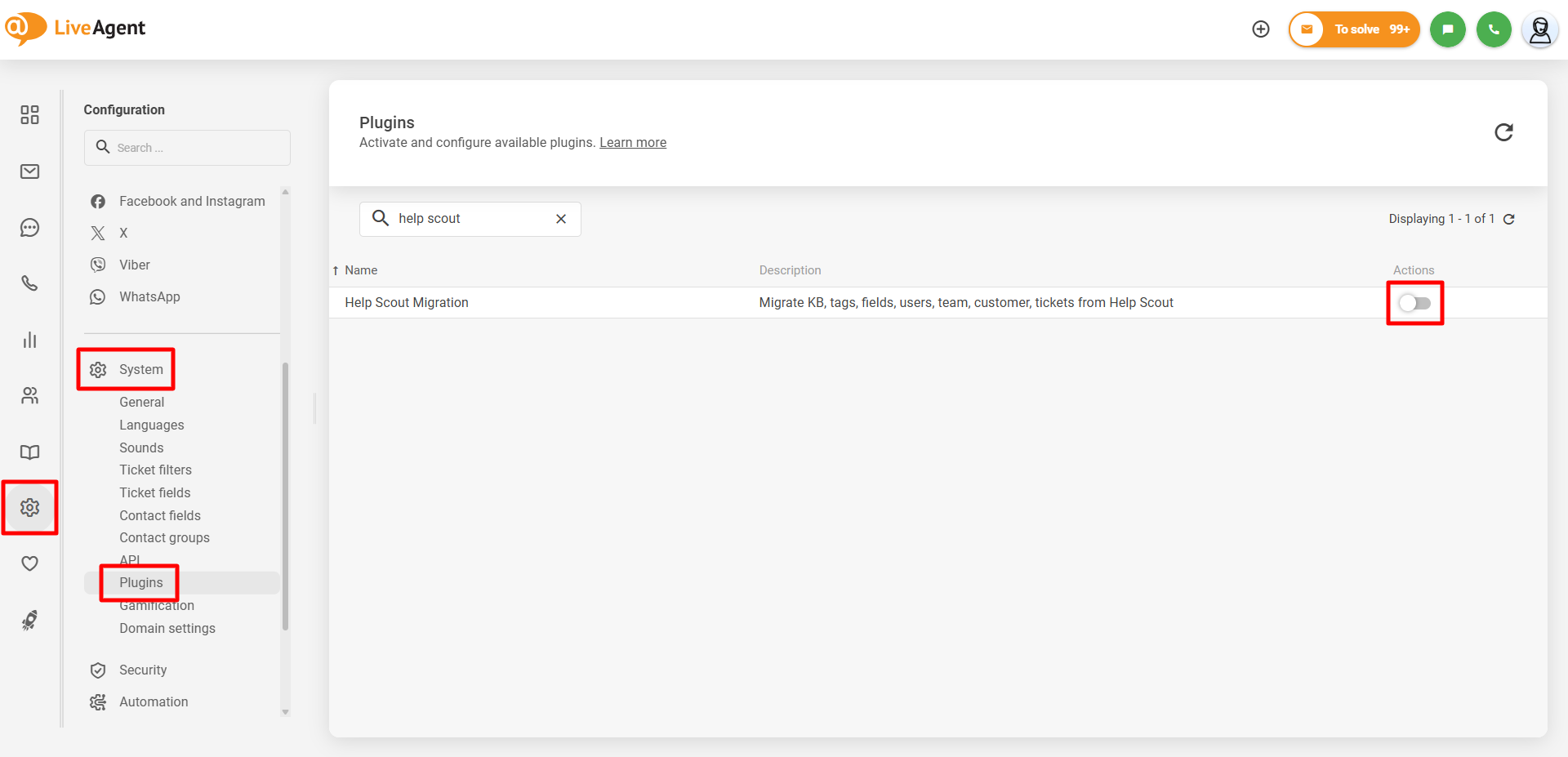
LiveAgentエージェントパネルで Configuration(設定) > System(システム) > Plugins(プラグイン) に移動します。“Help Scout Migration” プラグインを見つけ、その横にある “Activate”(有効化) ボタンをクリックします。
移行プラグインの設定
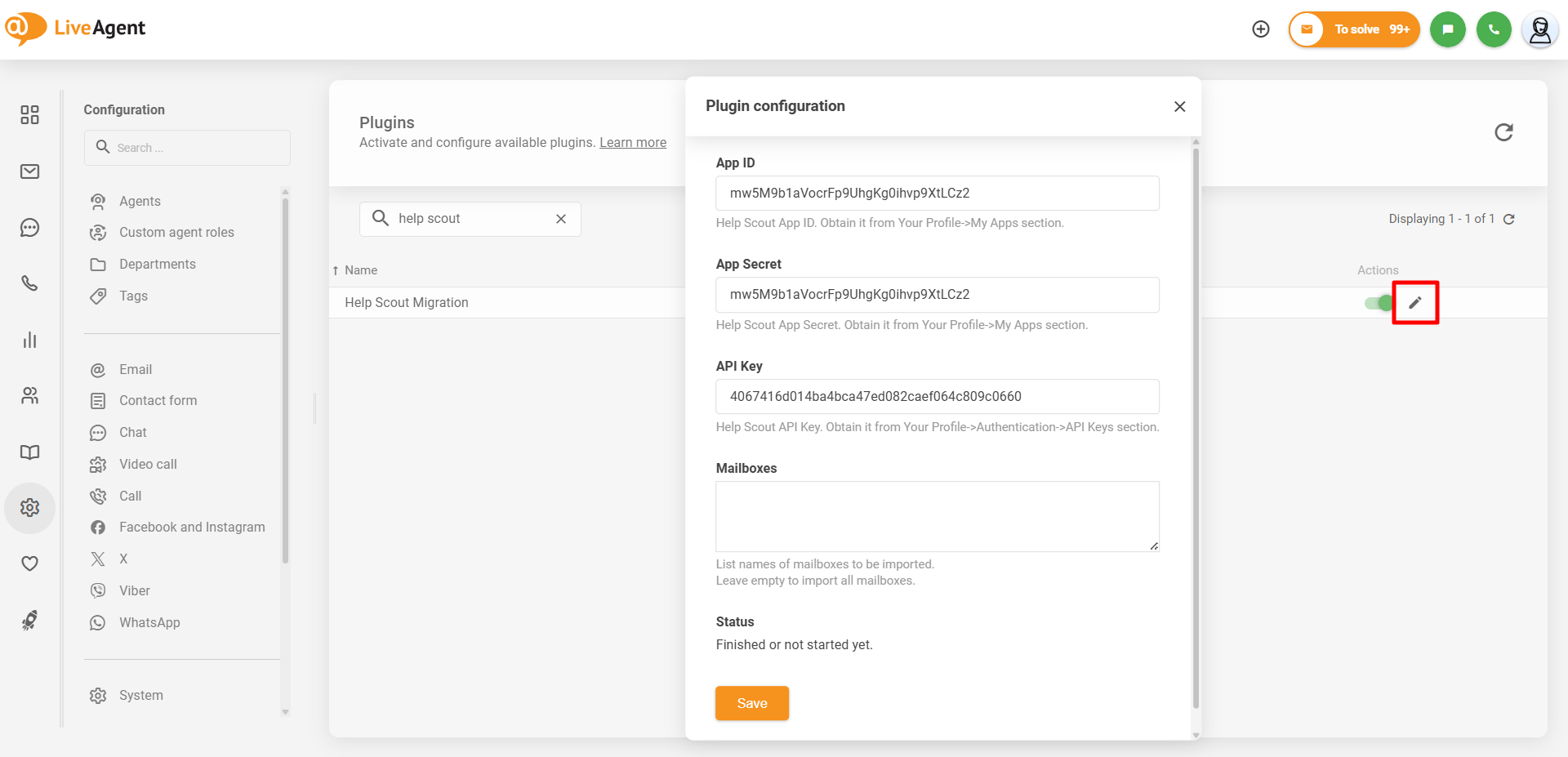
プラグインを有効化してパネルを更新したら、Configure(設定)ボタン(鉛筆アイコン)をクリックしてプラグインの設定を行います。設定ウィンドウで、カスタムHelp ScoutアプリのApp IDとApp Secret、およびHelp Scout APIキーをそれぞれの入力欄に入力します。特定のHelp Scout受信ボックスからのみチケットを移行したい場合は、“Mailboxes”(メールボックス)フィールドにその名前をカンマ区切りで入力してください。入力がない場合は、すべての受信ボックスのチケットが移行されます。“Save”(保存)ボタンをクリックして移行を開始します。
プラグインの設定ウィンドウを保存すると、データ移行を開始するバックグラウンドタスクが実行されます。データはバッチ単位で移行され、新しいチケットや連絡先などが継続的に作成されます。すべてのデータの移行が完了すると、バックグラウンドタスクが停止し、移行が完了します。
移行されたチケットの比較例