Jiraデータ移行
JiraとLiveAgentを連携してチケット内でJiraの課題を作成・確認したい場合は、Jira連携に関する記事をご覧ください。
目次
LiveAgentでは、コーディング不要でAPIを通じてJiraのデータをシームレスに移行できます。すべてのデータはインポートプラグインを通じて処理されます。移行に関してサポートが必要な場合は、お問い合わせフォームよりお気軽にご連絡ください。
Jiraデータ移行プラグインは、以下のデータをLiveAgentに移行します:
- JiraユーザーをLiveAgentの連絡先として移行
- Jiraの課題ラベルをLiveAgentのタグとして移行(任意)
- Jiraの課題をLiveAgentのチケットとして移行
Jira APIキーの作成
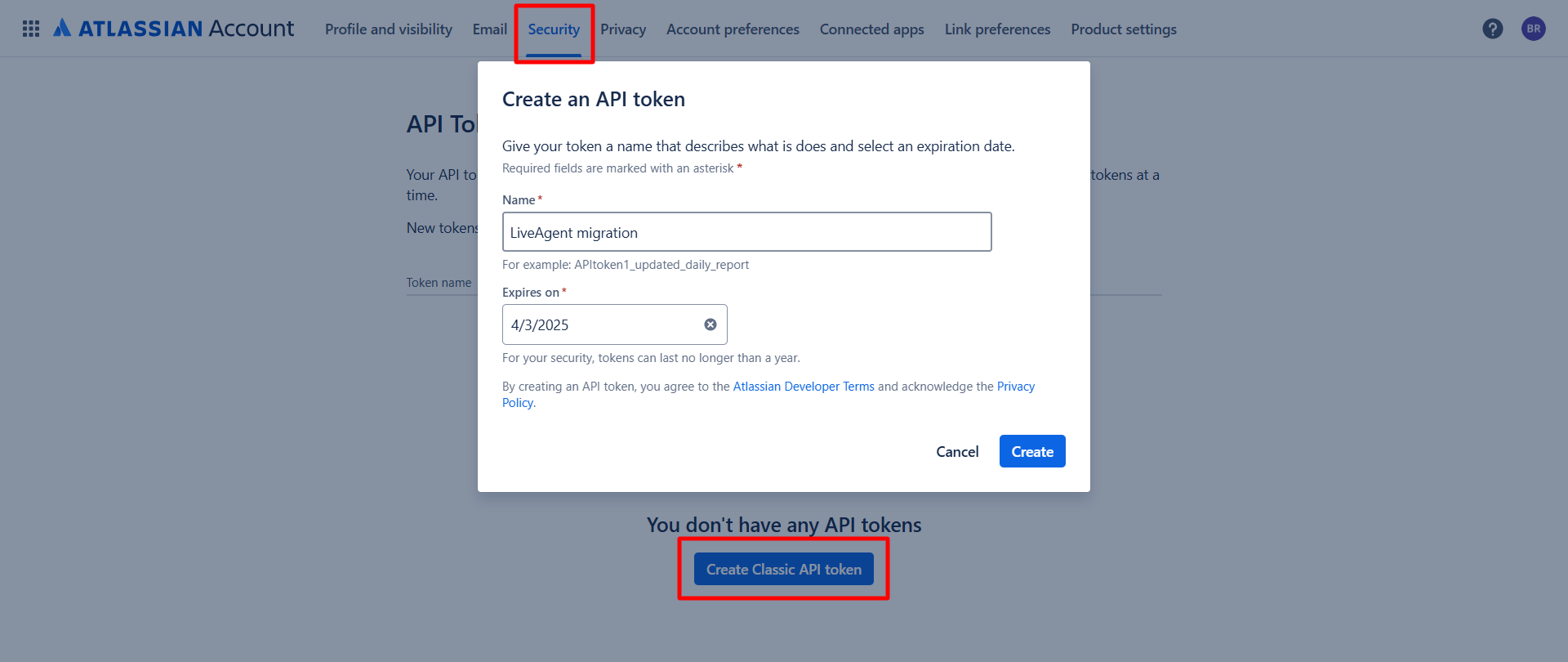
JiraのデータをLiveAgentに移行するには、Jiraクラシックタイプのアクセストークンを作成する必要があります。作成するには、Atlassianアカウント管理パネルにアクセスし、「Security」>「API tokens」セクションに移動して、「Settings」タブを開き、「Token access」オプションを有効化してから、新しいAPIトークンを追加してください。Jira APIキーの詳細については、こちらのJira記事をご参照ください。
移行プラグインの有効化
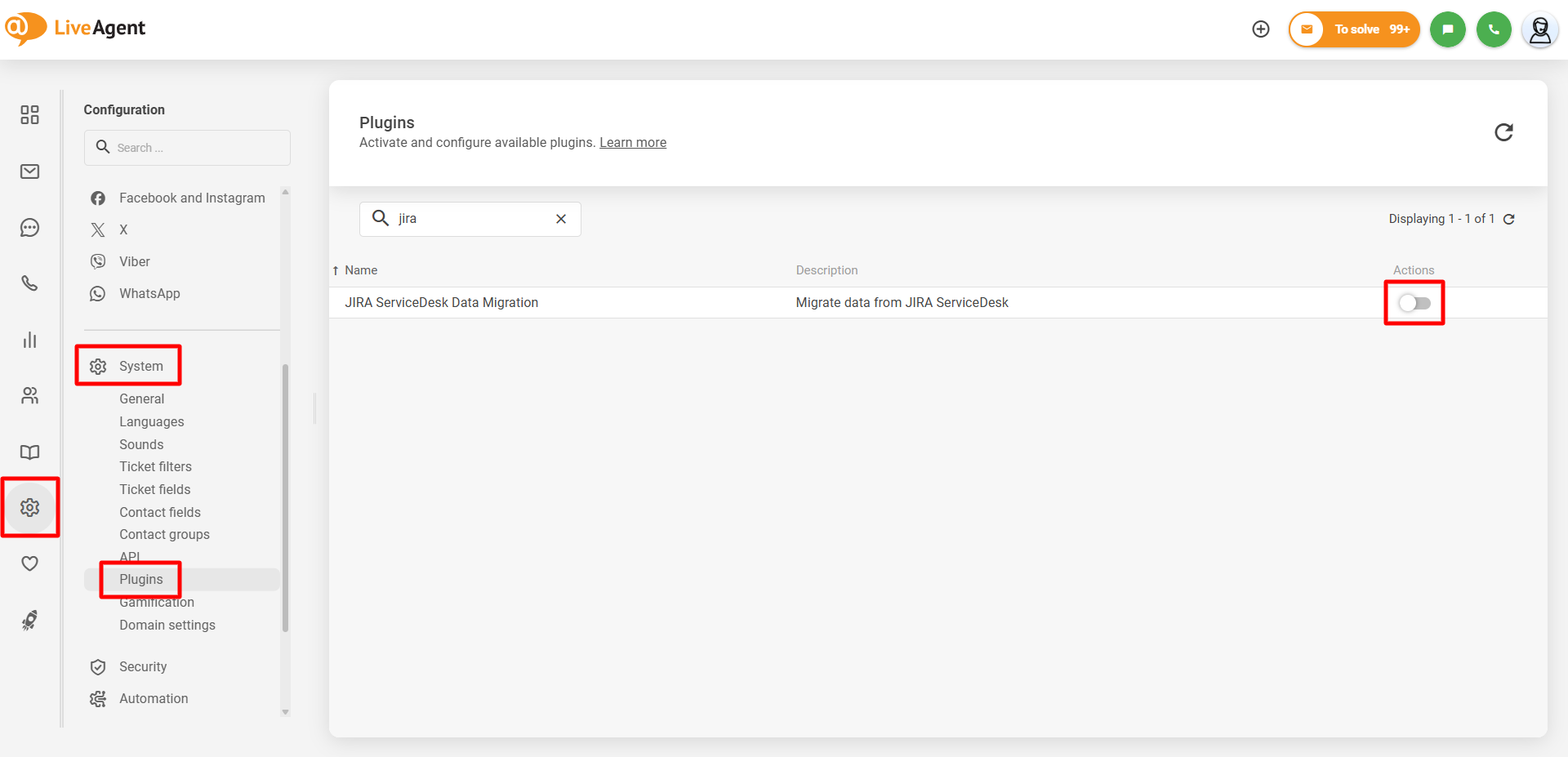
LiveAgentエージェントパネルで、Configuration(設定) > System(システム) > Plugins(プラグイン) に移動します。「JIRA ServiceDesk Data Migration」 プラグインを見つけ、その横にある 「Activate」(有効化) ボタンをクリックします。
移行プラグインの設定
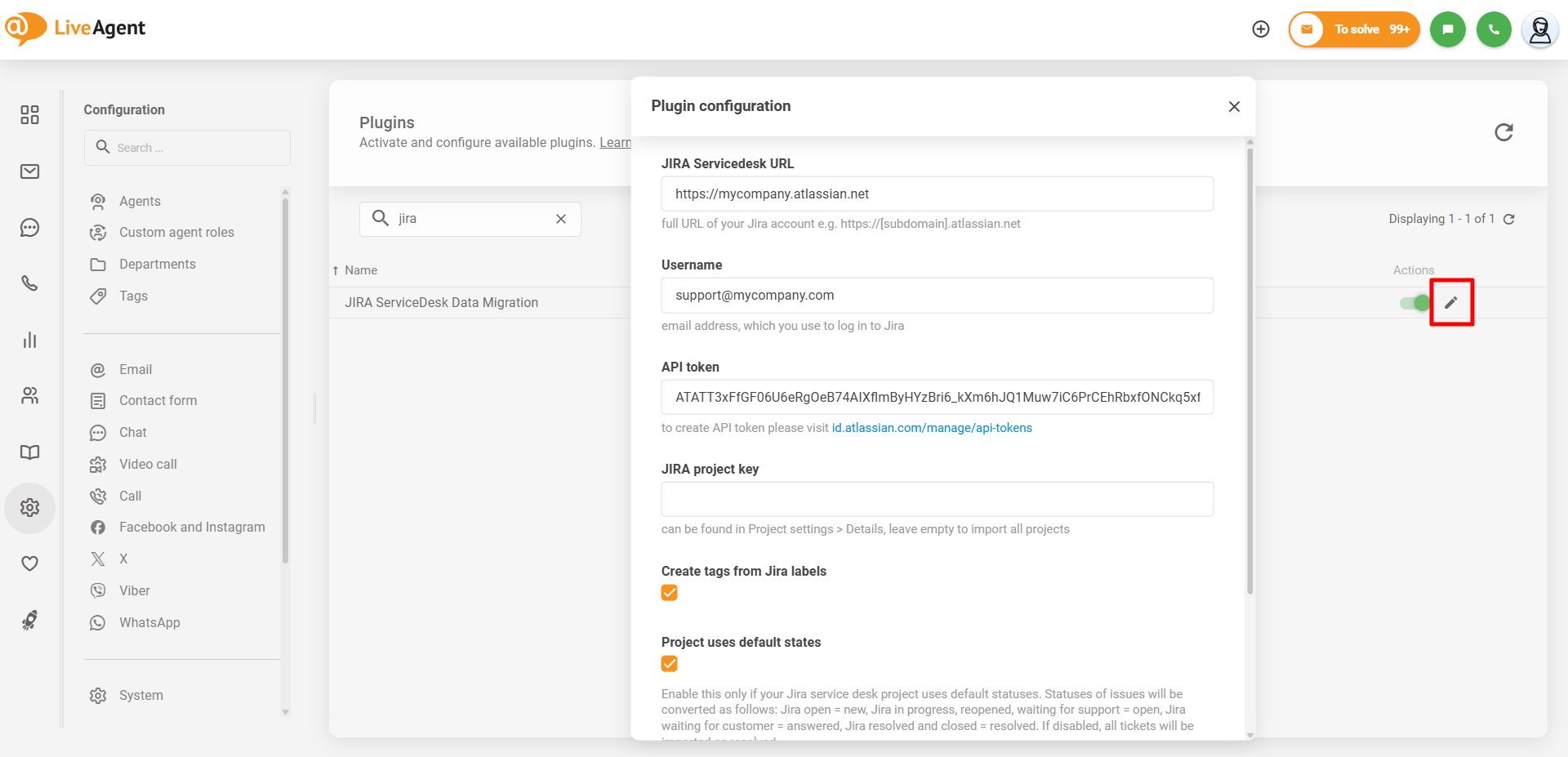
プラグインを有効化してパネルを更新したら、「Configure」(設定・鉛筆アイコン)ボタンをクリックしてプラグインの設定を行います。設定ウィンドウで、JiraアカウントのURLアドレス、Jiraログインユーザー名、およびAPIトークンをそれぞれの入力欄に入力してください。
特定のJiraプロジェクトの課題のみを移行したい場合は、「JIRA project key」フィールドにプロジェクトキーを入力してください。入力しない場合は、アクセス可能なすべてのプロジェクトの課題が移行されます。Jiraの課題に付与されたラベルをタグとしてインポートし、LiveAgentのチケットにも自動的に付与したい場合は、「Create tags from Jira labels」オプションを有効化してください。課題にJiraのデフォルトステータスのみを使用している場合は「Project uses default states」にチェックを入れてください。カスタムステータスを使用している場合はチェックを外したままにしてください。「Save」(保存)ボタンをクリックすると移行が開始されます。
プラグインの設定ウィンドウを保存すると、バックグラウンドタスクが起動してデータ移行が開始されます。データはバッチ単位で移行され、新しいチケットや連絡先が継続的に作成されます。すべてのデータの移行が完了すると、バックグラウンドタスクは停止し、移行が完了します。