LiveAgentの別のヘルプデスクからのデータ移行
目次
既存のヘルプデスクソフトウェアから新しいLiveAgentアカウントへデータを移行する場合、便利な移行プラグインをご用意しています。
お使いのヘルプデスクプラットフォームが移行プラグインの一覧にない場合は、お問い合わせフォームよりサポートチームに新しい移行プラグインのリクエストをお送りください。新しい移行プラグインのリクエストを喜んで検討し、お使いのプラットフォームからのデータ移行の実現可能性を評価いたします。移行希望データの詳細をご提供いただくと、プラグインの開発をスムーズに進めることができます。
利用可能な移行プラグイン
以下のプラグインを使用して、他のヘルプデスクソフトウェアからLiveAgentへの移行が可能です:
- ((OTRS)) Community Edition Migration
- Comm100 Migration & Comm100 Migration (Api V3)
- Freshdesk Migration
- Freshservice Migration
- Help Scout Migration
- HelpDesk Migration
- Intercom Migration
- JIRA ServiceDesk Data Migration
- Kayako Migration
- LiveChat Migration
- Teamwork Desk Migration
- Zendesk Migration
移行の開始
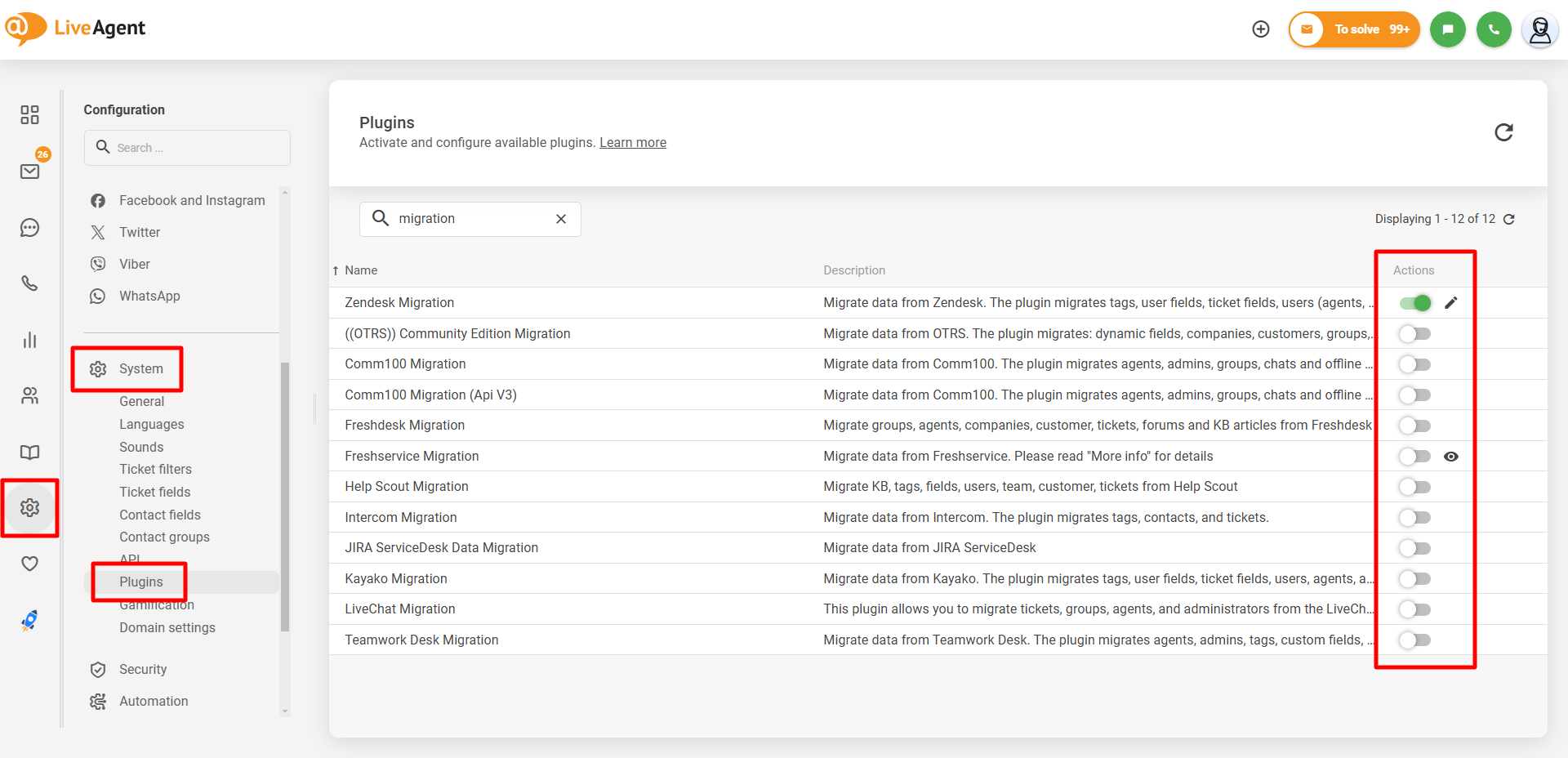
移行を開始するには、LiveAgentパネルにログインし、Configuration(設定)> System(システム)> Plugins(プラグイン)に移動して、現在お使いのヘルプデスクプラットフォームに対応した移行プラグインを検索し、有効化してください。
移行プラグインを有効化したら、Configure(設定)ボタン(鉛筆アイコン)をクリックします。移行プラグインでは、移行元となる他のヘルプデスクアカウントのオーナーとして認証するための情報が必要です。アカウント名/ドメイン名、ユーザー名、パスワード、APIキーなどが必要になる場合があります。必要な情報はプラグインによって異なります。
プラグインの設定ウィンドウを保存した時点で、データ移行を開始するバックグラウンドタスクが実行されます。
移行を開始する前に、Configuration(設定)> Email(メール)> Customer(顧客)にある「Ticket resolved」(チケット解決済み)メール通知テンプレートを無効化することをお勧めします。これにより、一部のチケットが移行されて自動的にResolved(解決済み)ステータスに設定された際に、顧客に大量の通知メールが送信されるのを防ぐことができます。
移行プロセスの概要
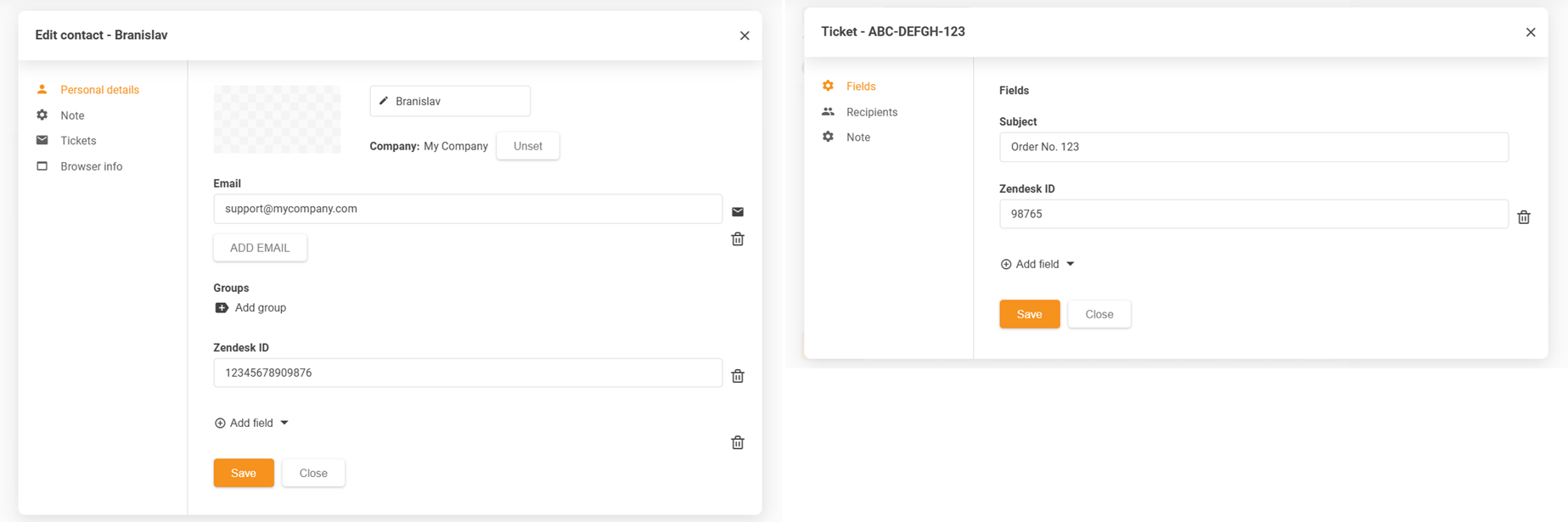
移行プラグインの設定ウィンドウを保存して移行を開始すると、LiveAgentはAPIを使用して以前のヘルプデスクアカウントからデータのインポートを開始します。移行された各アイテムには、以前のシステムで使用されていた固有のIDが、新しいカスタムチケット/コンタクトフィールドに付与されます(該当する場合)。移行中も、LiveAgentでの作業は中断なく続けることができます。データはバッチ単位で移行され、新しいチケットやコンタクトなどが継続的に作成されます。すべてのデータが移行されると、バックグラウンドタスクが停止し、移行が完了します。
移行にかかるおおよその時間
移行プロセスの所要時間は、移行するデータ量、以前のヘルプデスクのAPIがデータを提供する速度、LiveAgentアカウントが定期的に実行するその他のタスク数など、さまざまな要因によって大きく異なります。一般的にAPIにはレート制限があり、移行完了までの時間が長くなる場合があります。これらの要因によっては、移行に数時間、場合によっては数日かかることもあります。
パネルにオンラインのエージェントがいない場合、バックグラウンドタスクの処理が遅くなります。移行をできるだけ早く完了させるために、少なくとも1人のエージェントがオンラインの状態を維持することをお勧めします。
移行の進捗状況を確認する
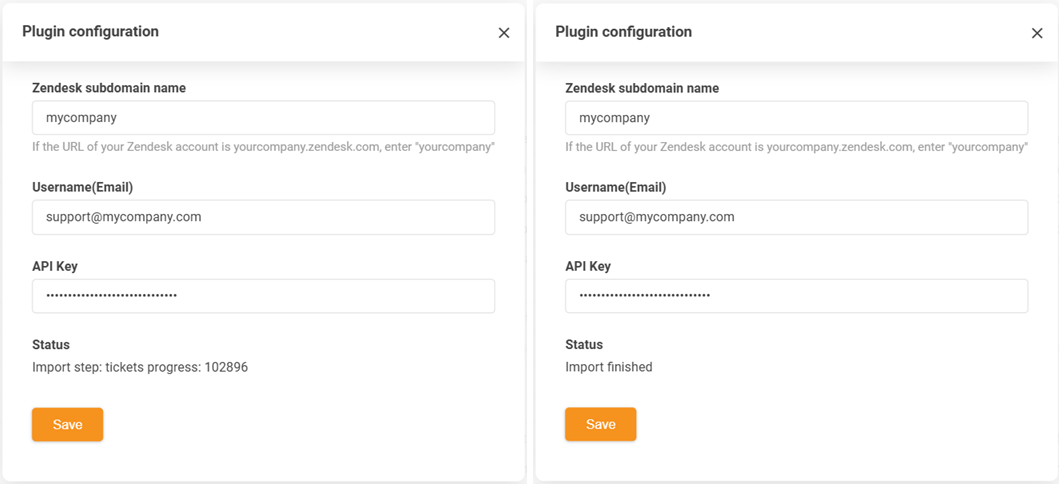
移行プラグインの設定ウィンドウにある「Status」(ステータス)フィールドで移行の進捗状況を確認できます。
移行の再実行
LiveAgentへのデータ移行後も以前のヘルプデスクを引き続き使用しており、移行を再実行したい場合は、移行プラグインの設定を再保存することで対応できます。カスタムフィールドに以前のIDが保持されているチケットやコンタクトは重複して作成されず、新しいデータのみが移行されます。ただし、すでに移行済みのチケットに以前のヘルプデスクで新しいメッセージが追加されても、そのチケットはLiveAgentで更新されず、新しいメッセージはチケットに追加されません。
LiveAgentへの完全移行と以前のヘルプデスクソフトウェアの使用終了の準備が整ってから移行を実施することを強くお勧めします。
トラブルシューティング
問題が発生した場合、エラーメッセージが表示された場合、移行されたタグ、コンタクト、エージェント、チケットの数が長時間にわたって増加しない場合、またはデータが正しく移行されていない場合は、お問い合わせフォームまたはライブチャットにてサポートチームまでお気軽にお問い合わせください。

