Zendeskデータ移行
目次
LiveAgentでは、コーディング不要でAPIを通じてZendeskのデータをシームレスに移行できます。すべてインポートプラグインを通じて処理されます。移行に関してサポートが必要な場合は、お問い合わせフォームよりお気軽にご連絡ください。
Zendeskデータ移行プラグインは、以下のデータをLiveAgentに移行します:
- ZendeskのカスタマーをLiveAgentのコンタクトとして移行
- ZendeskのユーザーフィールドをLiveAgentのコンタクトフィールドとして移行
- Zendeskの組織をLiveAgentの企業として移行
- Zendeskのチームメンバーをエージェントとして移行
- ZendeskのグループをLiveAgentの部門として移行
- ZendeskのタグをLiveAgentのタグとして移行
- ZendeskのチケットをLiveAgentのチケットとして移行
- ZendeskのチケットフィールドをLiveAgentのチケットフィールドとして移行
- Zendeskのナレッジベースカテゴリ・セクション・記事をLiveAgentのナレッジベースカテゴリおよび記事として移行
Zendesk APIキーの作成
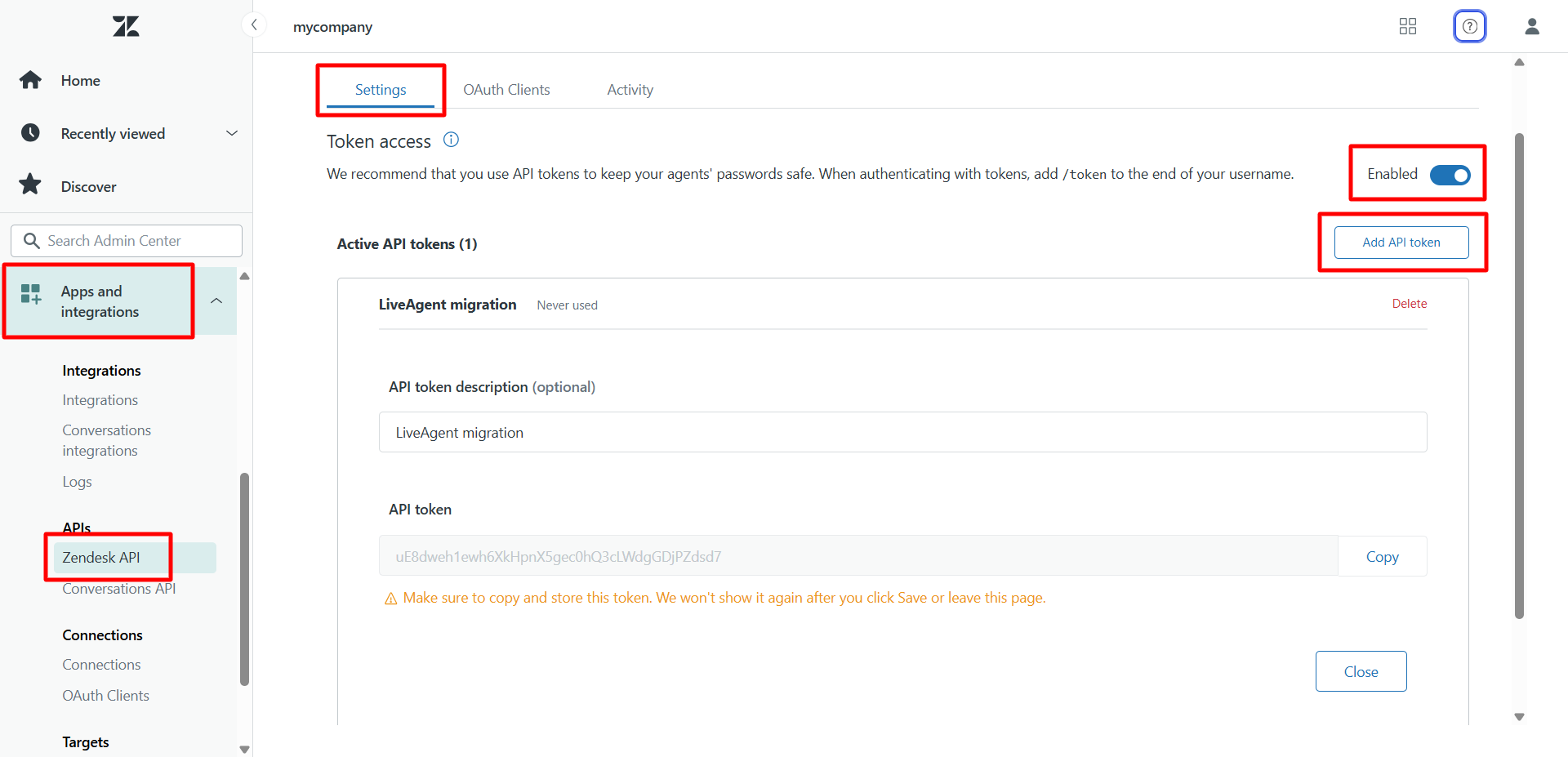
ZendeskのデータをLiveAgentに移行するには、Zendesk APIキーの作成が必要です。作成するには、Zendeskパネルで Admin Center(管理センター)> Apps and integrations(アプリと統合)> Zendesk API に移動し、「Settings」(設定)タブで「Token access」(トークンアクセス)オプションを有効にして、新しいAPIトークンを追加してください。Zendesk APIキーの詳細については、こちらのZendeskの記事をご参照ください。
移行プラグインの有効化
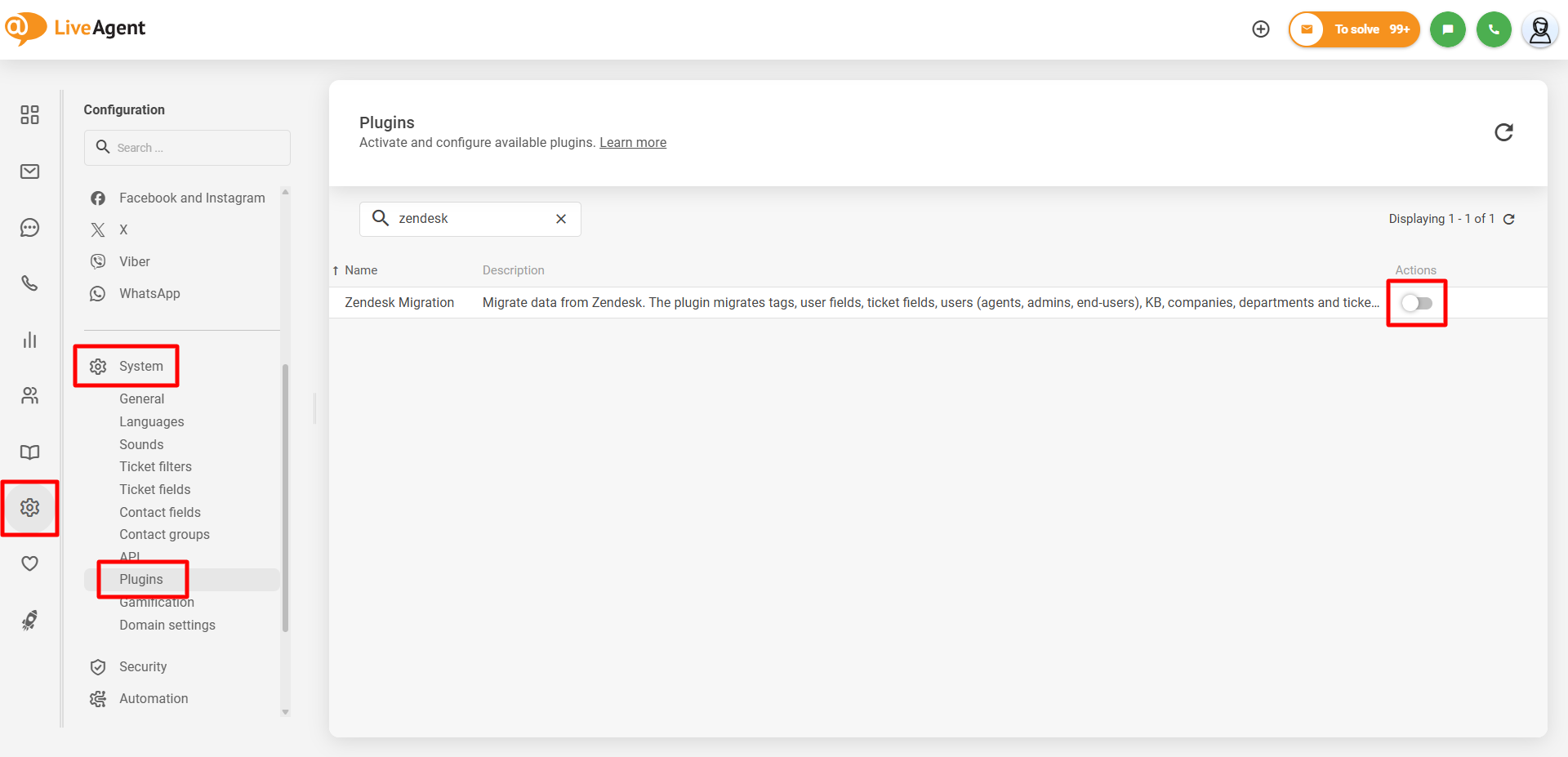
LiveAgentエージェントパネルで Configuration(設定)> System(システム)> Plugins(プラグイン) に移動します。「Zendesk Migration」 プラグインを見つけ、横にある 「Activate」(有効化) ボタンをクリックします。
移行プラグインの設定
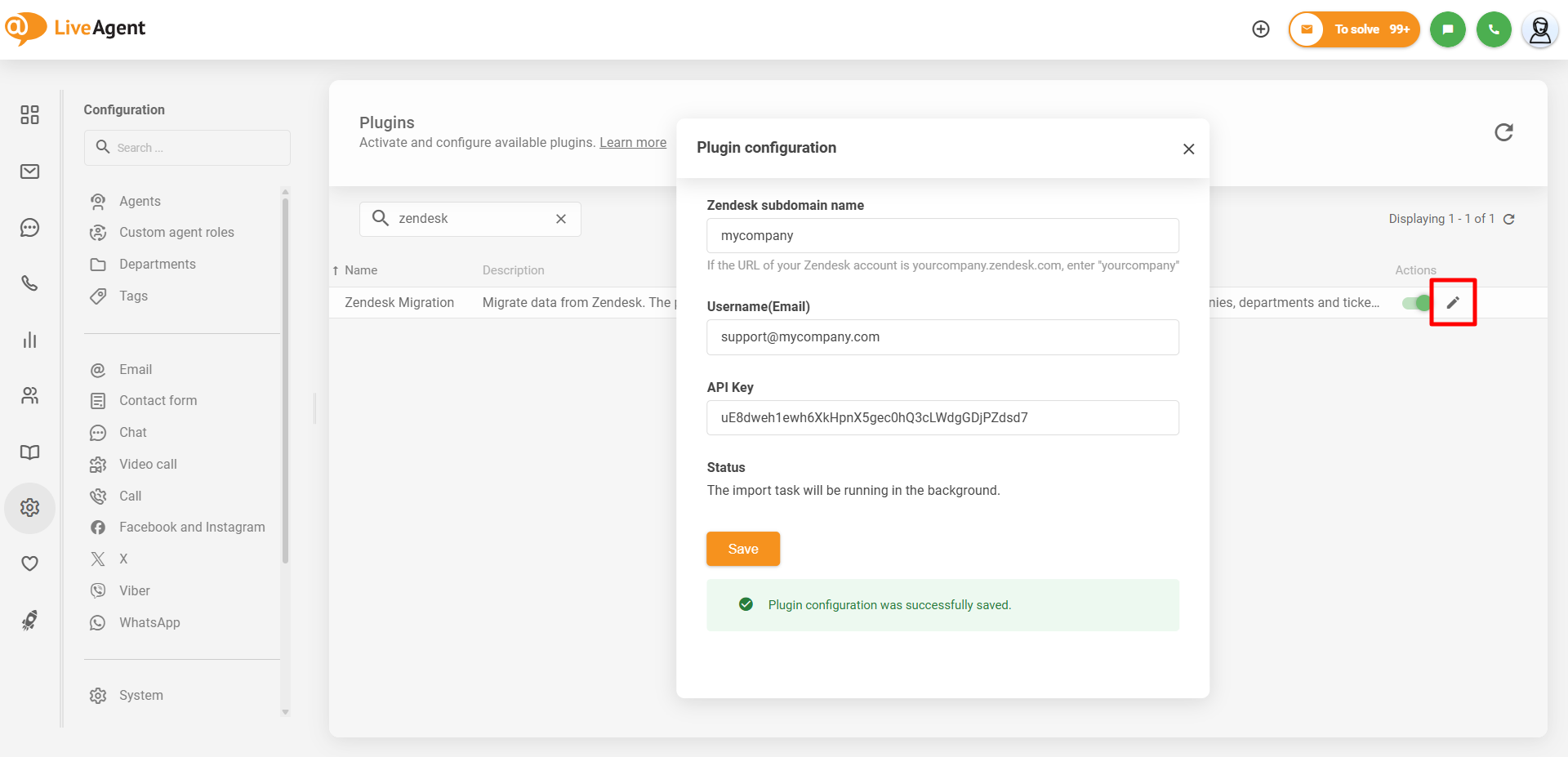
プラグインを有効化してパネルを更新したら、Configure(設定)ボタン(鉛筆アイコン)をクリックしてプラグインを設定します。設定ウィンドウで、Zendeskのサブドメイン名、Zendeskのログインユーザー名、およびAPIキーをそれぞれの入力欄に入力してください。「Save」(保存)ボタンをクリックすると、移行が開始されます。
プラグインの設定ウィンドウを保存すると同時に、データ移行を開始するバックグラウンドタスクが始まります。データはバッチ処理で移行され、新しいチケットやコンタクトなどが継続的に作成されます。すべてのデータが移行されると、バックグラウンドタスクが停止し、移行が完了します。