Magento 2 LiveAgentプラグイン
Magento 2プラグインを使用すると、チケットにMagento 2ウィジェットを追加することができます。このプラグインを有効にすると、メールを送ってきた顧客の情報が自動的に取得されます。LiveAgentはお客様のMagentoストア(プラグイン設定セクションで定義)に接続を試み、メールを送ってきた顧客がストアの顧客でもあるかどうかを確認し、該当する場合はウィジェットにその顧客の注文が読み込まれます。これにより、LiveAgent外で手動注文を追跡することなく、顧客とのやり取りをスムーズに行うことができます。
Magento 2ストアとの連携を設定するには、Magento 2の管理パネルで新しいExtension Integrationを作成する必要があります。
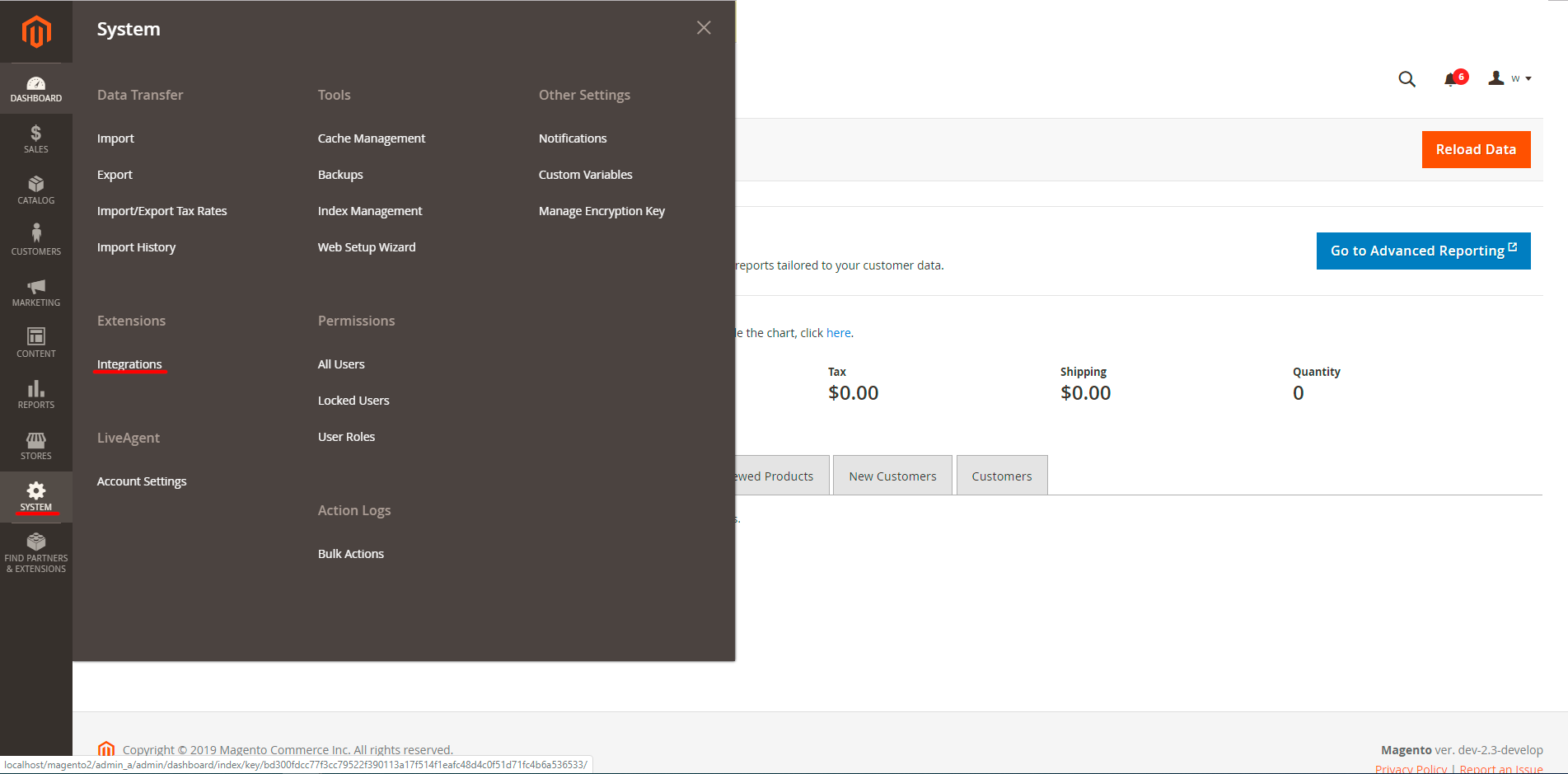
1. 管理画面にログインし、System(システム)> Extensions(拡張機能)> Integrations(インテグレーション) をクリックして、Integrationsページを表示します。
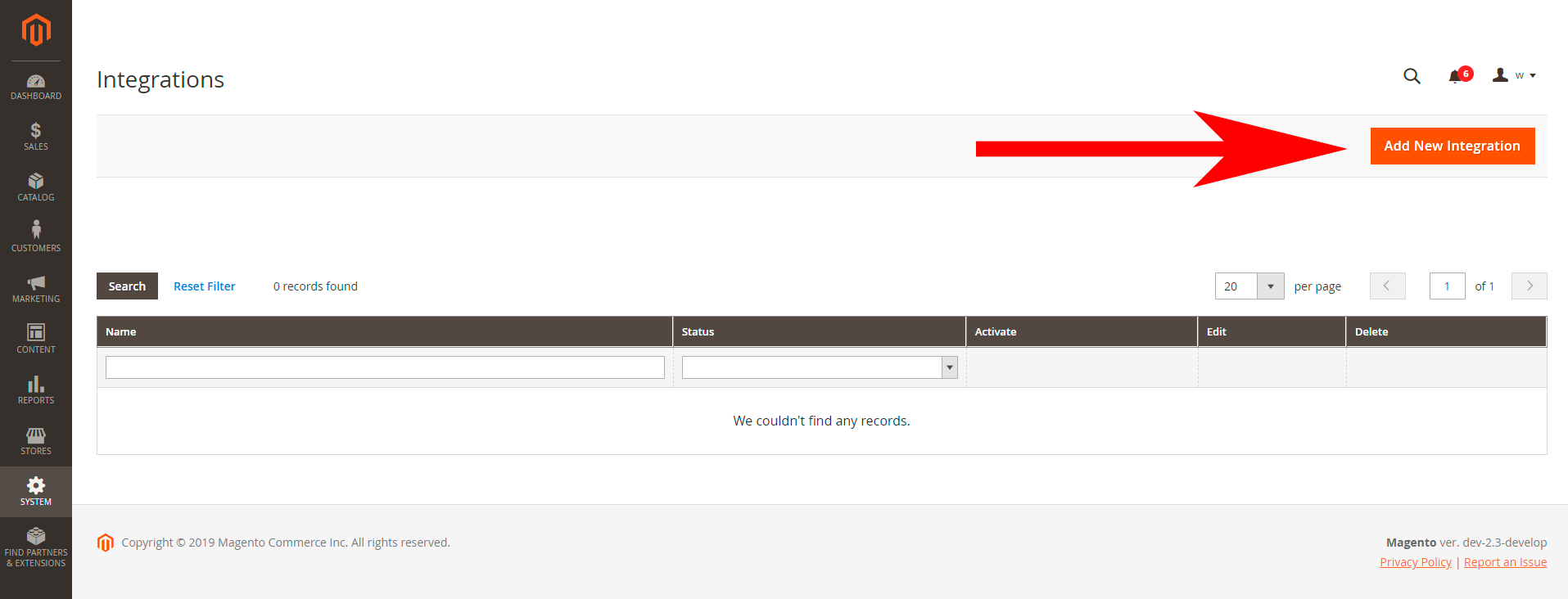
2. Add New Integration(新しいインテグレーションを追加)をクリックして、New Integrationページを表示します。
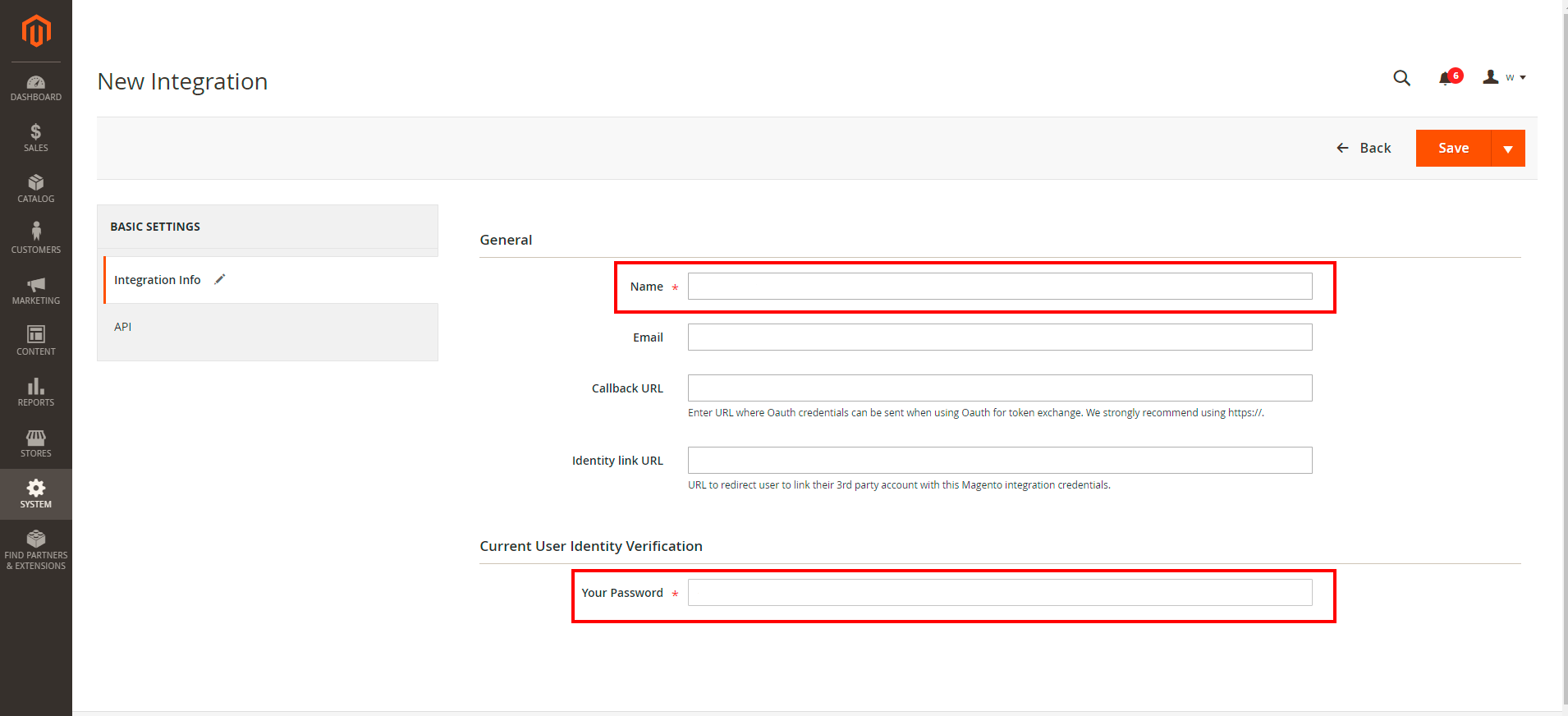
3. 「Name」フィールドに連携の一意の名前を入力します。次に「Your Password」フィールドに管理者パスワードを入力します。他のフィールドはすべて空白のままにしてください。
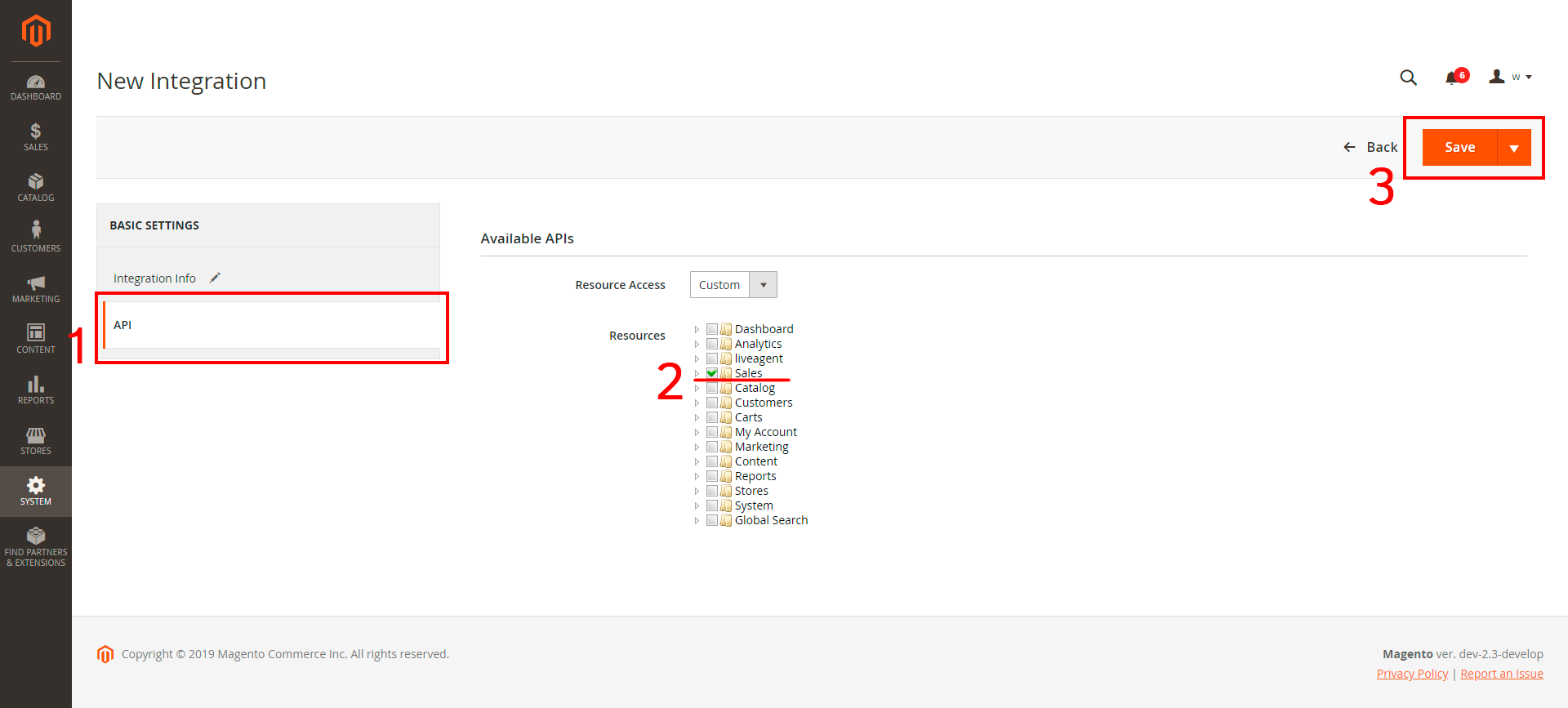
4. APIタブをクリックします。連携がアクセスできるMagentoリソースを選択します。すべてのリソースを選択するか、カスタムリストから選択することができます(「Sales」は必須リソースです)。Save(保存)をクリックして変更を保存します。
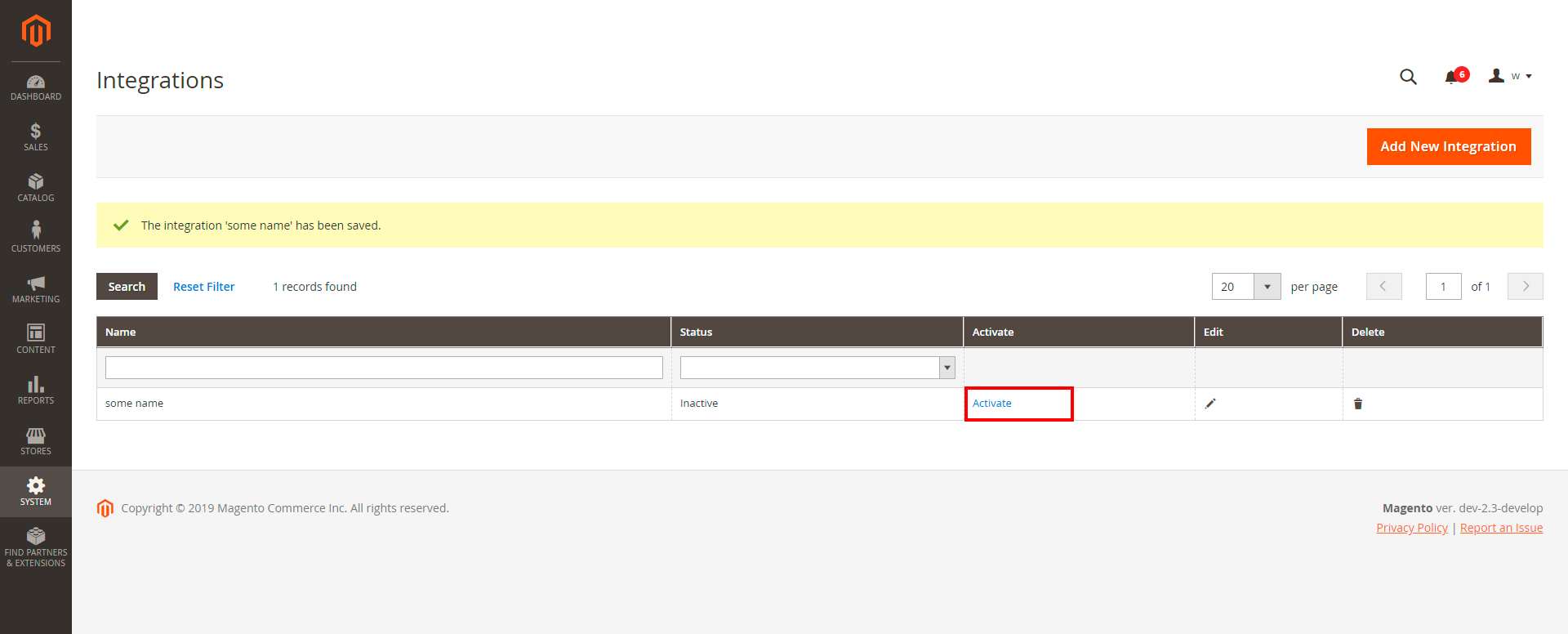
5. Integrationsページ(System(システム)> Extensions(拡張機能)> Integrations(インテグレーション))に戻り、新しく作成した連携に対応するグリッド内の「Activate」リンクをクリックします。
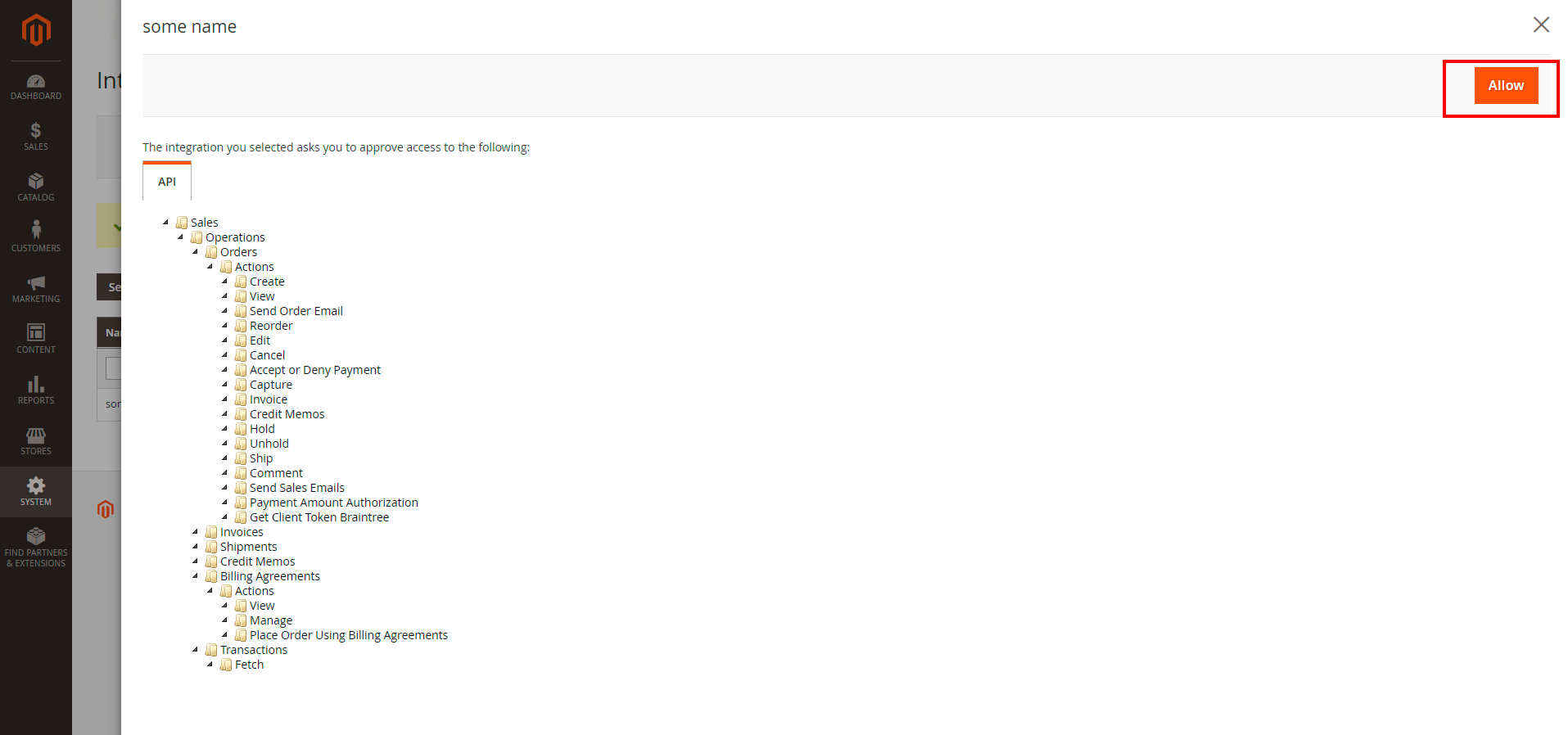
6. Allow(許可)をクリックします。
7. Customer key(顧客キー)、Customer secret(顧客シークレット)、Access token(アクセストークン)、Access token secret(アクセストークンシークレット)をコピーします。後で必要になります。「Done」(完了)をクリックします。
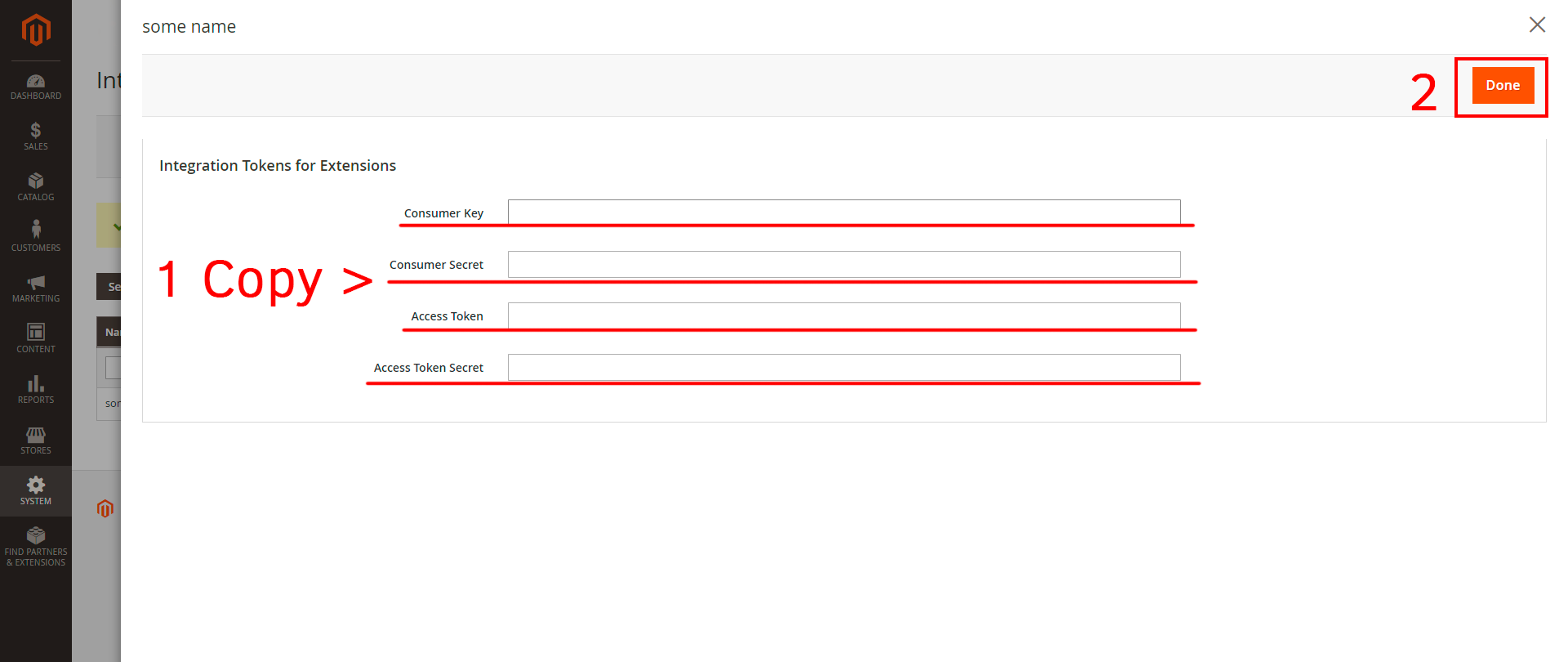
ここまでで、Magento 2側の設定は完了です。
次に、LiveAgentアカウント > Configuration(設定)> Integrations(インテグレーション)> Magento2 integration(Magento2インテグレーション) を開きます。有効化してパネルが更新されると、Configuration(設定)> Integrations(インテグレーション)> Magento2 Integration(Magento2インテグレーション) の新しいサブメニューから連携プラグインの設定ができるようになります。
8. プラグイン設定ウィンドウのすべてのフィールドを入力します。
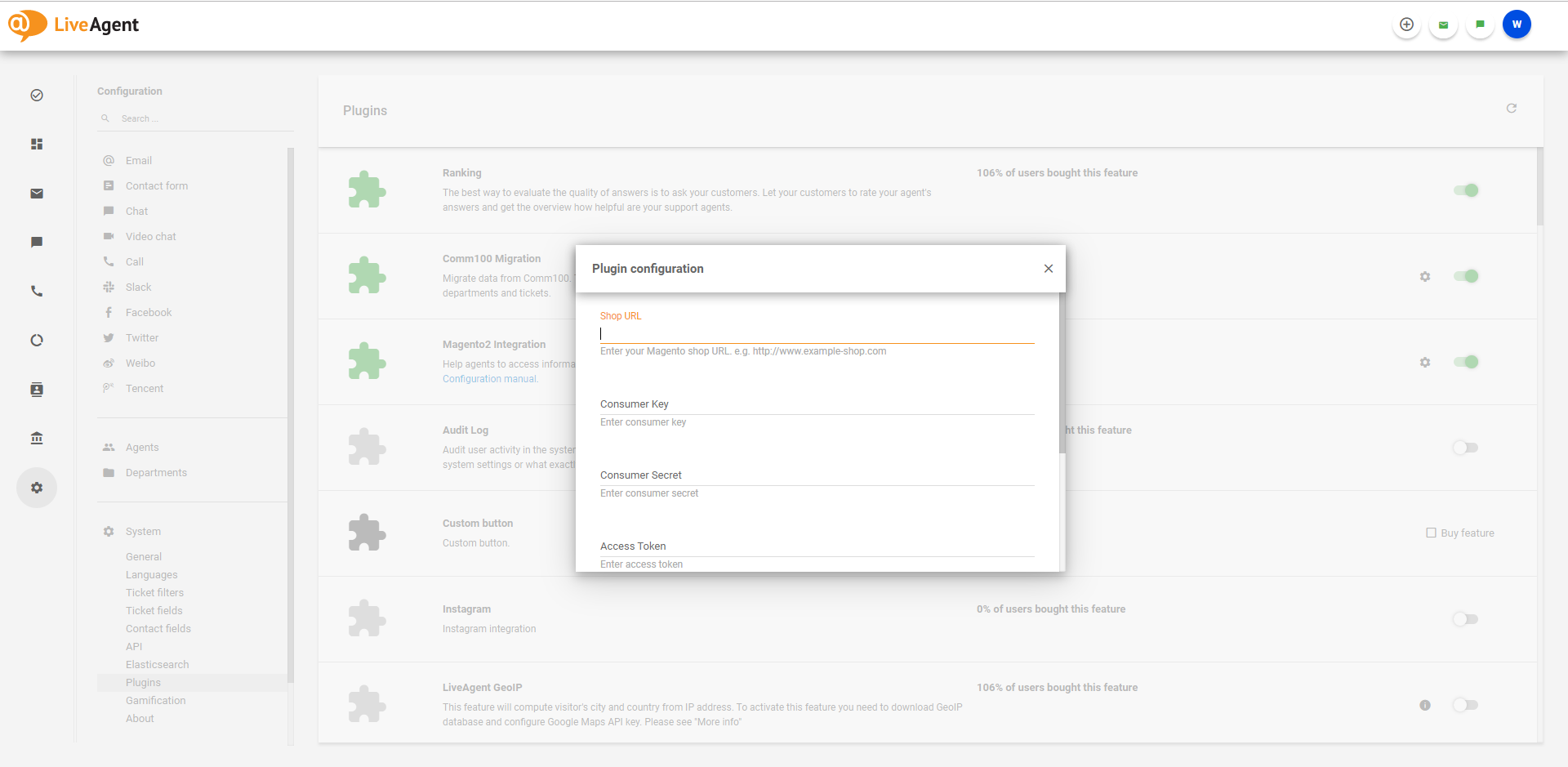
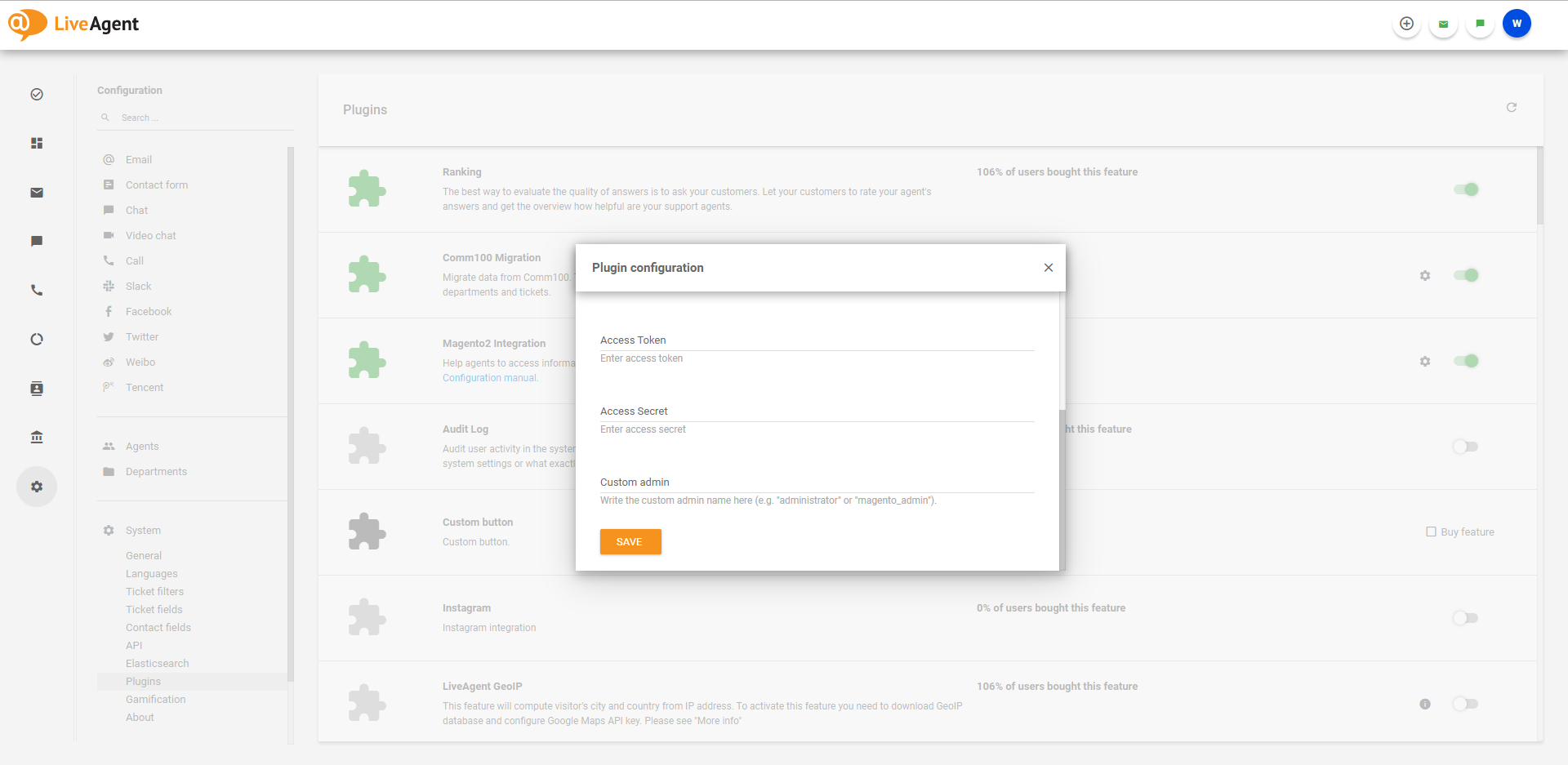
Custom admin field(カスタム管理フィールド)- Magentoのインストールパスです。詳細については、**こちらの記事**をご確認ください。
9. 「Save」(保存)ボタンをクリックします。
正しく設定されると、チケットの詳細画面にMagento 2の注文に関する新しいセクションが表示されるようになります。

