目次

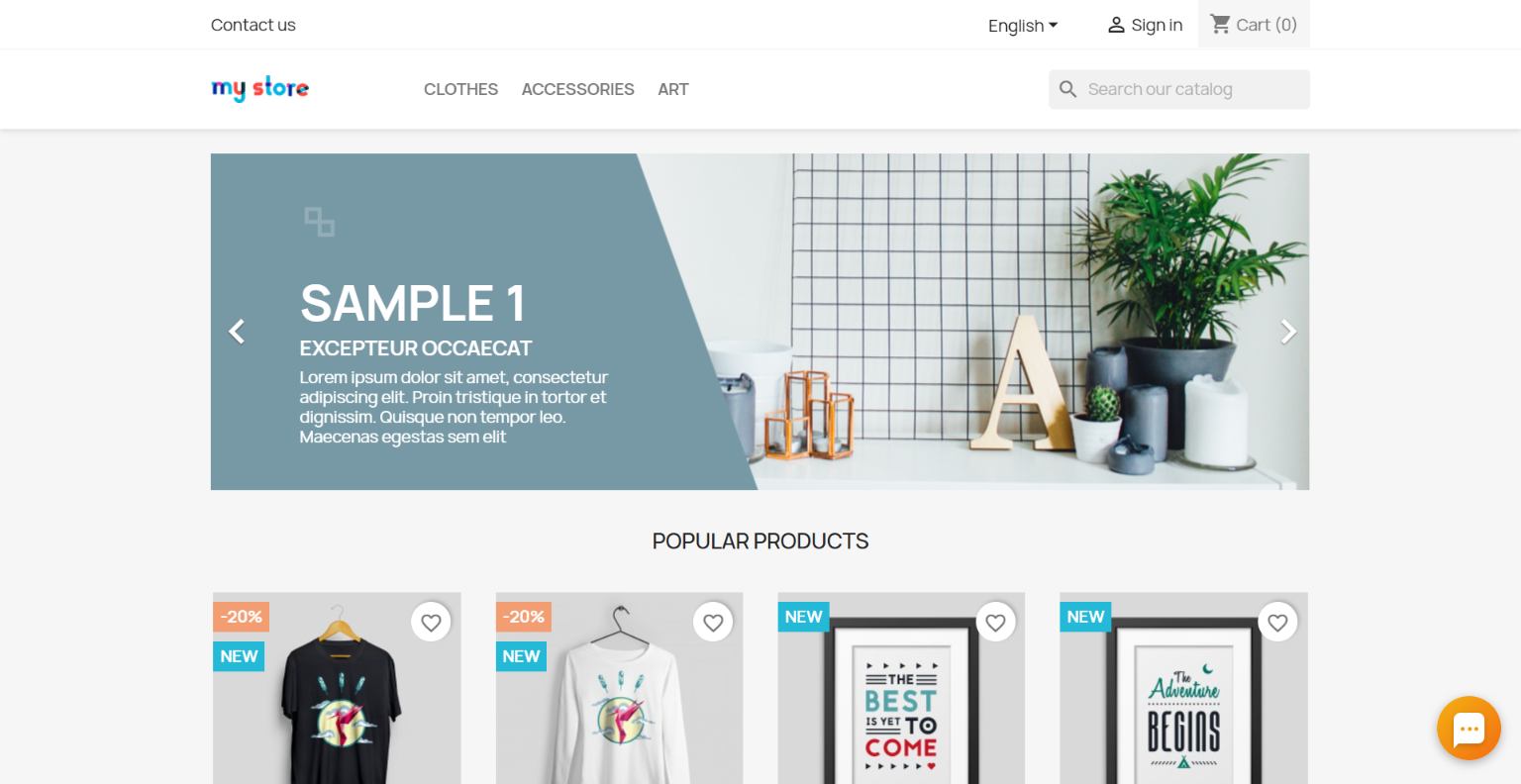
LiveAgentのチャットボタンをPrestaShopウェブサイトに統合するには、LiveAgentチャットボタンの統合スクリプトをインストールファイルに追加する方法か、またはPrestaShop MarketplaceからLiveAgentモジュールを購入してPrestaShopパネルにインストールする方法のいずれかを選択できます。

インストールファイルへのLiveAgentチャットボタンスクリプトの追加(無料の方法)

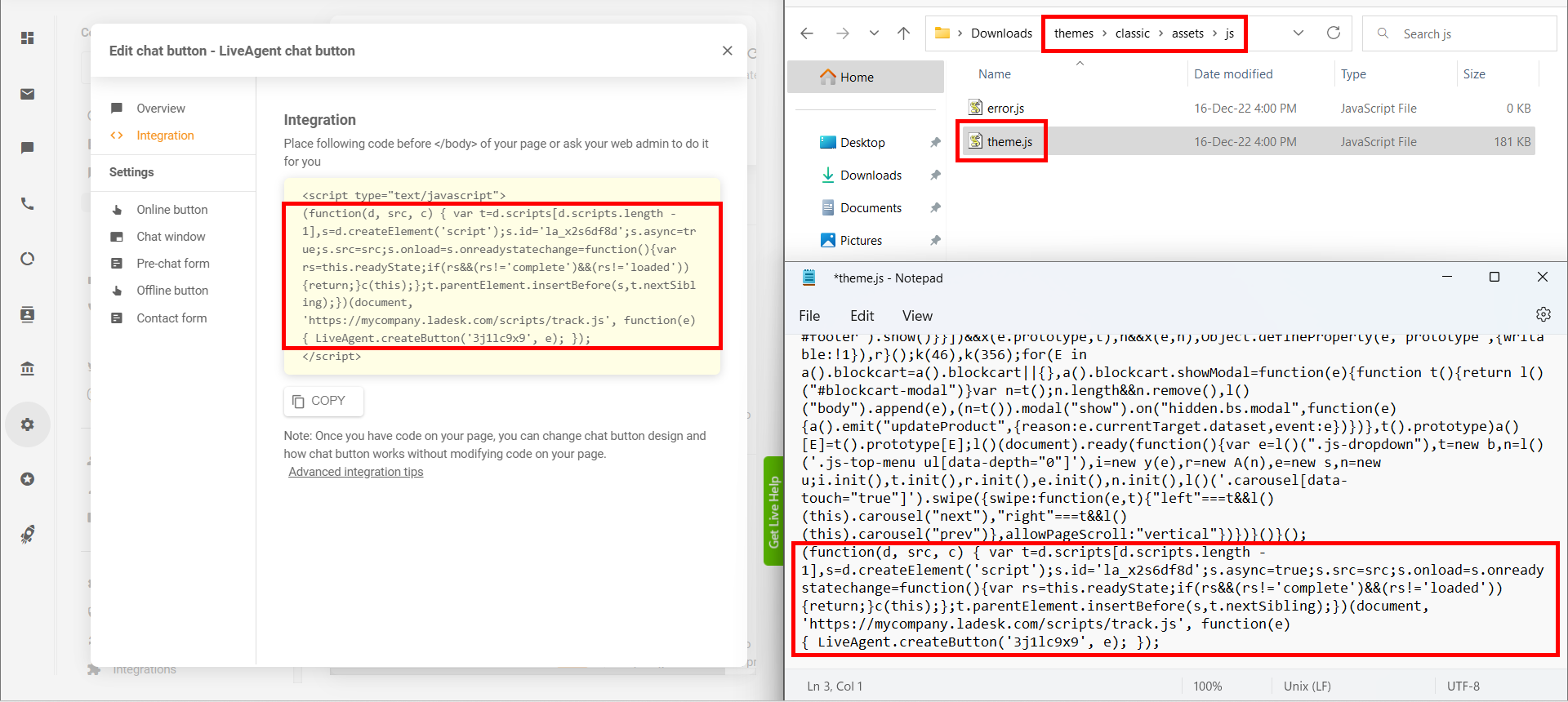
インストールファイルを編集してPrestaShopウェブサイトにLiveAgentのチャットボタンを追加するには、まずLiveAgentパネルで [Configuration > Chat > Chat buttons](設定 > チャット > チャットボタン)に移動し、使用するチャットボタンを編集して、設定画面の “Integration”(統合)画面に進み、ボタンのスクリプトをコピーします。

次に、サーバー上のPrestaShopインストールファイルで themes > classic > assets > js フォルダに移動し、「theme.js」ファイルを編集します。コピーしたスクリプトをファイルの最下部に追加し、<script type="text/javascript"> および </script> タグを削除してください。

カスタムのPrestaShopテーマを使用している場合は、classicテーマの代わりにthemesフォルダからそのファイルにアクセスしてください。

theme.jsファイルを保存すれば完了です。これでPrestaShopストアにLiveAgentのチャットボタンが統合されました。

PrestaShopモジュールによるLiveAgentチャットボタンの追加(有料の方法)

インストールファイルにアクセスできない場合は、PrestaShop MarketplaceからLiveAgentモジュールを購入し、PrestaShopパネルにインストールする方法もあります。

モジュールのZIPファイルを購入・ダウンロードしたら、PrestaShop管理パネルで Modules > Module Manager(モジュール > モジュールマネージャー)に移動し、「Upload a Module」(モジュールをアップロード)ボタンをクリックします。 ZIPファイルをドラッグ&ドロップするか選択して、モジュールのインストールが完了するまで待ちます。

モジュールのインストールが完了したら、確認ウィンドウの「Configure」(設定)ボタンをクリックします。

LiveAgentモジュールの設定画面で、「Settings」(設定)セクションに移動し、「Enable」(有効)オプションを「Yes」(はい)に切り替え、LiveAgentチャットボタン統合スクリプトを「Code」(コード)テキストエリアに貼り付けます。 最後に設定を保存してください。ページを更新すると、PrestaShopウェブサイトにLiveAgentのチャットボタンが表示されます。

チャットボタンの統合スクリプトは、Configuration > Chat > [Chat Buttons](設定 > チャット > チャットボタン)から確認できます。使用するチャットボタンを編集し、設定画面の “Integration”(統合)画面に進んでください。

モジュールを保存すれば完了です。これでPrestaShopストアにLiveAgentのチャットボタンが統合されました。