PrestaShop注文インテグレーション
目次
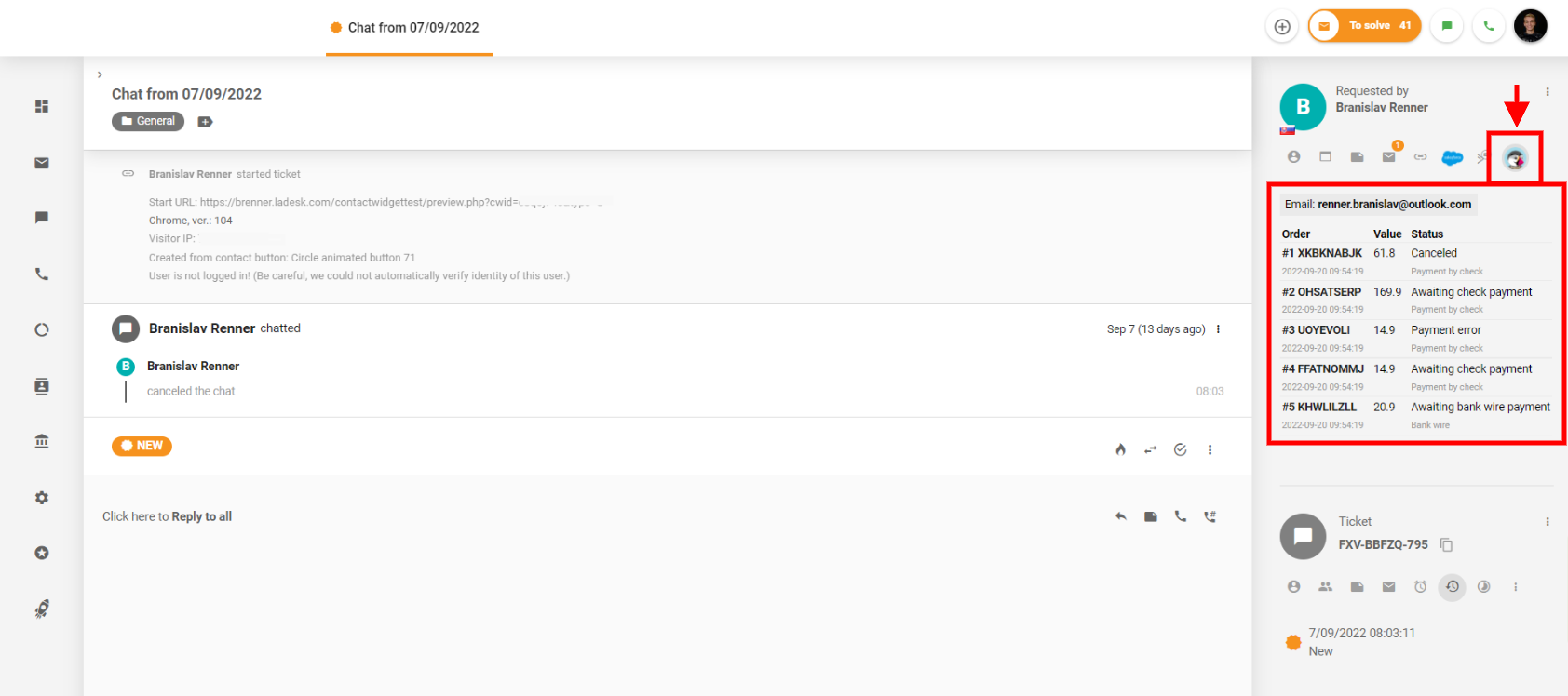
PrestaShopプラグインを使用すると、PrestaShopストアの注文をLiveAgent内で直接確認できます。具体的には、顧客詳細セクションに注文情報が表示されます。また、任意の注文IDをクリックすると、新しいブラウザタブでPrestaShopの注文詳細を直接開くことも可能です。
この連携には、PrestaShopのウェブサイトにSSL証明書が設定されている必要があります。
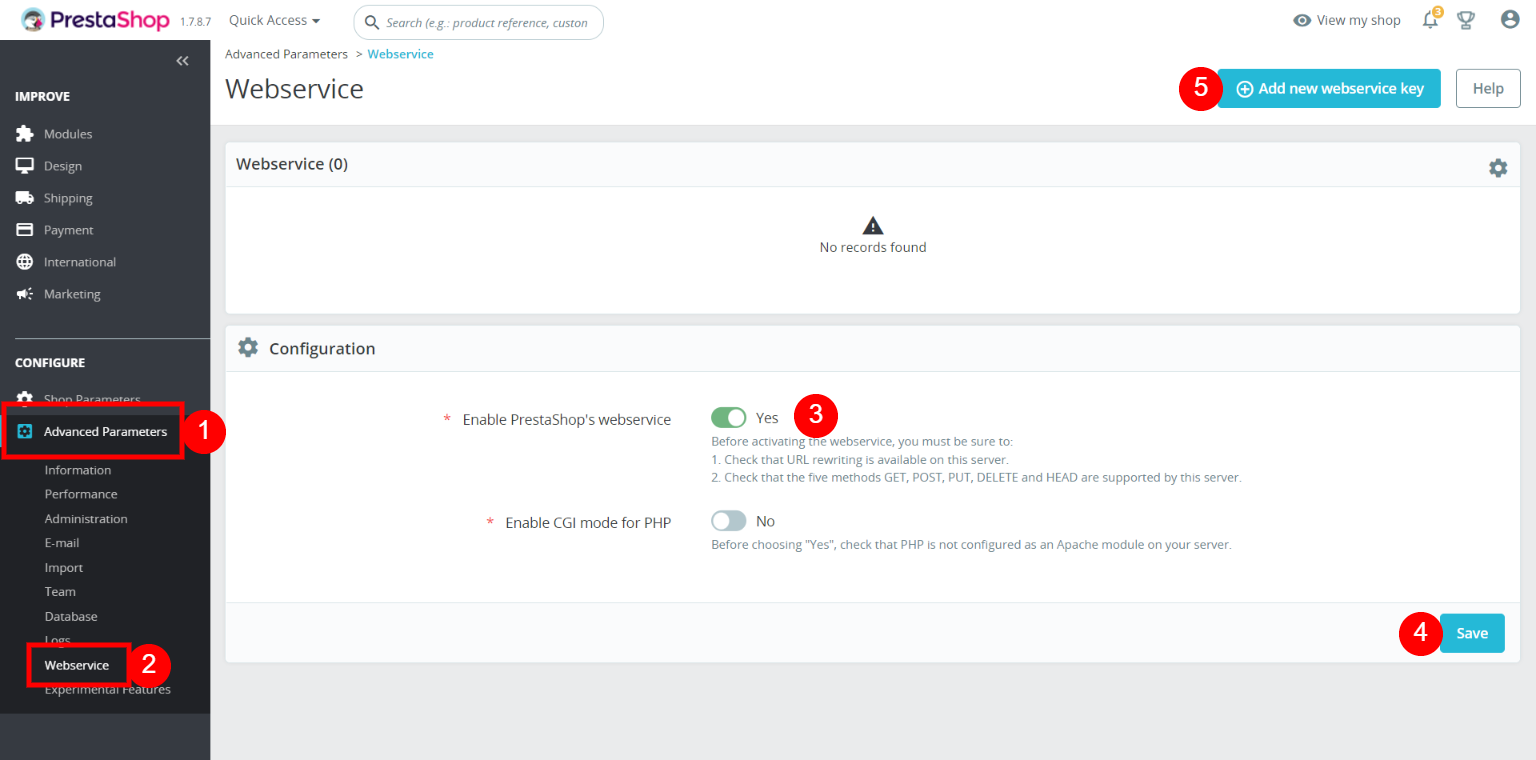
LiveAgentアカウントをPrestaShopと連携するには、まずPrestaShop管理パネルで「Advanced Parameters」(詳細パラメータ) > 「Webservice」(ウェブサービス)に移動します。「Configuration」(設定)セクションで「Enable PrestaShop’s webservice」(PrestaShopウェブサービスを有効にする)を「Yes」(はい)に切り替えて設定を保存します。その後、「Add new webservice key」(新しいウェブサービスキーを追加)ボタンをクリックします。
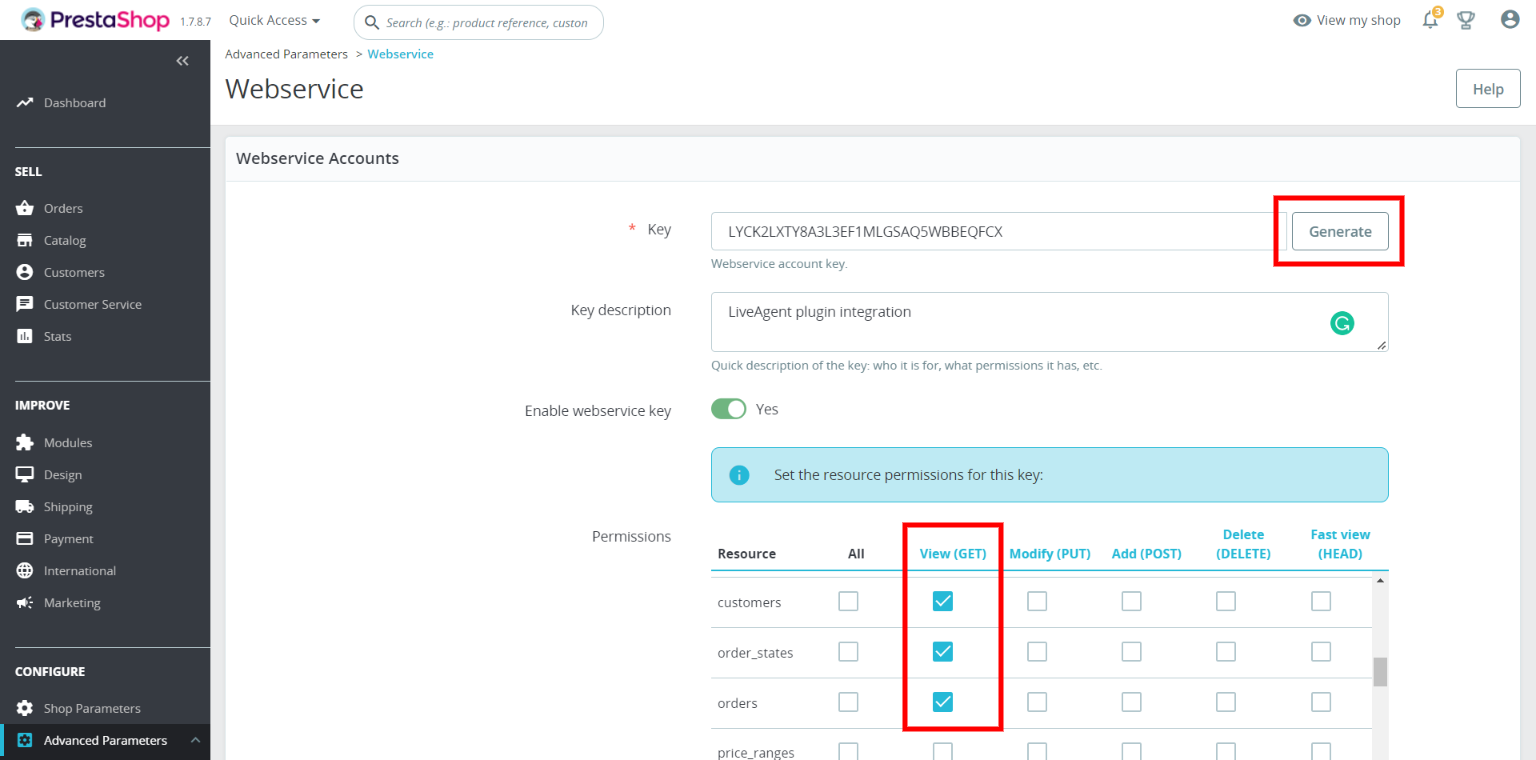
キー設定画面で、「Generate」(生成)をクリックしてキーをコピーし、以下の権限を付与します:
- View(GET)customers(顧客の閲覧)
- View(GET)order_states(注文ステータスの閲覧)
- View(GET)orders(注文の閲覧)
設定画面下部でキーを保存し、LiveAgentパネルに移動します。
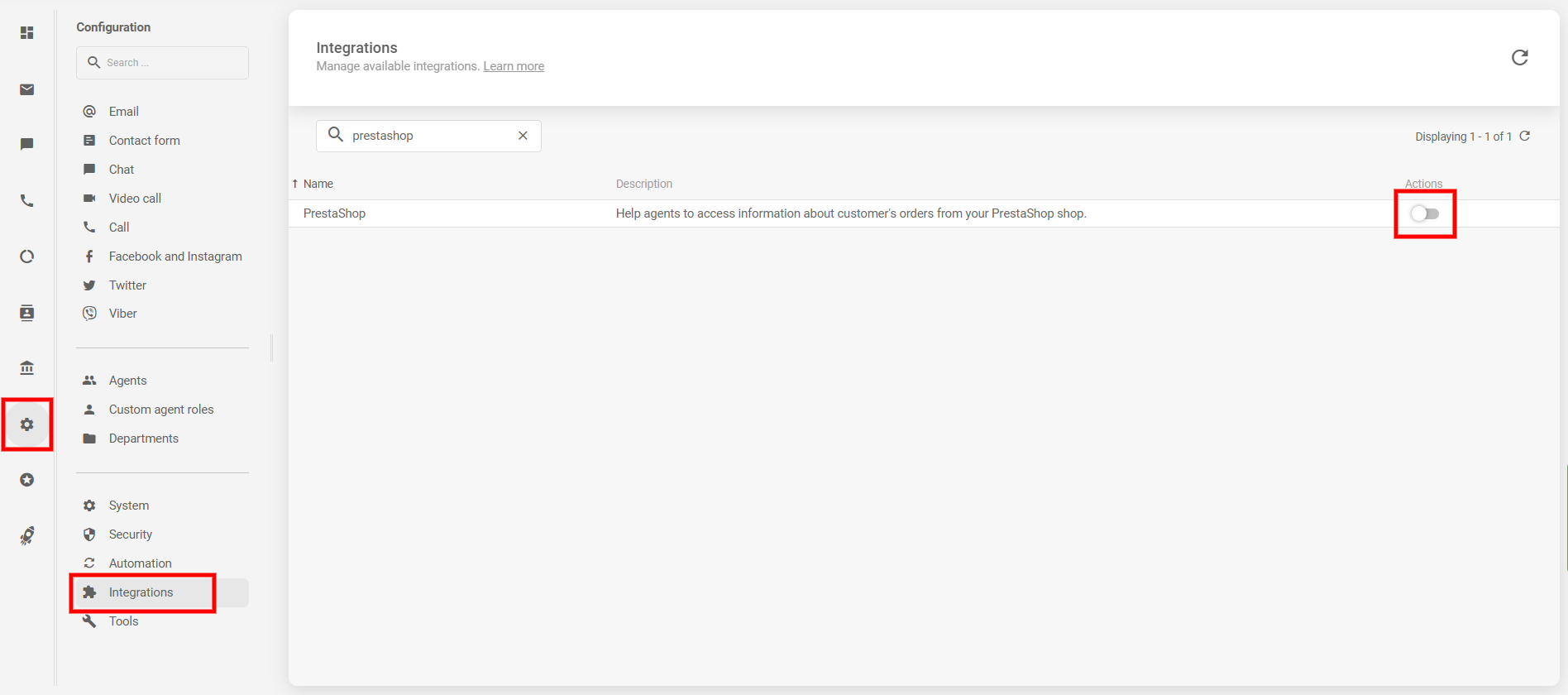
LiveAgentアカウントで「Configuration」(設定) > 「Integrations」(連携)に移動し、「PrestaShop」連携を検索して有効化し、必要な再読み込みを確認します。
パネルが再読み込みされたら、「Configuration」(設定) > 「Integrations」(連携) > 「PrestaShop」に移動します。設定ウィンドウで以下の情報を入力します:
- Shop URL(必須) - PrestaShopストアのURLアドレス。
- Key(必須) - 前の手順でPrestaShop管理パネルにて作成したウェブサービスキー。
- Admin folder name(任意) - PrestaShopのインストールファイル内にある管理フォルダの名前です。これを設定すると、チケットの顧客詳細セクションにあるPrestaShopの注文IDをクリックした際に、注文詳細を別のブラウザタブで直接開けるようになります。このフィールドが空欄または誤って設定されている場合、PrestaShopストアの存在しないページにリダイレクトされます(詳細はトラブルシューティング記事をご覧ください)。
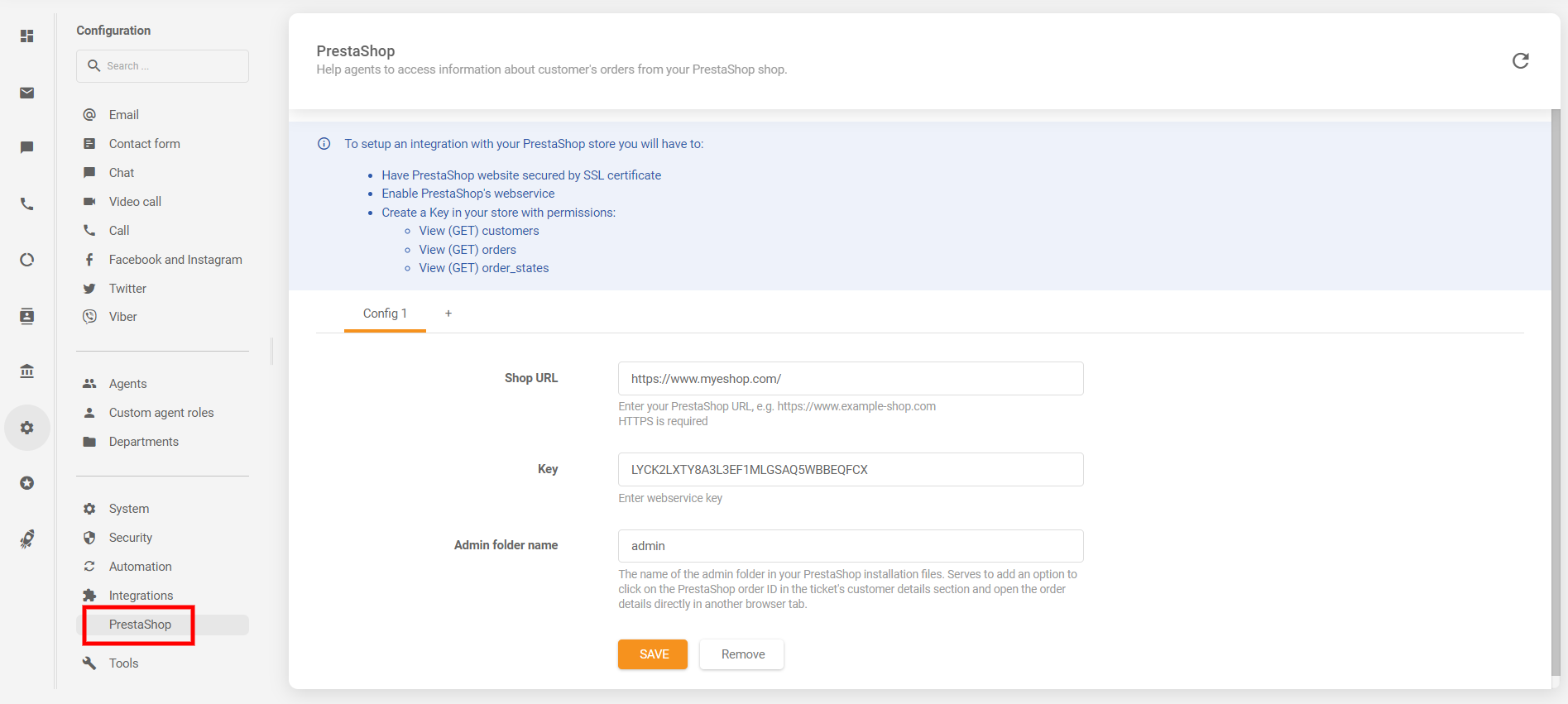
プラグインを保存すれば完了です。PrestaShopストアの連携が完了し、LiveAgentアカウントから顧客の注文を直接確認できるようになります。

