Shopifyインテグレーション
“Shopify Integration”(Shopify連携)プラグインを使用すると、すべてのエージェントがチケット内から直接、ShopifyストアにおけるユーザーのShopping注文情報にアクセスできます。このプラグインは、Shopifyアカウントのカスタムアプリを利用します。
Shopifyカスタムアプリの作成
このプラグイン用のカスタムアプリを作成するには、ShopifyのAdmin パネルにログインし、Settings(設定) > Apps and sales channels(アプリとセールスチャネル) > Develop apps for your store(ストア用アプリの開発)に移動します。
Shopifyアカウントでカスタムアプリ開発がまだ許可されていない場合は、Allow custom app development(カスタムアプリ開発を許可する)を行う必要があります。すでに許可されている場合、このステップは表示されません。
カスタムアプリ開発が許可されたら、アプリを作成します。
わかりやすい名前をカスタムアプリに付け、アプリ開発者を選択します。
アプリ設定の概要画面で、Configure Admin API scopes(Admin APIスコープを設定する)をクリックします。
Admin API access scopes(Admin APIアクセススコープ)セクションで、“Customers"と"Orders"のスコープを検索し、“read_customers"と"read_orders"のスコープを許可して、変更を保存します。
1つのカスタムアプリを、Shopify連携とShopifyチャットボタンIntegrationの両方に使用することができます。その場合は、“read_script_tags"と"write_script_tags"のスコープも追加で許可してください。
API credentialsタブに移動し、アプリをインストールします。
アクセストークンを表示し、APIキーとともにコピーします。これらはLiveAgentパネルでプラグインを設定する際に使用します。
Admin APIアクセストークンは一度しか表示できないため、将来の利用に備えて保存しておくことをお勧めします。
LiveAgentプラグインの設定
LiveAgentパネルで、Configuration(設定) > Integrations(インテグレーション)に移動し、“Shopify Integration"を検索して有効化します。
連携を有効化すると、IntegrationsメニューのリストにIntegraions(インテグレーション)の新しいメニュー項目として"Shopify Integration"が表示されます。そこに移動して連携設定画面にアクセスし、必要なすべての項目(適切なフォーマットのストアURL、APIキー、Admin APIアクセストークン)を入力します。任意で、注文を行ったShopifyユーザーを自動的にコンタクトグループに追加することもできます。
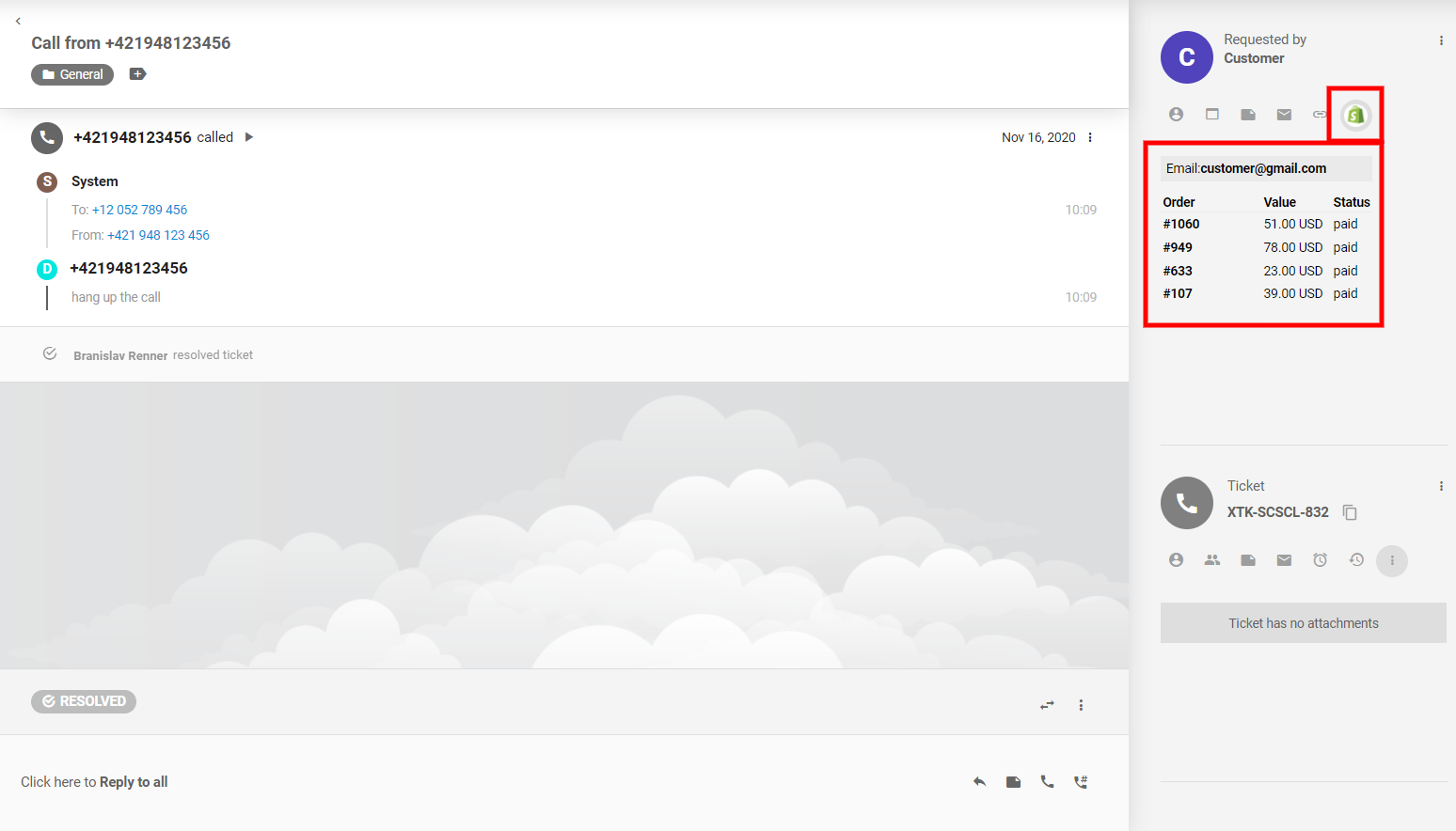
以上で、ShopifyストアとLiveAgentアカウントの連携が完了です。
注文IDをクリックすると、Shopify Adminパネルで新しいブラウザタブとして開くことができます。

