Wixチャットボタンインテグレーション
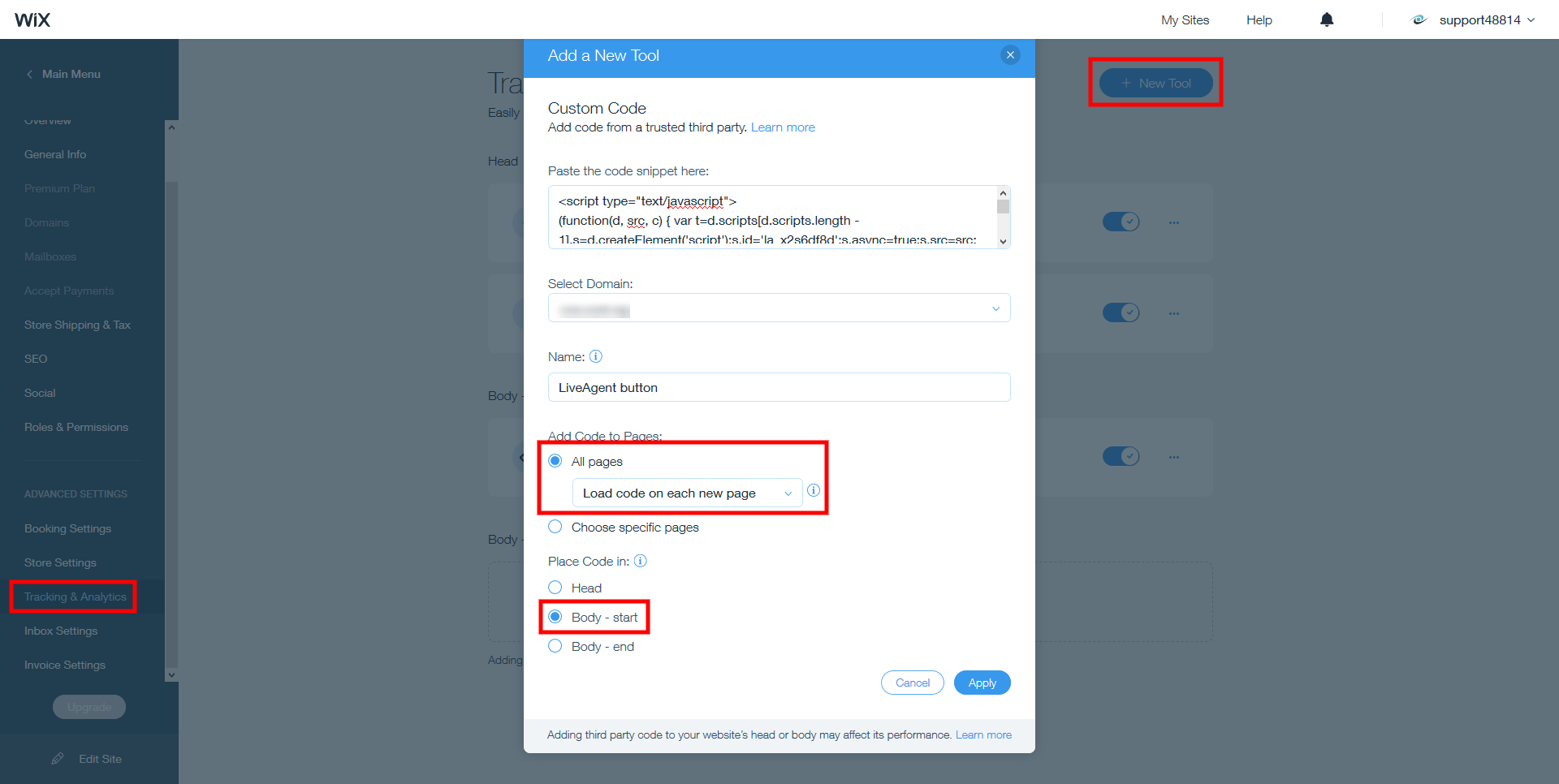
まず、統合コードを取得するためにチャットボタンを作成する必要があります。コードを取得したら、Wixダッシュボードにログインし、Settings->Tracking & Analytics(設定→トラッキング&アナリティクス)に移動して、右上のNew tool(新しいツール)をクリックし、Custom(カスタム)を選択します。開いたウィンドウで以下の操作を行います:
- ボタンコードを「Paste the code snippet here:」(ここにコードスニペットを貼り付け)フィールドに貼り付ける
- Add Code to Pages:(コードを追加するページ)でAll pages(すべてのページ)を選択する
- ドロップダウンからLoad code on each new page(各新しいページでコードを読み込む)を選択する
- Place Code in:(コードの配置場所)でBody - start(ボディ - 開始)を選択する
旧方式/代替方式
HTMLアプリを使用してチャットスクリプトを埋め込むこともできます。この方法には独自の注意点がありますが、機能させることは可能です。 HTMLアプリを使用すると、独自のHTMLコードを追加したり、別のサイトをWixサイトに埋め込んだりすることができます。HTMLアプリを追加するには:エディタの左側にある追加アイコンをクリック > Apps(アプリ)をクリック > HTMLをクリックします。
HTMLアプリをクリックして選択 > ポップアップメニューからSettings(設定)をクリック > Mode(モード)でHTML CodeまたはWebsite address(ウェブサイトアドレス)を選択 > 以下の黄色いボックスのコードを入力してUpdate(更新)をクリックします。ボタンコードを入力する際は、<body></body> HTMLタグと一緒に挿入する必要があります。そうしないと、ボタンが表示されない<head>セクションに追加されてしまいます。そのため、コードは以下のように追加する必要があります:
<body>
<script type="text/javascript">
(function(d, src, c) { var t=d.scripts[d.scripts.length - 1],s=d.createElement('script');s.id='la_x2s6df8d';s.async=true;s.src=src;s.onload=s.onreadystatechange=function(){var rs=this.readyState;if(rs&&(rs!='complete')&&(rs!='loaded')){return;}c(this);};t.parentElement.insertBefore(s,t.nextSibling);})(document,
'https://YOUR_OWN.ladesk.com/scripts/track.js',
function(e){ LiveAgent.createButton('BUTTON_ID', e); });
</script>
</body>
このコードの特殊な追加方法に加えて、チャットウィンドウが同じ要素内に表示されるため、追加するHTML要素/アプリのサイズをチャットウィンドウに合わせて設定する必要があります。そのため、少なくとも350×450ピクセルに設定する必要がありますが、見栄えよく収めるためにはさらに大きくする必要があるかもしれません。
ボタンをウェブサイトの側面に固定してスクロールに追従させるには、ピン留めする必要があります。ただし、その要素は350×450の領域を占有することに注意してください。サイトがクリック可能な要素に全幅を使用している場合、ボタンのHTML要素がクリック可能な要素の上に重なってしまい、ほぼ使用不能になる可能性があります。
なお、Wixとの統合に特化したプラグインはなく、Wixの動作仕様上、残念ながらこれが最善の方法となります。

