On this page
Nicereplyインテグレーション
このナレッジベース記事では、LiveAgentソフトウェア内でNicereplyプラグインを設定し、Nicereplyアカウントと連携する手順を説明します。以下の手順に従うことで、LiveAgentの評価システムをNicereplyと接続し、LiveAgentチケットの評価を自動的にNicereplyのアンケートに送信できるようになります。
ステップごとのガイド:
ステップ1: LiveAgentでRankingプラグインを有効にする
- LiveAgentアカウントにログインします。
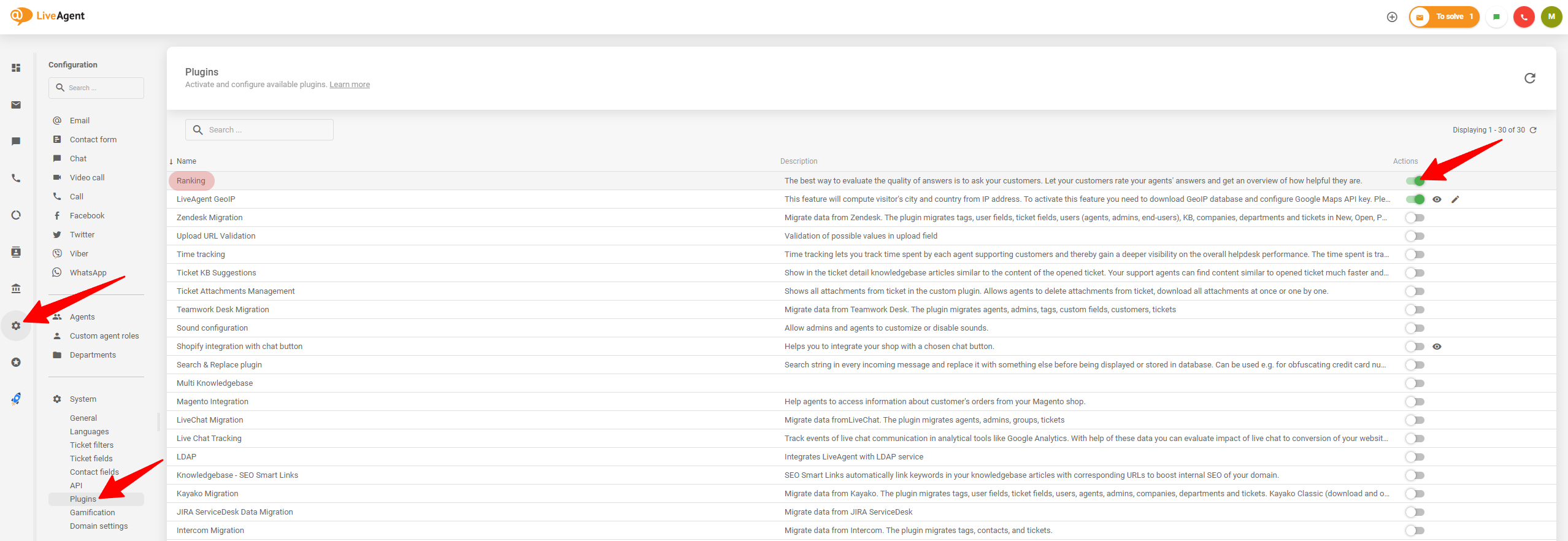
- Configuration(設定)> System(システム)> Plugins(プラグイン)に移動します。
- Rankingプラグインが有効になっていることを確認してください。このプラグインはすべての新規アカウントでデフォルトで有効になっています。以前に無効にしていない限り、すでに有効になっているはずです。
ステップ2: LiveAgentでNicereply連携を有効にする
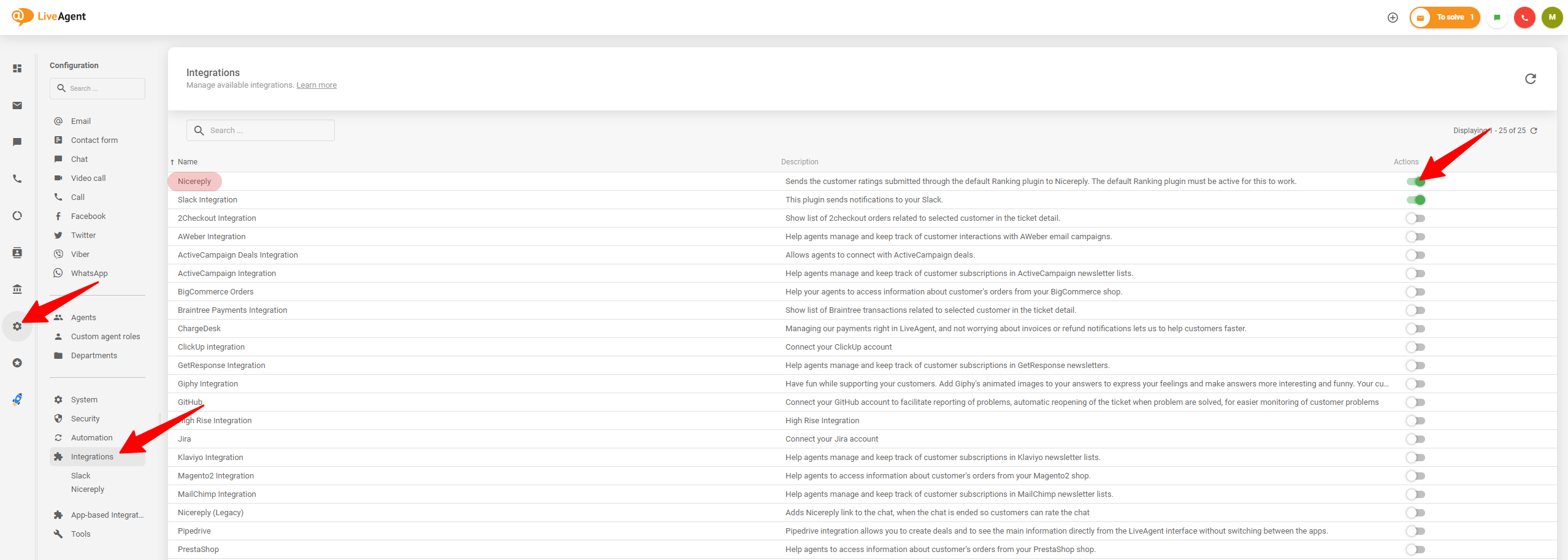
- Configuration(設定)> Integrations(連携)に移動します。
- Nicereply連携を有効にします。
*注意: **Nicereply(legacy)*連携は別の目的で使用するものです。詳細はこちらの記事をご覧ください。この旧バージョンの連携が提供する機能を特に必要としている場合を除き、有効にしないでください。
ステップ3: NicereplyのAPIトークンを生成する
- NicereplyアカウントのダッシュボードにログインSします。
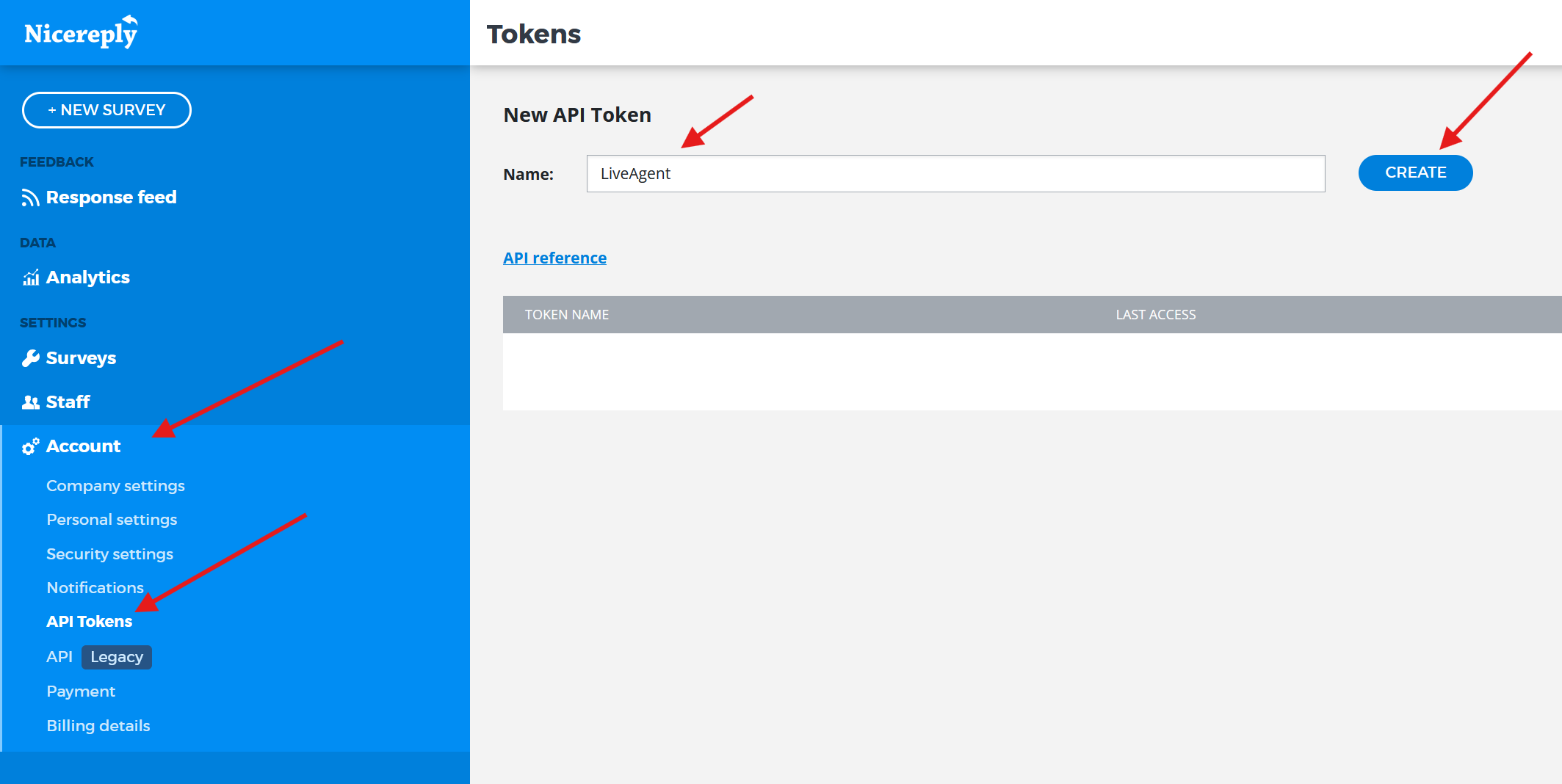
- Account(アカウント)> API Tokens(APIトークン)に移動します。
- 新しいトークンに名前(例: LiveAgent)を付け、Create(作成)ボタンをクリックして新しいAPIトークンを作成します。
- 生成されたAPIトークンをコピーして、次のステップで使用します。
ステップ4: APIトークンを使用してLiveAgentとNicereplyを接続する
- LiveAgentのアカウントパネルに戻ります。
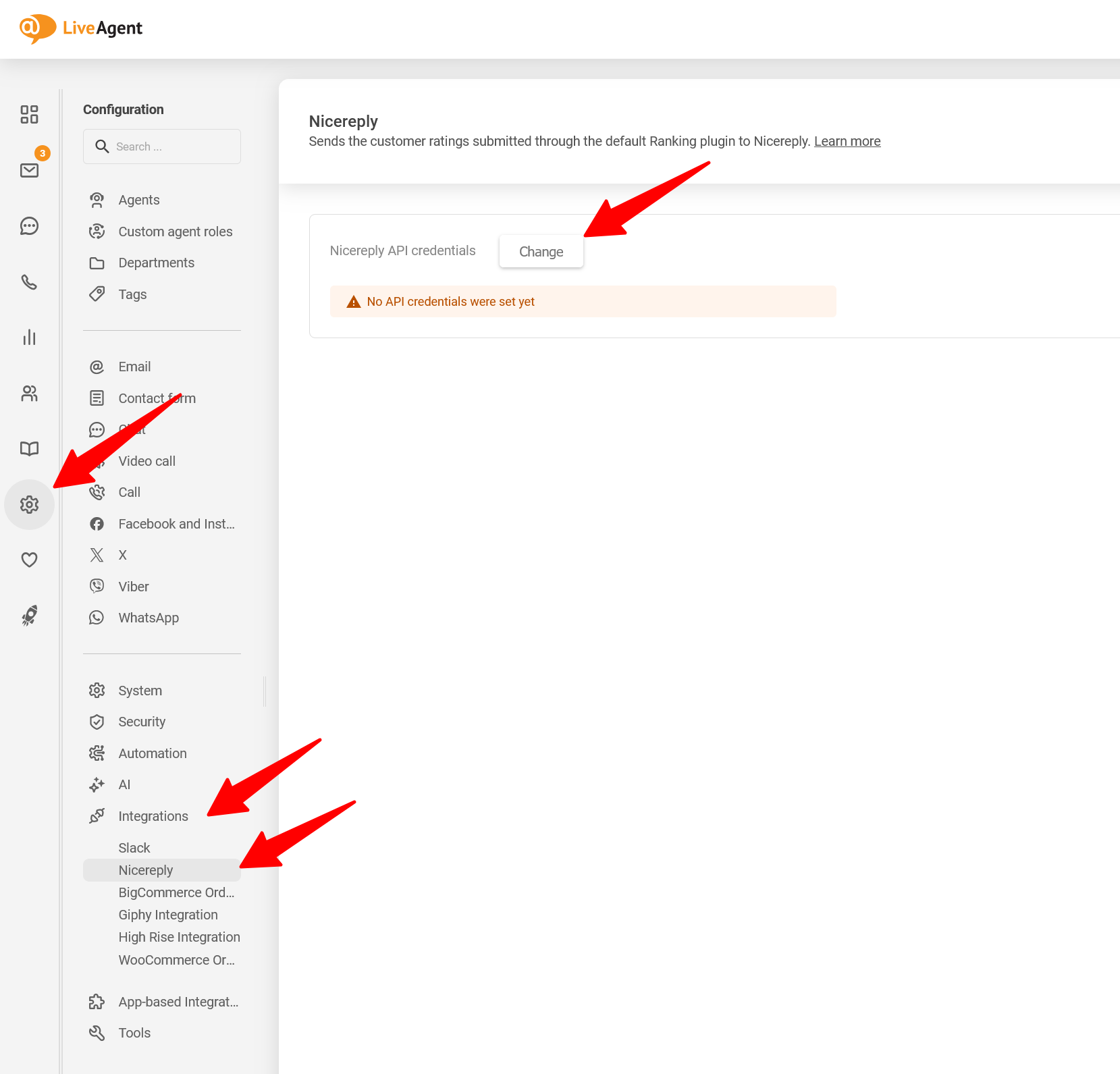
- Configuration(設定)> Integrations(連携)> Nicereplyに移動します。
- Nicereply API credentials(Nicereply API認証情報)セクションのChange(変更)ボタンをクリックします。
- このガイドのステップ3で生成したNicereplyのAPIトークンと、管理者のユーザー名またはメールアドレスを貼り付けます。
ステップ5: LiveAgent用のNicereplyアンケートを設定する
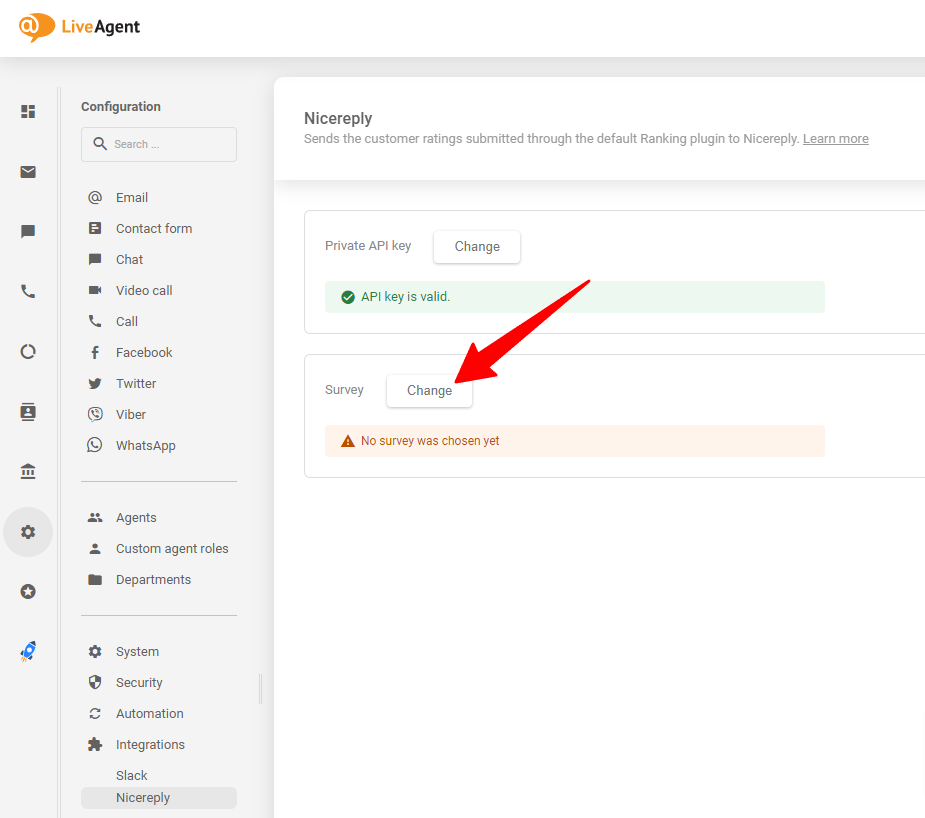
- Nicereplyプラグインの設定画面に、Survey(アンケート)という新しいセクションが表示されます。
- このSurveyセクションのChange(変更)ボタンをクリックします。
- LiveAgentの評価データに使用するNicereplyのアンケートを選択します。
ステップ6: 連携完了
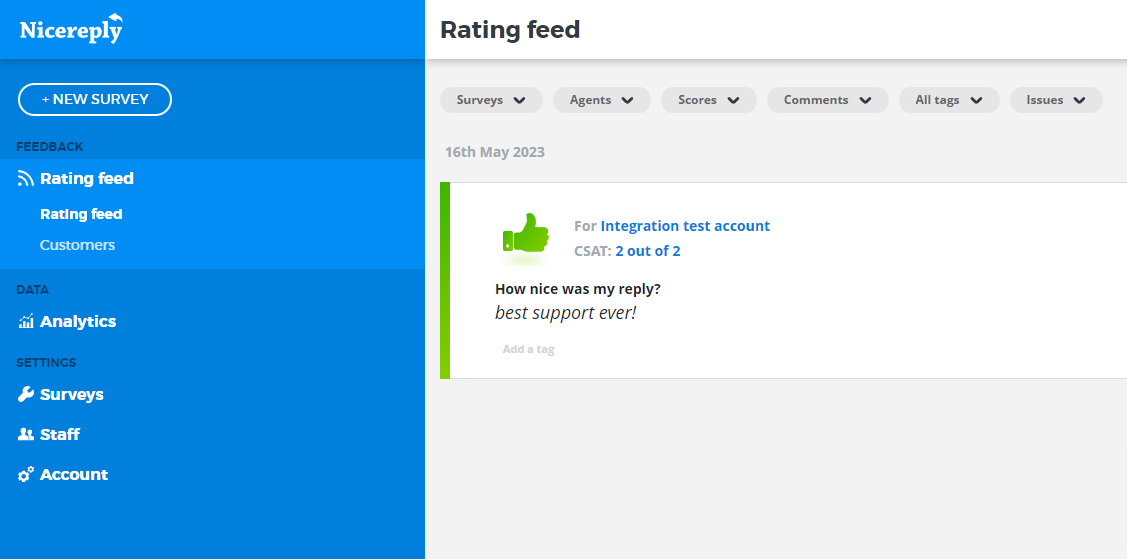
Nicereplyアンケートの設定が正常に完了すると、LiveAgentヘルプデスクソフトウェアとの連携が確立されます。これにより、LiveAgentチケットに対するすべての顧客評価が、顧客からのコメントとともにNicereplyアカウントの評価フィードに表示されるようになります。
ヒント:
- LiveAgentの評価システムはPositive(肯定的)またはNegative(否定的)の評価のみに対応しているため、この連携には2段階スケールを使用した顧客満足度アンケート(CSAT)タイプをNicereplyで使用することをお勧めします。
- また、Nicereply独自のLiveAgent連携の利用もお勧めします。この連携を使用することで、LiveAgentエージェントのNicereplyユーザーアカウントが自動的に作成され、Nicereplyの評価詳細ページからLiveAgentアカウント内の対象チケットへの直接リンクが設定されるなど、連携機能が大幅に強化されます。
- デフォルトのLiveAgent評価機能を使用せず、チャット終了時に顧客へNicereplyアンケートへの直接リンクを送信したい場合は、こちらのガイドの手順をご参照ください。

