On this page
GoogleアプリケーションをLiveAgentと統合する
この記事は、独自のサーバーにスタンドアロンのLiveAgentライセンスをインストールしているお客様のみを対象としています。クラウドベースのアカウントをご利用のお客様は、弊社のアプリケーションが自動的に使用されるため、独自のGoogleアプリケーションを設定する必要はありません。
セキュリティ上の理由から、GmailまたはGoogle WorkspaceのメールアカウントへのアクセスにはGoogle OAuth 2.0による認証が必要になりました。Google OAuth 2.0を利用するには、LiveAgentソフトウェアがGoogleアプリケーションを使用してGoogleサービスに接続する必要があります。
スタンドアロンのLiveAgentインストール環境と連携するための独自のGoogleアプリケーションを設定するには、以下の手順に従ってください。
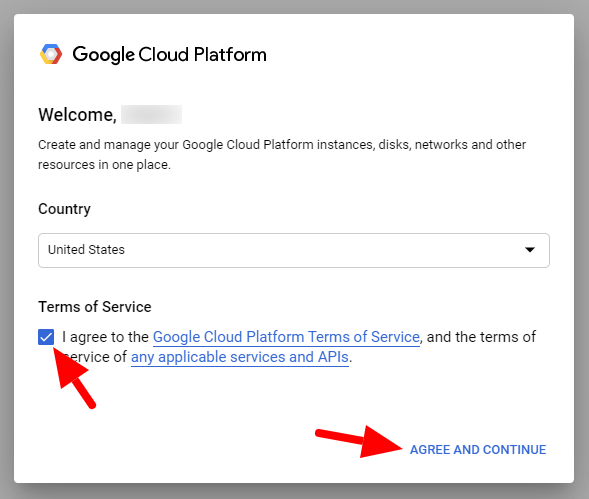
- まずhttps://console.cloud.google.com/にアクセスし、Googleアカウントでログインします。このページに初めてアクセスする場合、利用規約への同意が求められます。同意する場合はAGREE AND CONTINUEをクリックしてください。
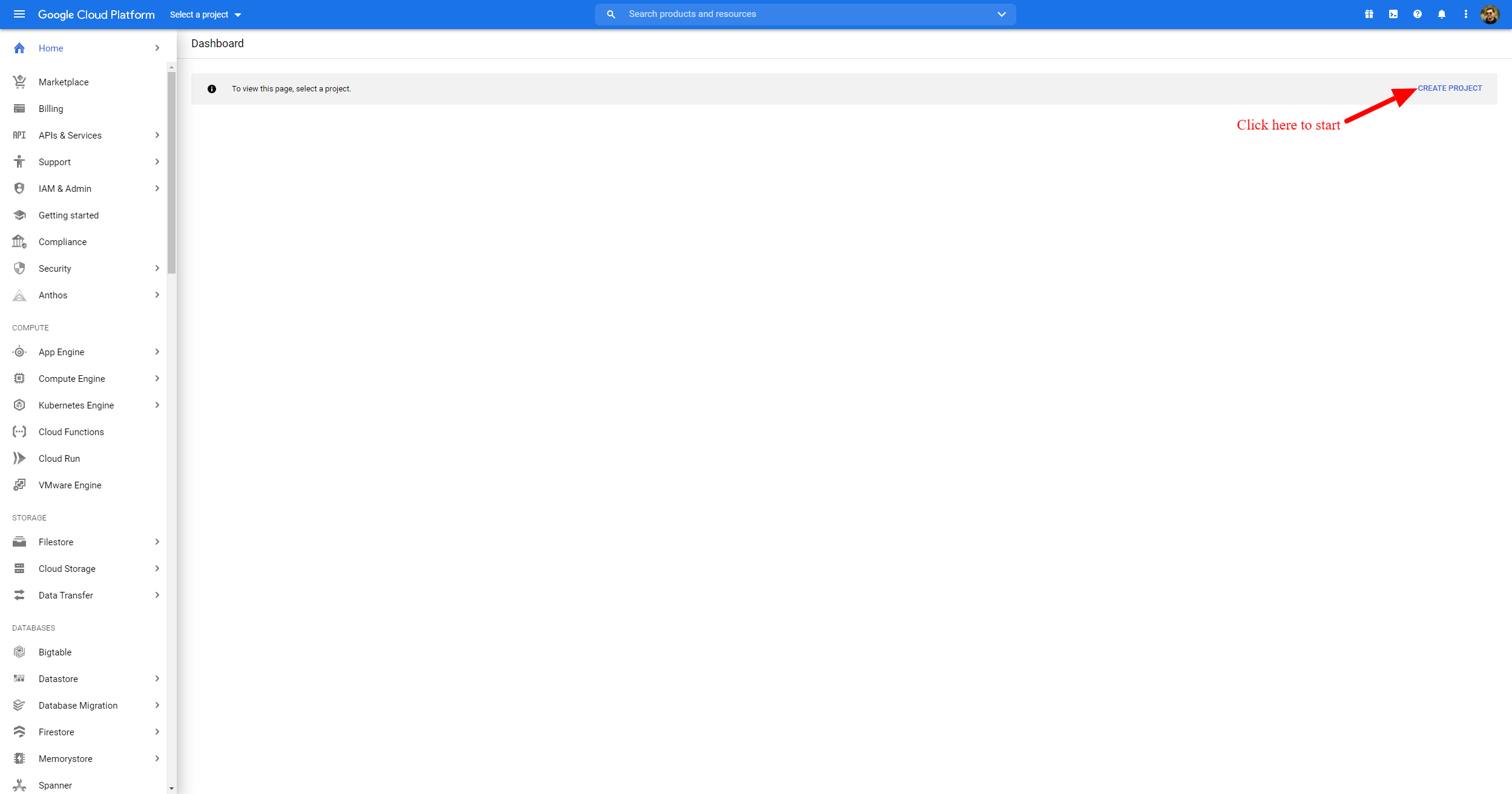
- Google Cloud Platformにリダイレクトされたら、まずプロジェクトを作成します。
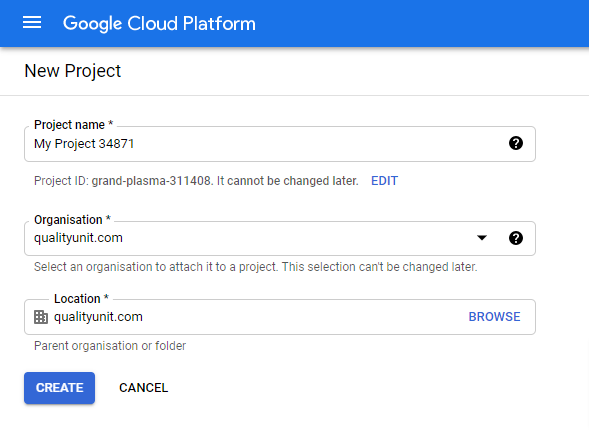
- 用途がわかるようにプロジェクト名を付けてください。GoogleアカウントがGoogle Workspace(旧G-suite)の組織に属している場合、プロジェクトは自動的にその組織の配下に作成されます。プロジェクトを配置するフォルダーまたは親組織を選択できます。
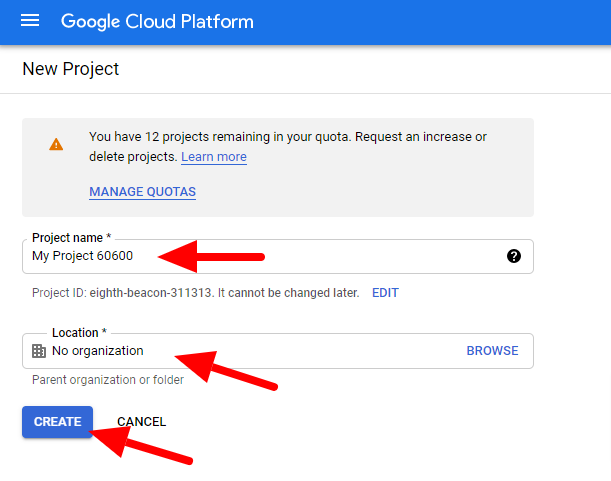
個人のGoogleアカウントが組織に属していない場合、「Organization」フィールドは表示されません。「Location」フィールドには「No organization」と表示されます。下のスクリーンショットをご参照ください。
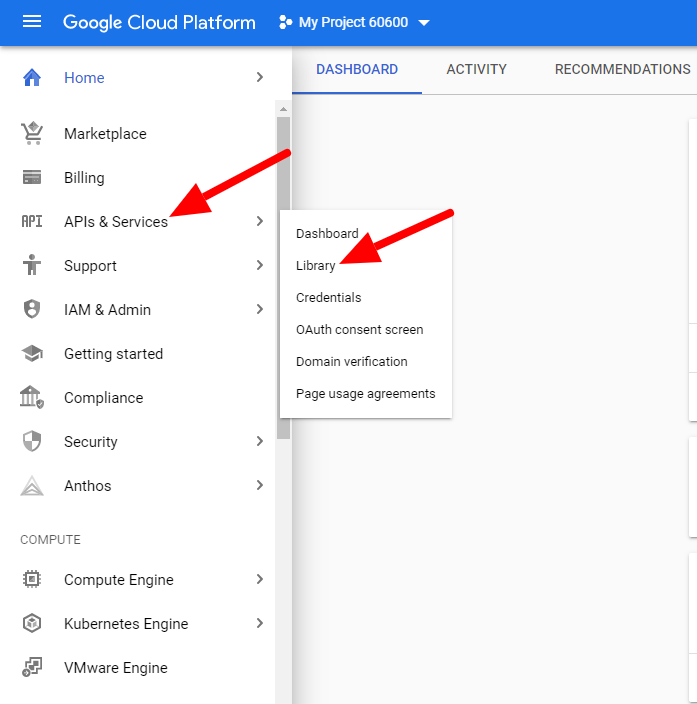
- プロジェクトを作成するとプロジェクトのダッシュボードにリダイレクトされます。左側のメニューからAPIs & Services -> Libraryを開いてください。
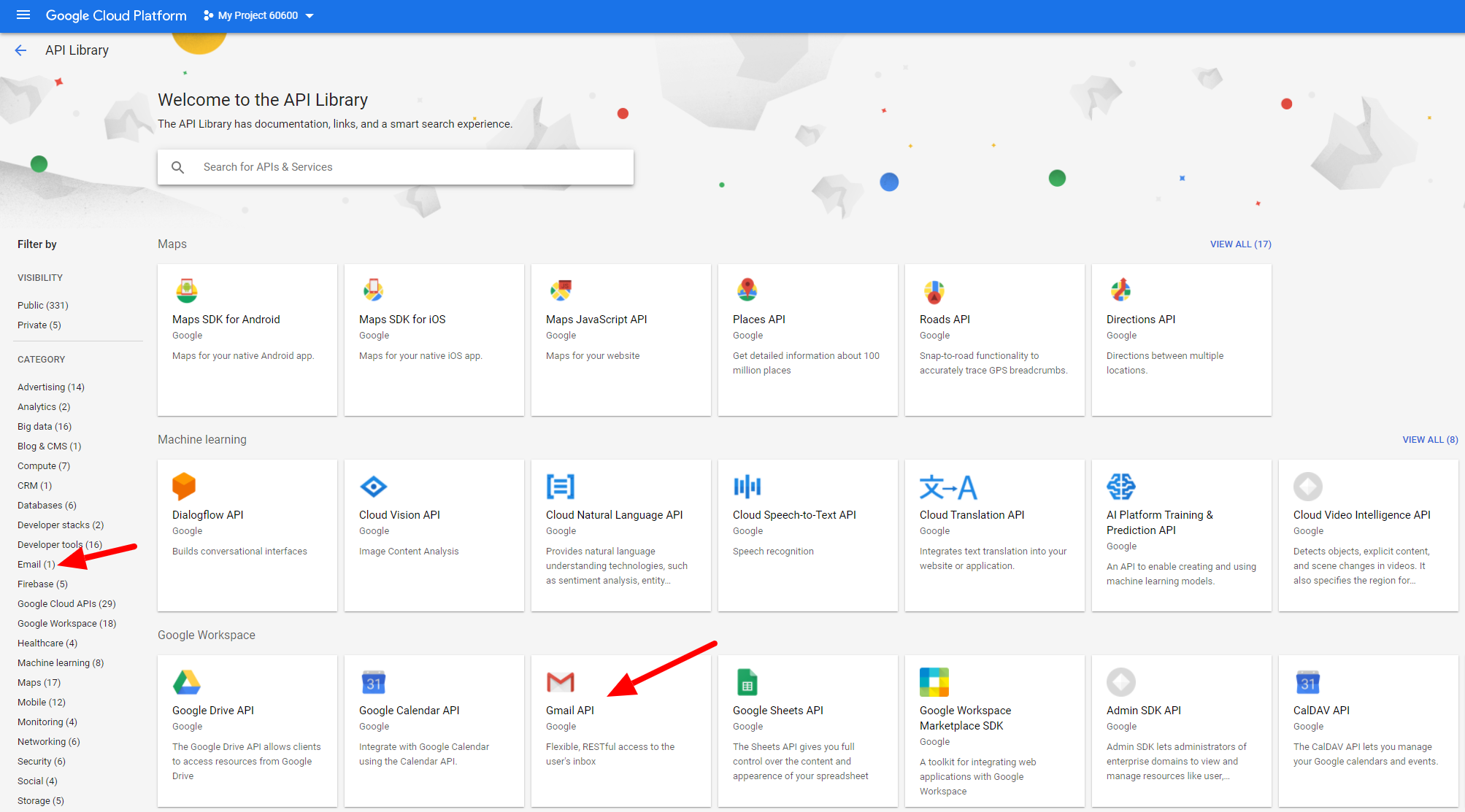
- Gmail APIセクションを見つけてクリックします。画面右端のフィルターやページ上部の検索フィールドを使うと、Gmail APIセクションを見つけやすくなります。
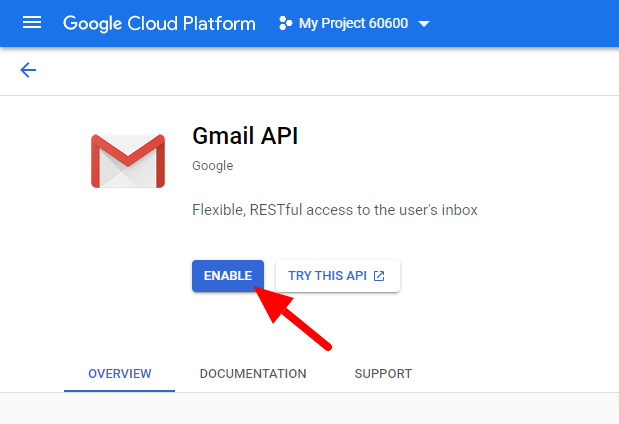
- ENABLEボタンをクリックして、プロジェクトでこのAPIを有効にします。
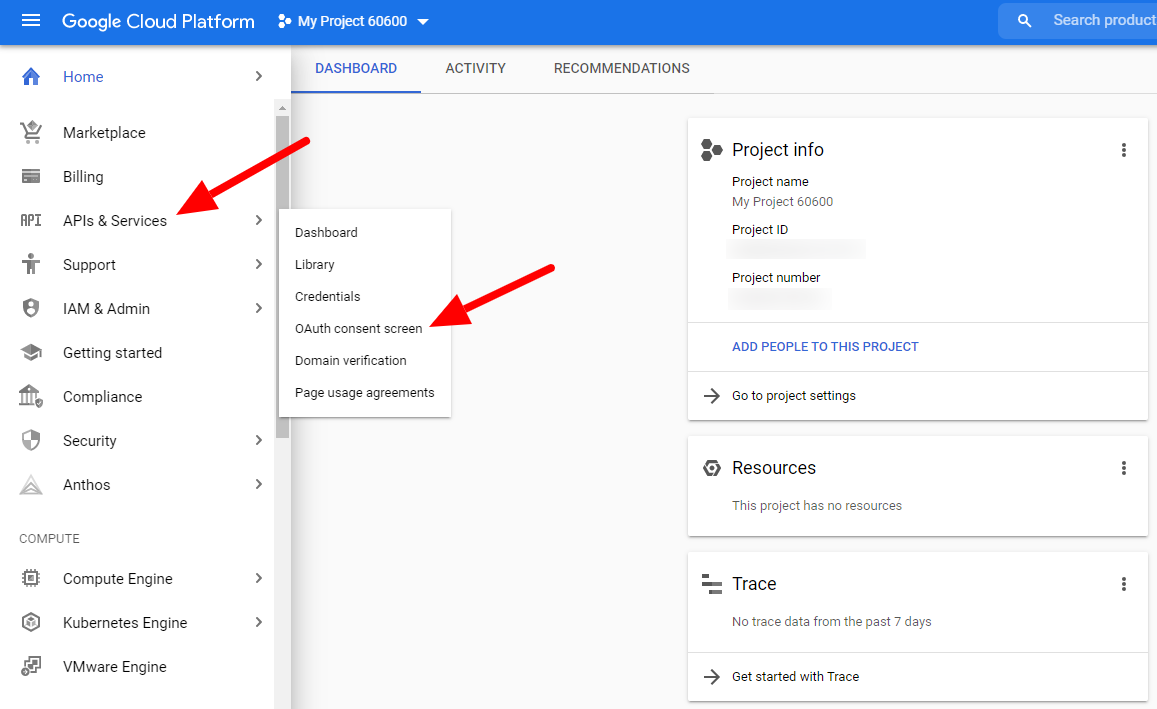
- 有効化したら、プロジェクトのダッシュボードに戻り、同じAPIs & Servicesセクション内にあるOAuth consent screenを開きます。
- OAuth consent screenでは2つのオプションが表示されます。
- Internal(内部)
- External(外部)
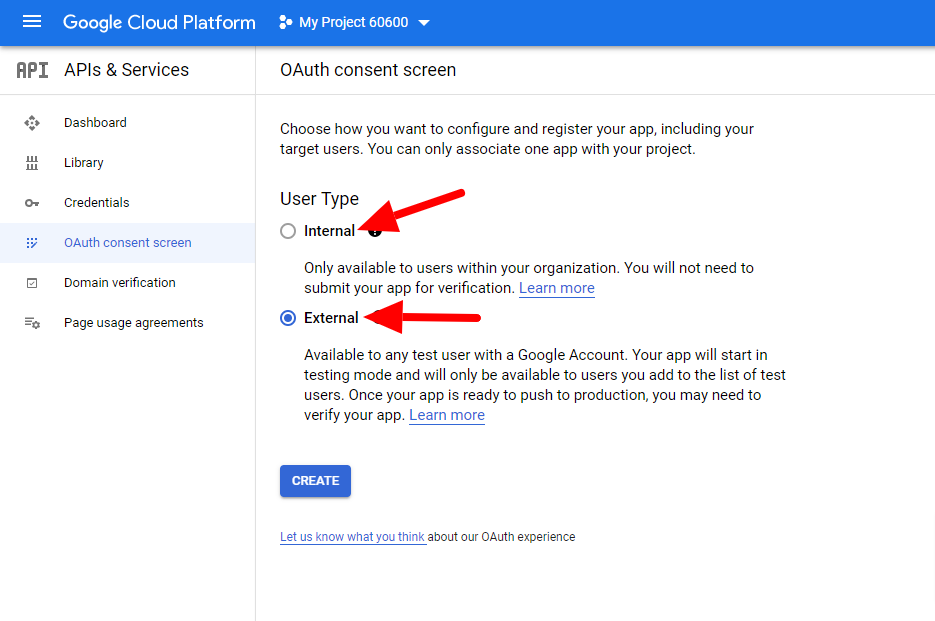
組織に属しており、組織内のメールアカウントのみを接続する場合は「Internal」を選択できます。組織に属していない場合、または個人のメールアドレスも接続したい場合は「External」を選択する必要があります。
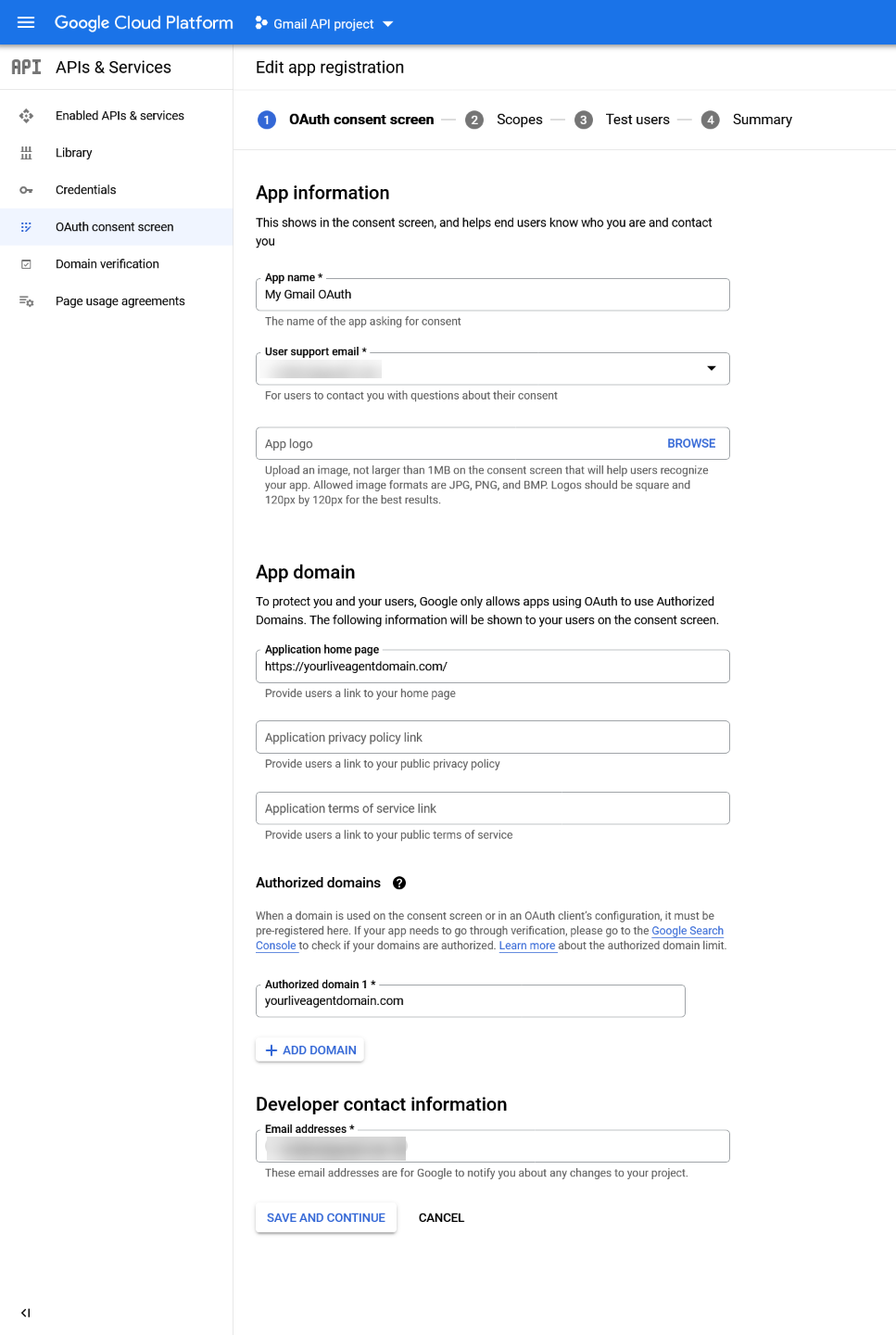
- OAuth consent screenの詳細情報を入力します。
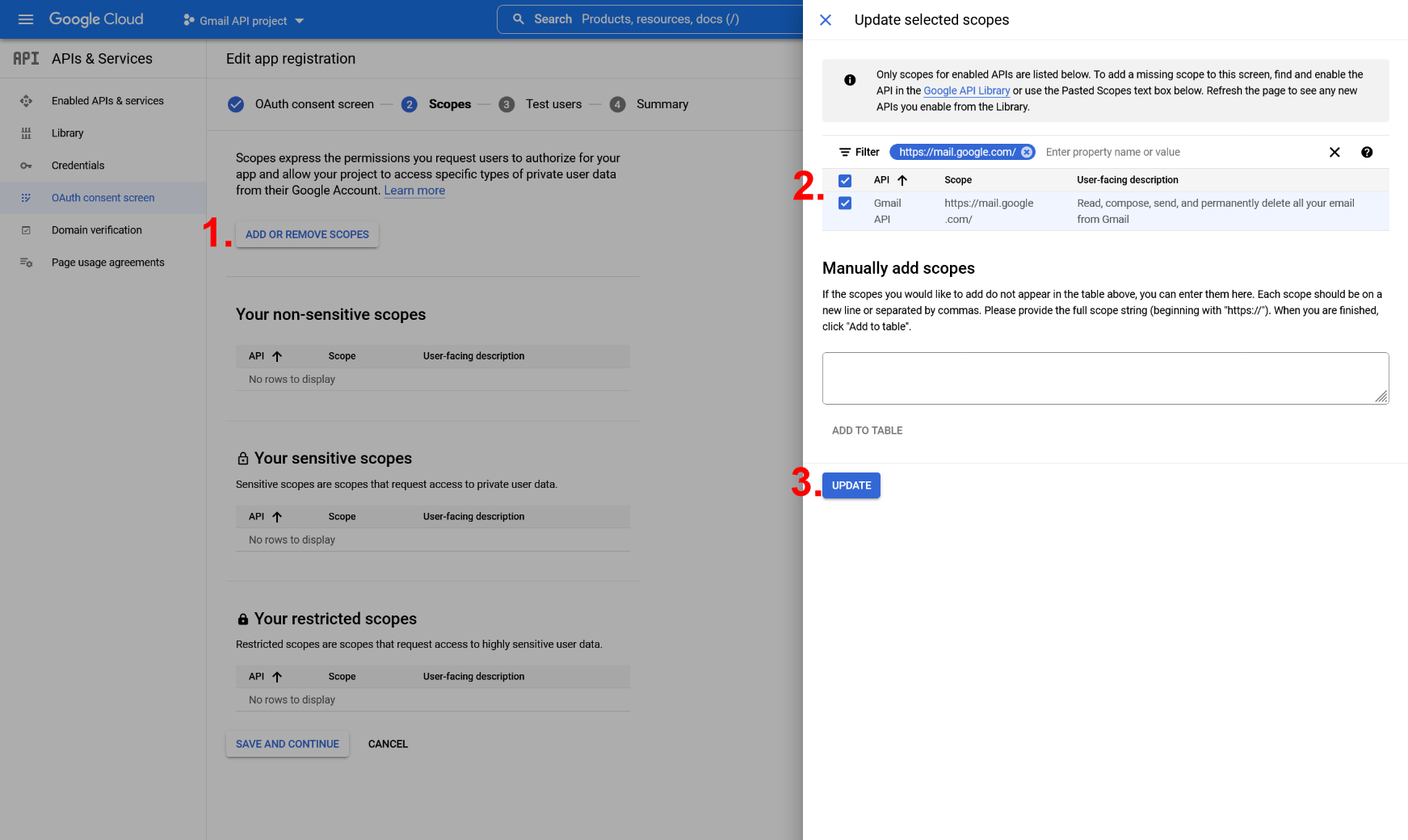
- Add or remove scopesボタンをクリックしてアプリで使用するスコープを追加し、https://mail.google.com/ スコープを見つけます。その横のチェックボックスをオンにして、Updateボタンをクリックします。
- 次の画面では、テストユーザーの追加が求められます。ここでは、LiveAgentと接続するユーザー/メールアドレスを追加します。
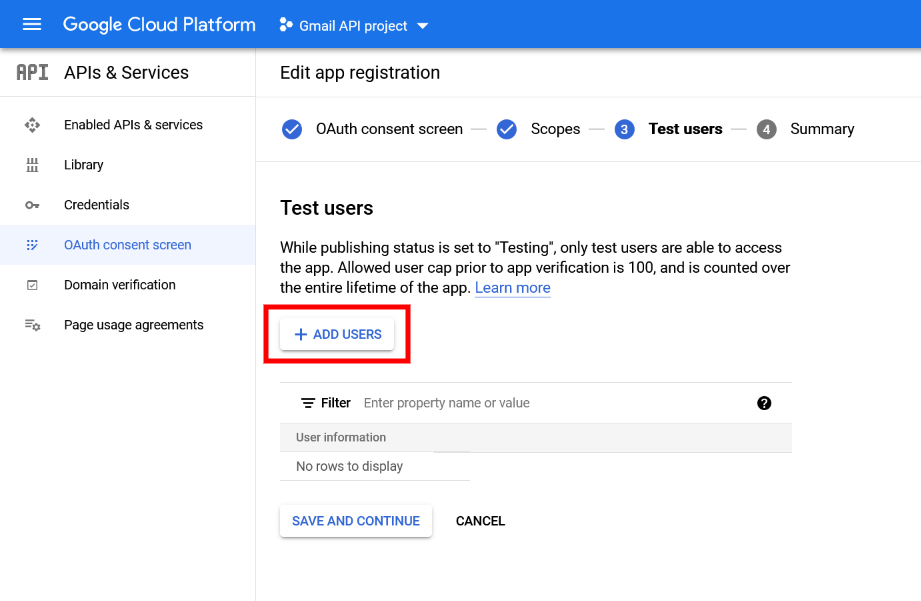
- ユーザーの追加が完了するとOAuth consent screenの設定は完了です。次にCredentials画面でOAuth Client IDを作成する必要があります。
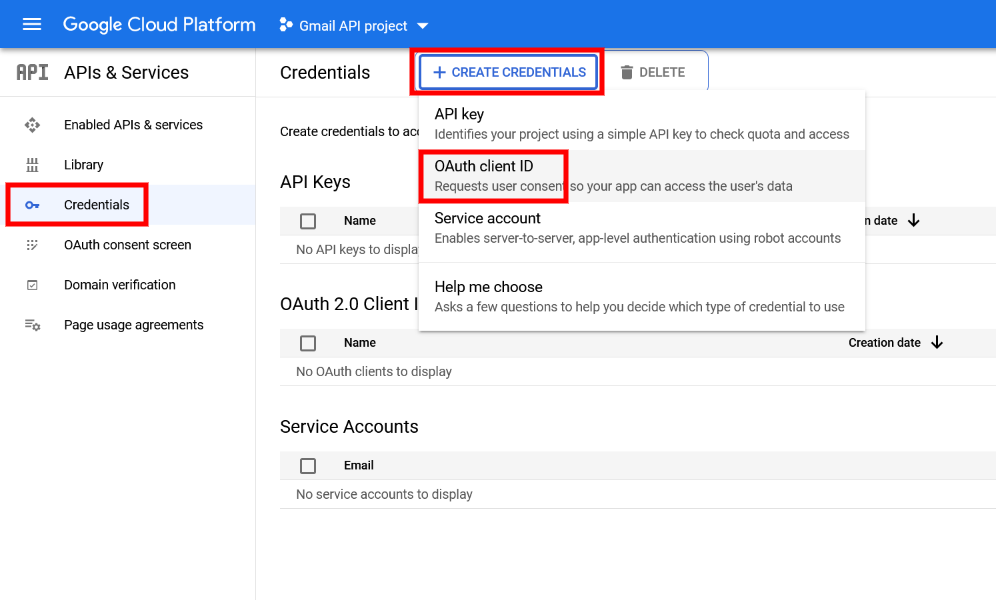
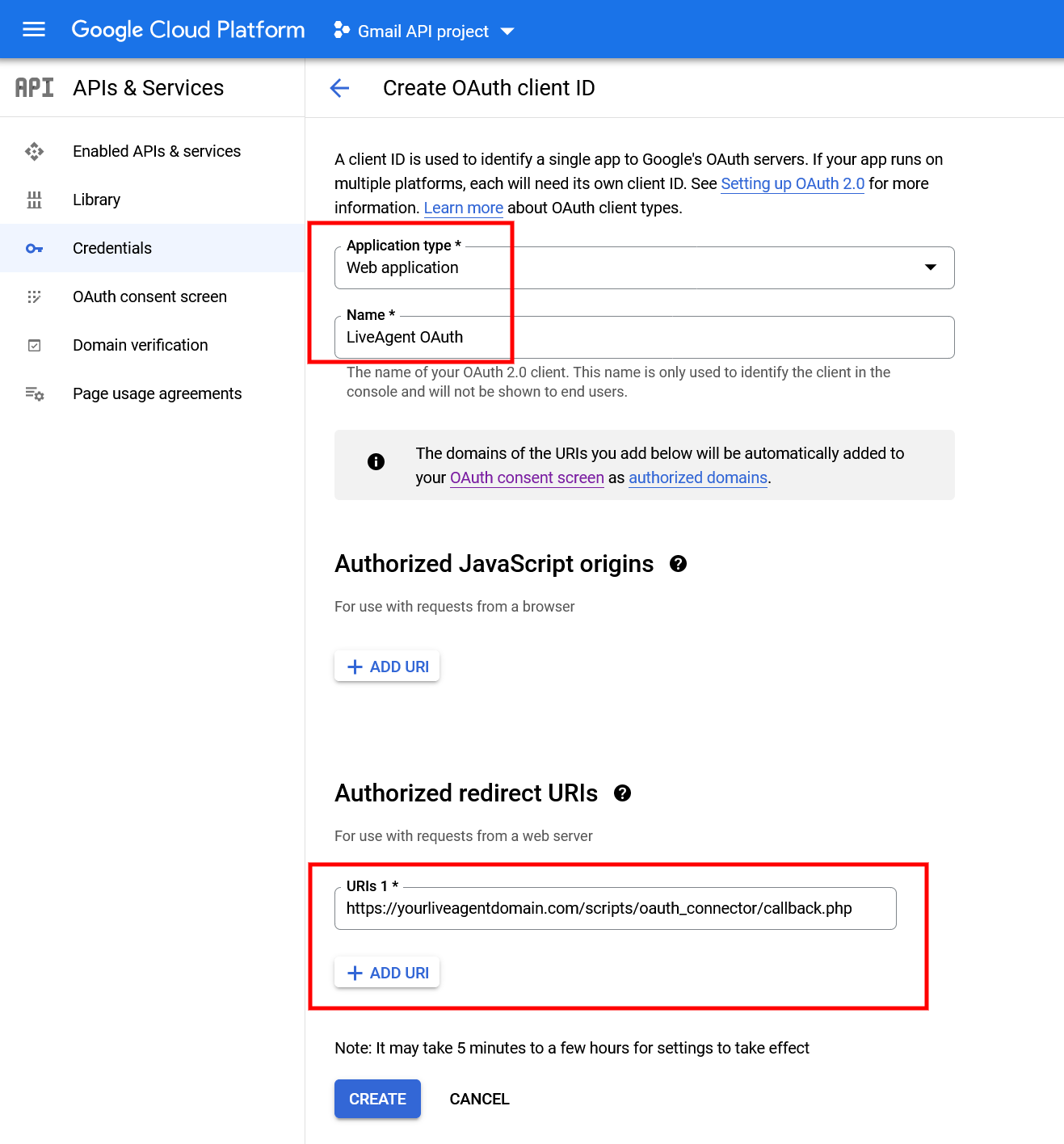
- アプリケーションタイプとして「Website application」を選択し、用途がわかるような名前を付けます。また、https://your.domain/scripts/oauth_connector/callback.php を指すAuthorized redirect URIを必ず追加してください。URLの「your.domain」の部分は、実際のLiveAgentインストール環境のURLに置き換えてください。
- 認証情報の作成が完了すると、クライアントIDとクライアントシークレットが表示されます。これらをLiveAgentの管理画面の「Configuration」(設定)->「App-based integrations」(アプリベースの連携)->「Google oauth app」に入力してください。

