On this page
MicrosoftアプリケーションをLiveAgentと統合する
この記事は、独自のサーバーにスタンドアロンのLiveAgentライセンスをインストールしているお客様のみに有効です。クラウドベースのアカウントをご利用のお客様は、弊社のアプリケーションが自動的に使用されるため、独自のMicrosoftアプリケーションを設定する必要はありません。
OutlookまたはOffice365アカウントをスタンドアロンのLiveAgentインストール環境に接続するには、Microsoftアプリケーションをセットアップし、LiveAgentのインストール環境と連携させる必要があります。手順は複雑ではなく、以下の6ステップで説明します。
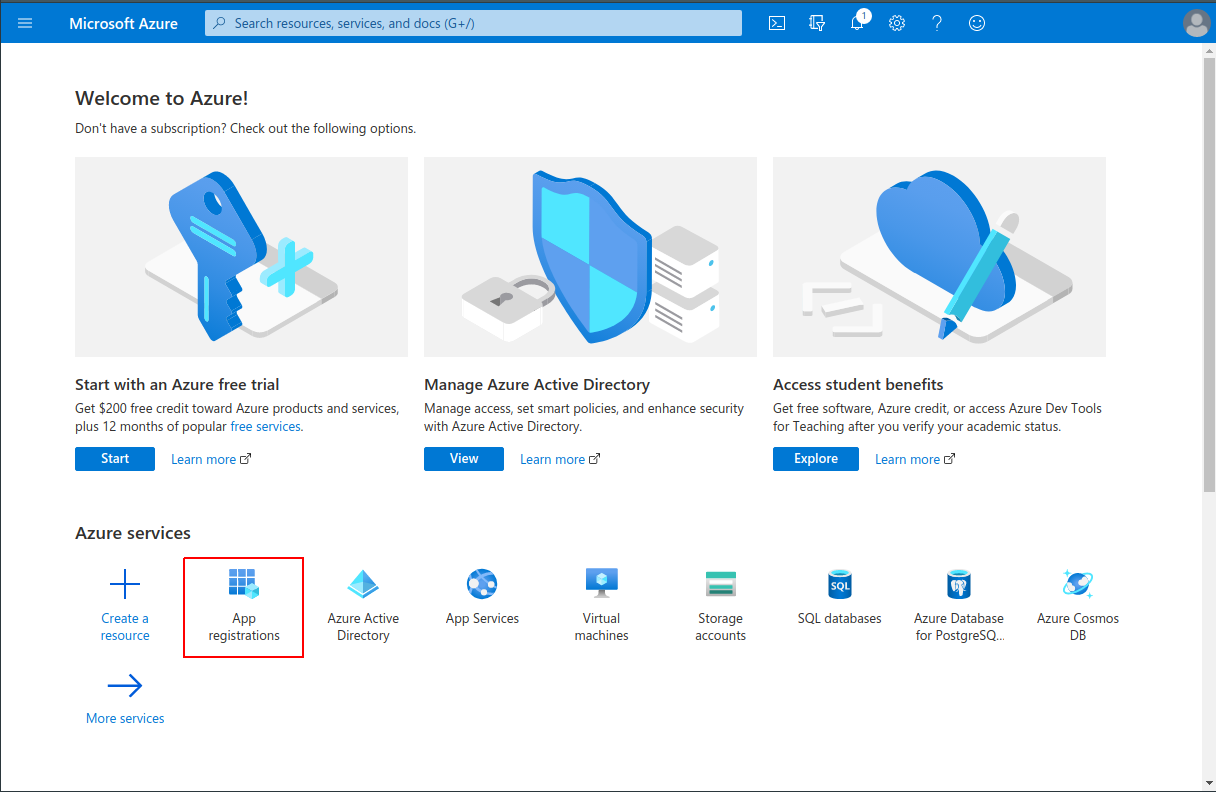
- まずhttps://portal.azure.comにアクセスし、Microsoftアカウント(Outlook)でログインします。ログイン後、Microsoft Azureのダッシュボードにリダイレクトされます。App registrationsをクリックします。
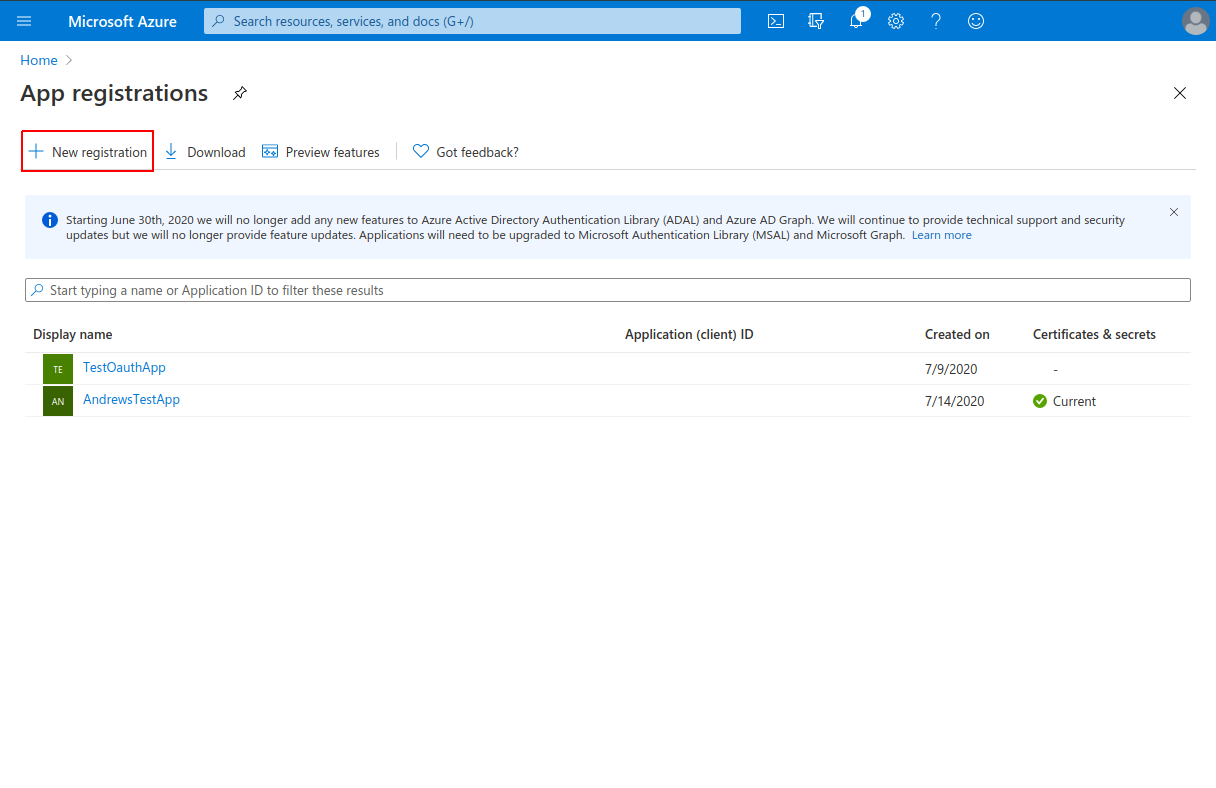
- App registrationsの画面には、既存のアプリがすべて表示されます。LiveAgent用に新しいアプリを作成する必要があるため、ページ上部のNew registrationをクリックします。
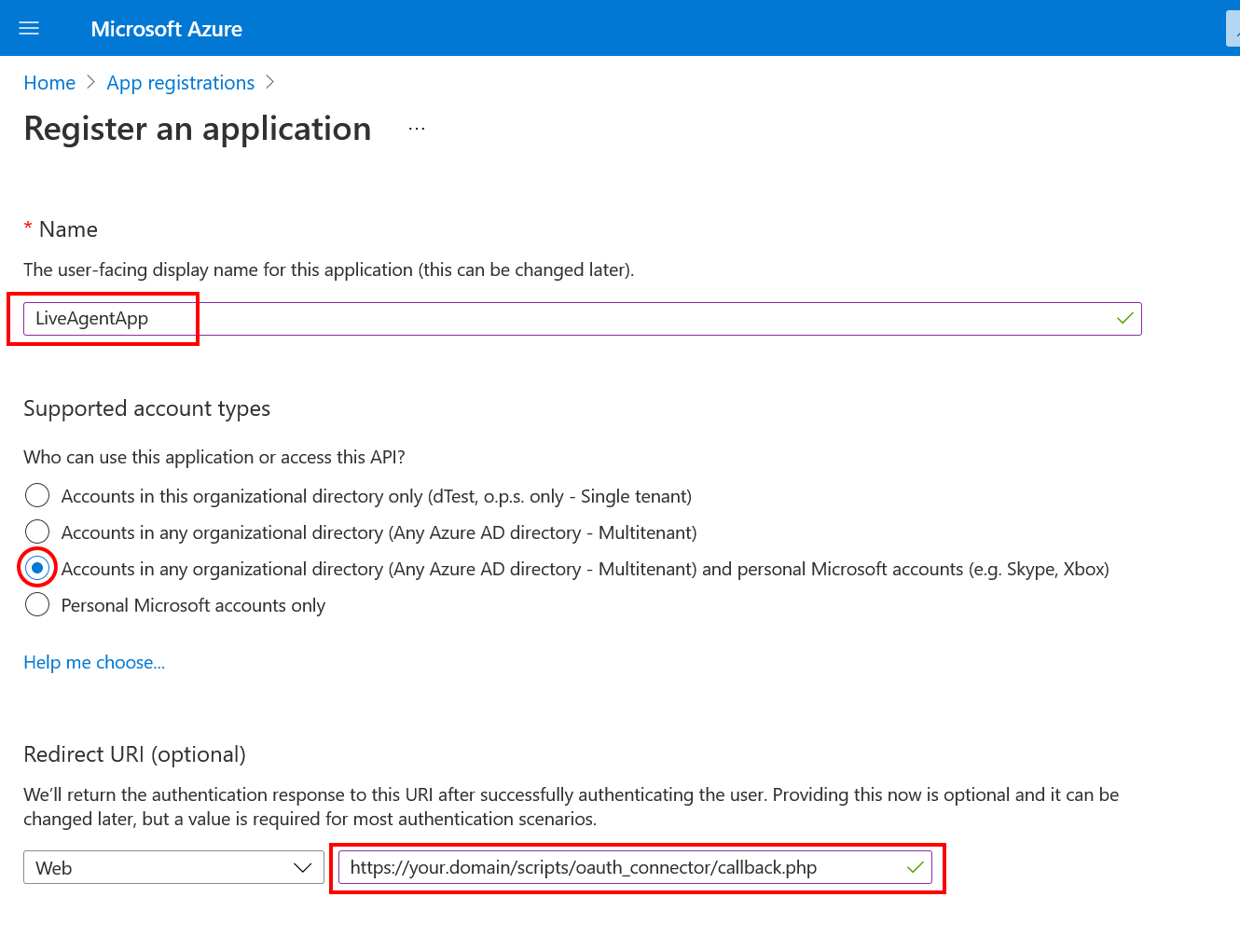
- 用途がわかるようにアプリケーション名を入力します。Supported account types(サポートされるアカウントの種類)は2番目のオプションAccounts in any organizational directory and personal Microsoft accounts(任意の組織ディレクトリのアカウントと個人のMicrosoftアカウント)を選択します。Redirect URI(リダイレクトURI)のセクションでは、ドロップボックスからWebを選択し、リダイレクトURLをhttps://your.domain****/scripts/oauth_connector/callback.phpに設定します(下のスクリーンショットを参照)。URLの「your.domain」の部分は、実際のLiveAgentインストール環境のURLに置き換えてください。Register(登録)をクリックしてアプリを作成します。
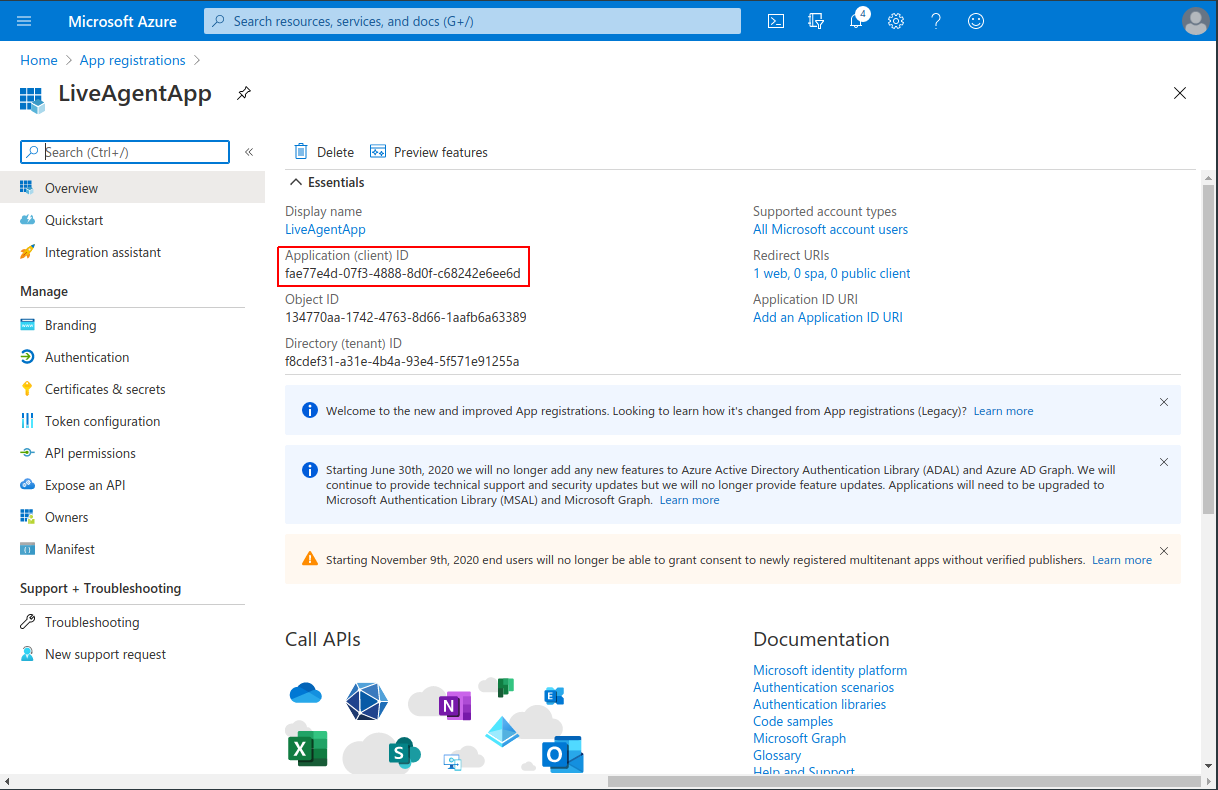
- アプリの作成が完了すると、アプリケーションのダッシュボードにリダイレクトされます。ここで、セットアップの最終ステップで必要となるApplication ID(アプリケーションID)を確認できます。コピーしておいてください。
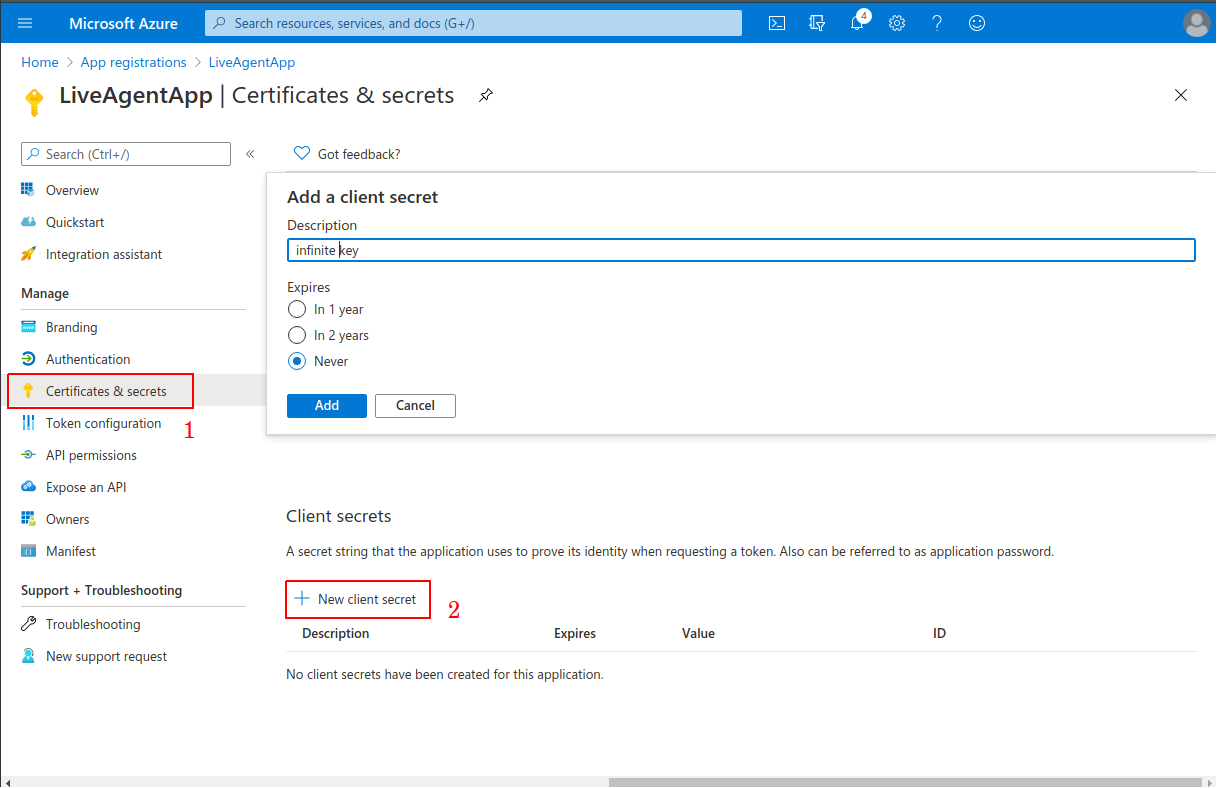
- 次に、アプリ用の新しいクライアントシークレットを追加します。左側のメニューでCertificates & secrets(証明書とシークレット)をクリックし、+ New client secret(新しいクライアントシークレット)をクリックします。シークレットの説明を入力し、有効期限を選択します(シークレットが期限切れになると、新しいシークレットを作成してLiveAgentに再設定するまでアプリが動作しなくなります)。Add(追加)ボタンをクリックし、生成されたクライアントシークレットをコピーします。このシークレットは後でマスクされてしまうため、この時点でコピーしておく必要があります。シークレットは最終ステップでも必要になります。
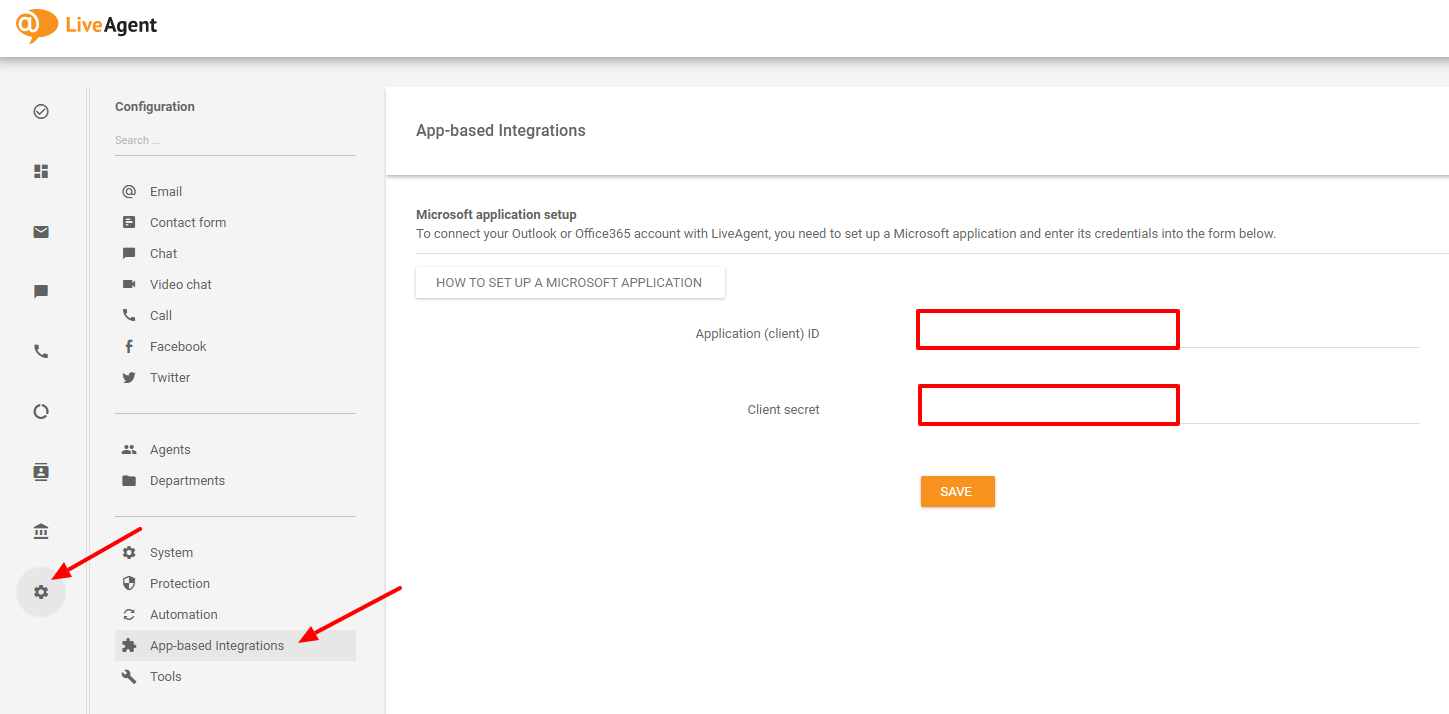
- 最後のステップは、LiveAgentの管理パネルで行います。Configuration(設定)-> App-based Integrations(アプリベースの統合)に移動し、先ほど作成したMicrosoft AzureアプリケーションのIDとクライアントシークレットを入力します。Save(保存)をクリックして接続します。
これですべての接続が完了し、LiveAgentがMicrosoftのメールアカウントと連携できる状態になりました。以下のガイドに従って、メールアカウントの接続を進めてください: </docs/features-and-functions/email/connecting-microsoft-account-as-outgoing-email-account/>

