OktaアプリケーションをLiveAgentと統合する
Oktaインテグレーションにより、OktaのSSO(シングルサインオン)方式をLiveAgentへのログインの代替手段として使用できます。
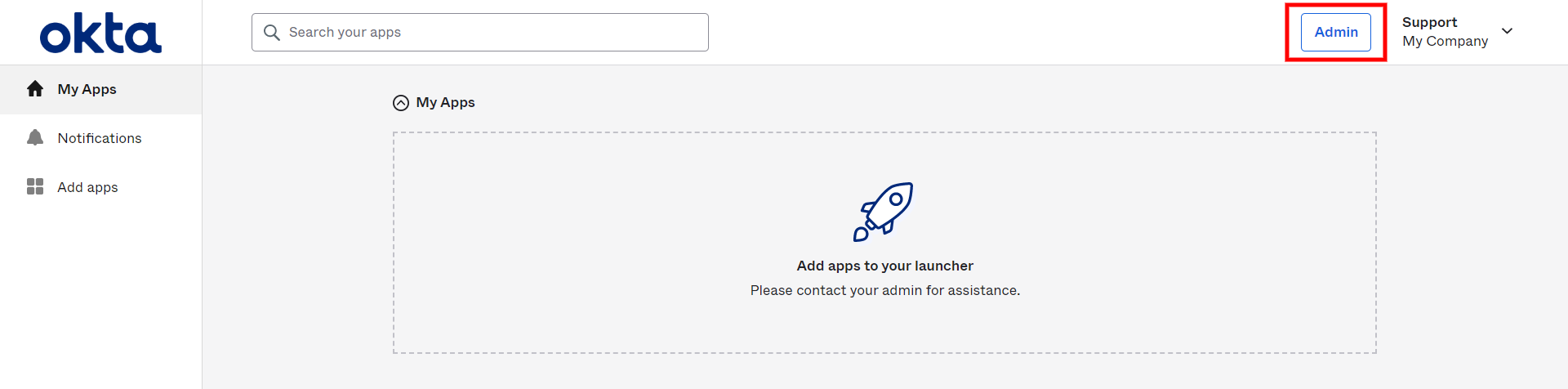
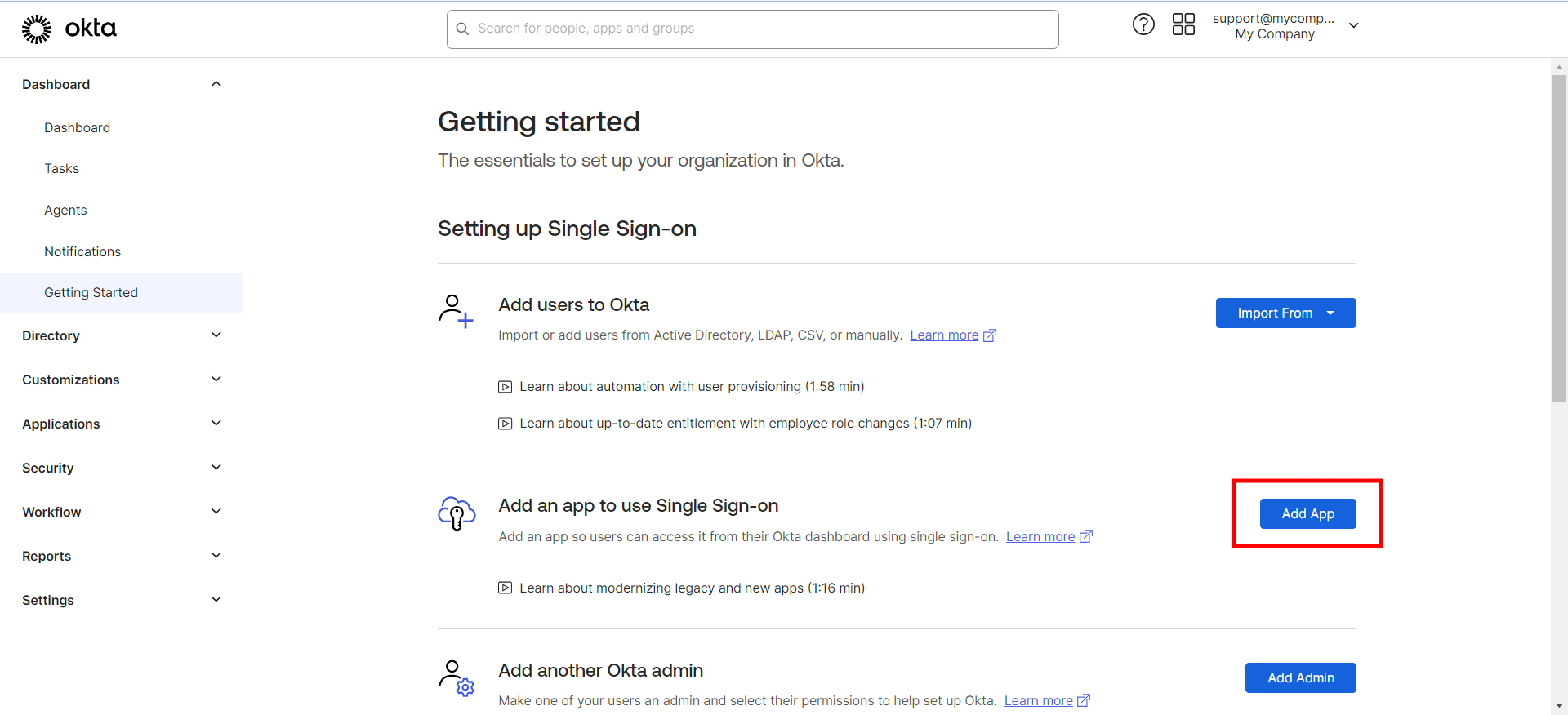
OktaアカウントをLiveAgentと連携するには、https://login.okta.com/ にアクセスしてOktaアカウントにログインします。ログイン後、右上のプロフィール横にある「Admin」ボタンをクリックして管理パネルにアクセスします。管理パネルの「Getting Started」セクションから、「Add an app to use Single Sign-on」セクション内の「Add App」ボタンをクリックします。または、メニューからApplications > Applicationsに移動することもできます。
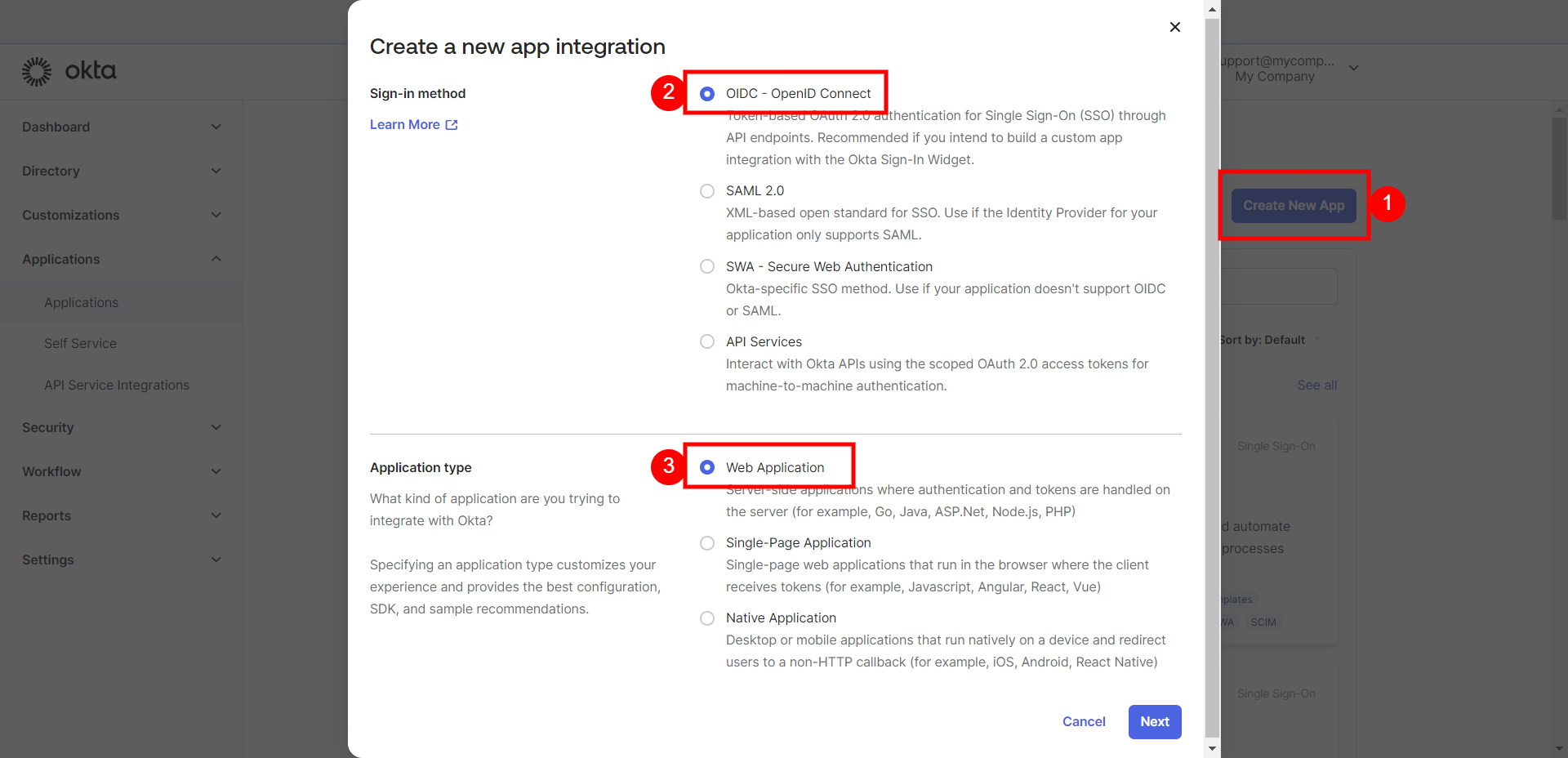
Applicationsセクションで「Create New App」ボタン(Applications > Applicationsから移動した場合は「Create App Integration」ボタン)をクリックします。新しいアプリインテグレーション画面で、サインイン方法として「OIDC - OpenID Connect」を選択し、アプリケーションタイプとして「Web application」を選択します。
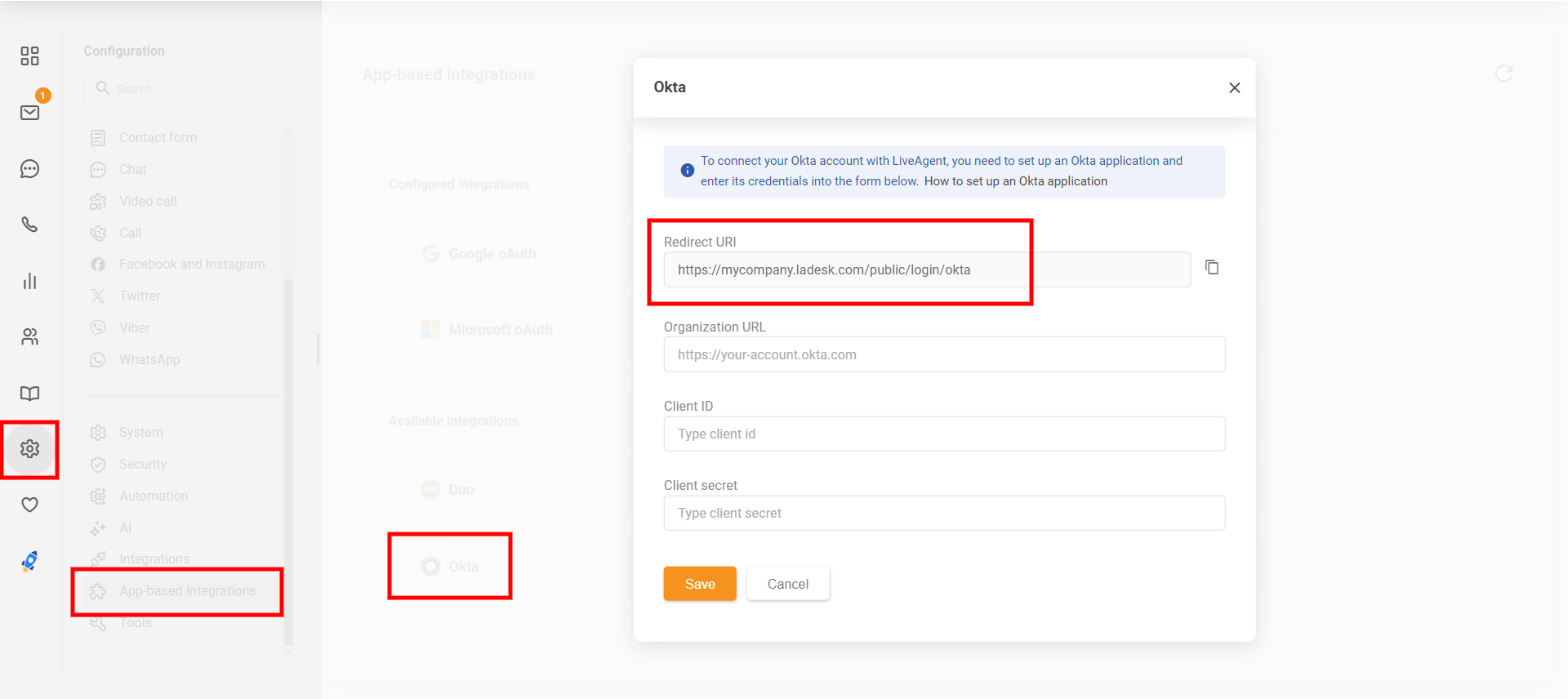
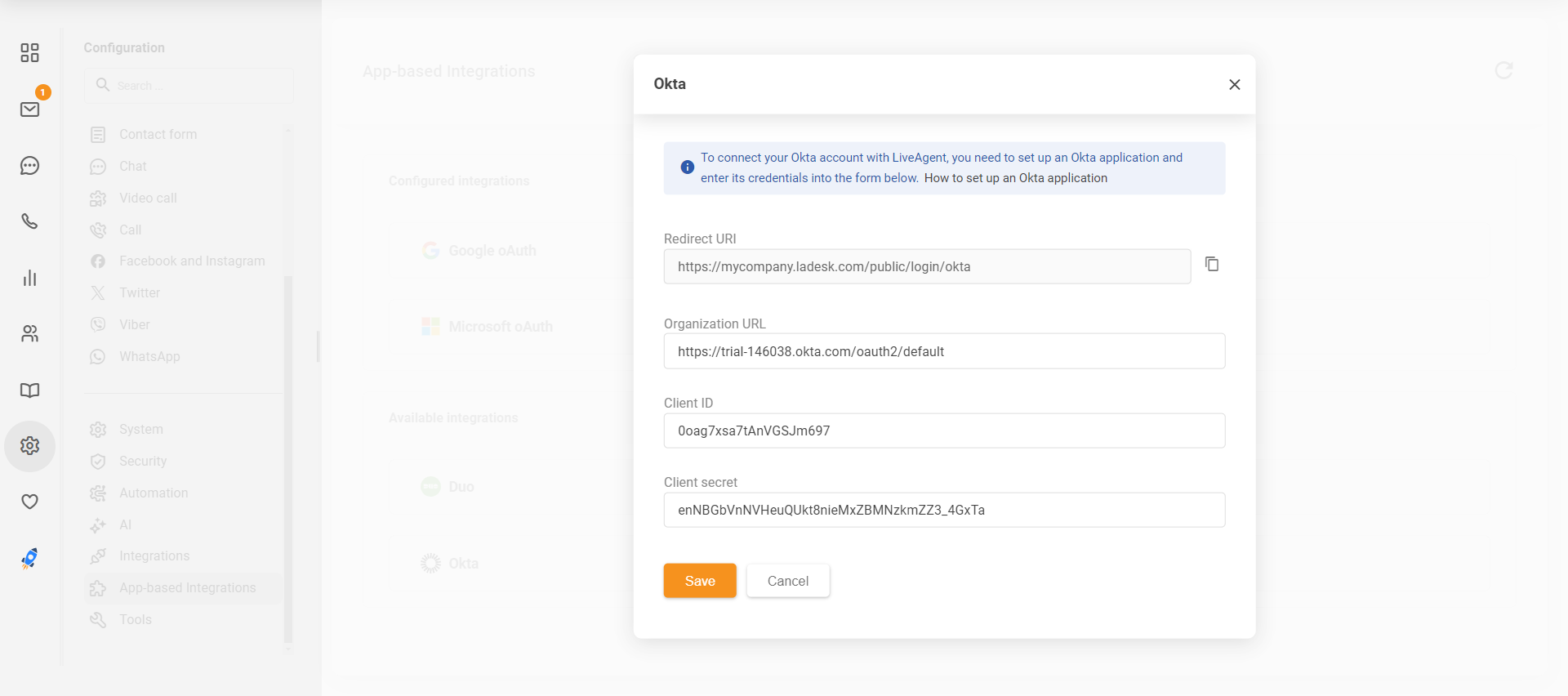
Okta管理パネルでの新しいアプリの設定を進める前に、LiveAgentアカウントにログインし、Configuration(設定) > App-based integrationsに移動して、Oktaインテグレーションをクリックしてセットアップします。設定ウィンドウからリダイレクトURIアドレスをコピーします。このアドレスはOktaアプリの設定で使用します。
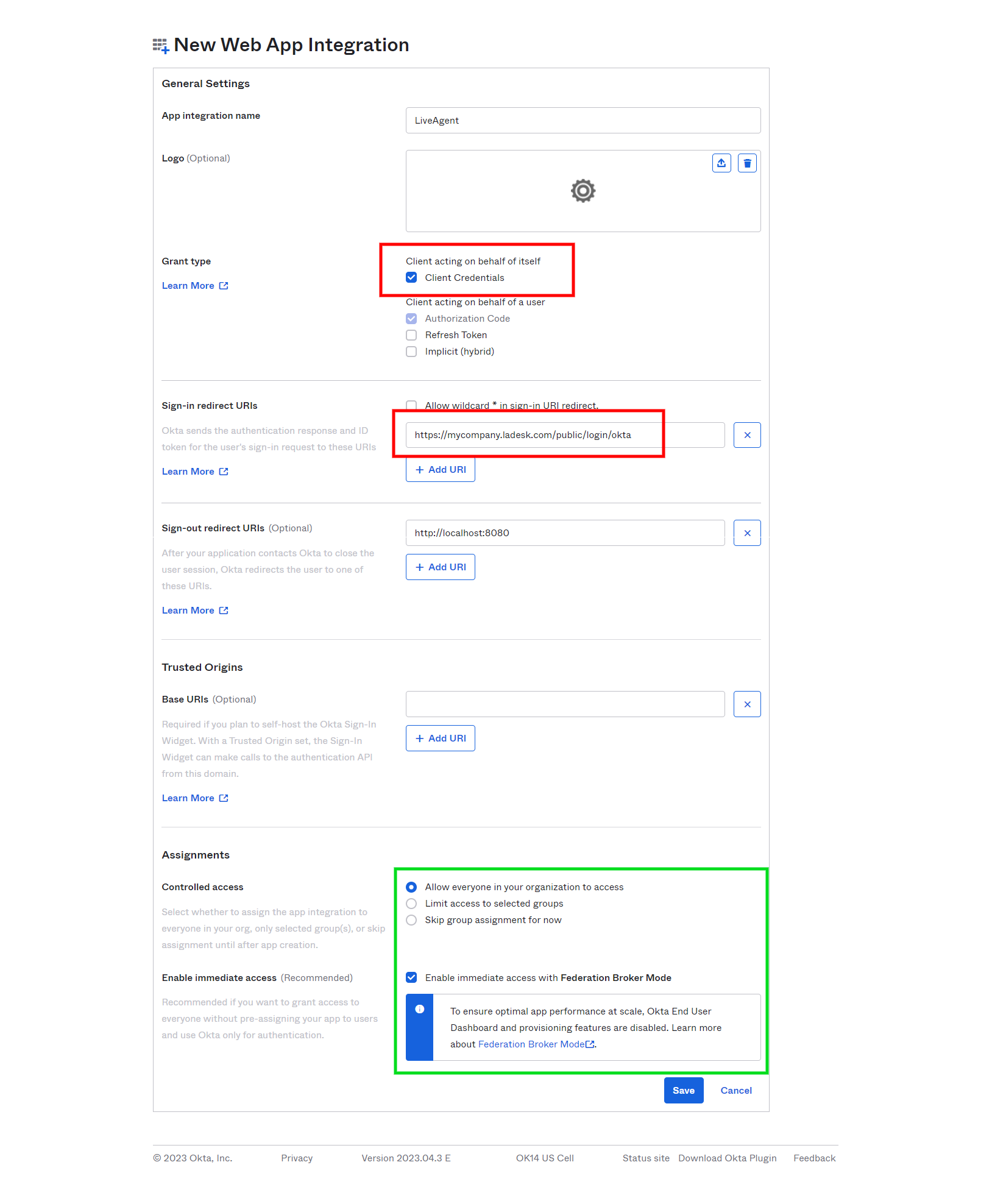
Okta管理パネルに戻り、新しいアプリの設定を続けます。アプリに名前を付け、「Grant type」セクションで「Client Credentials」オプションを選択し、LiveAgentパネルからコピーしたリダイレクトURIアドレスを「Sign-in redirect URIs」フィールドに貼り付けます。 必要に応じて、「Assignments」セクションでOktaアカウントのどのユーザーがOktaシングルサインオン方式でLiveAgentアカウントにログインできるかを設定します。
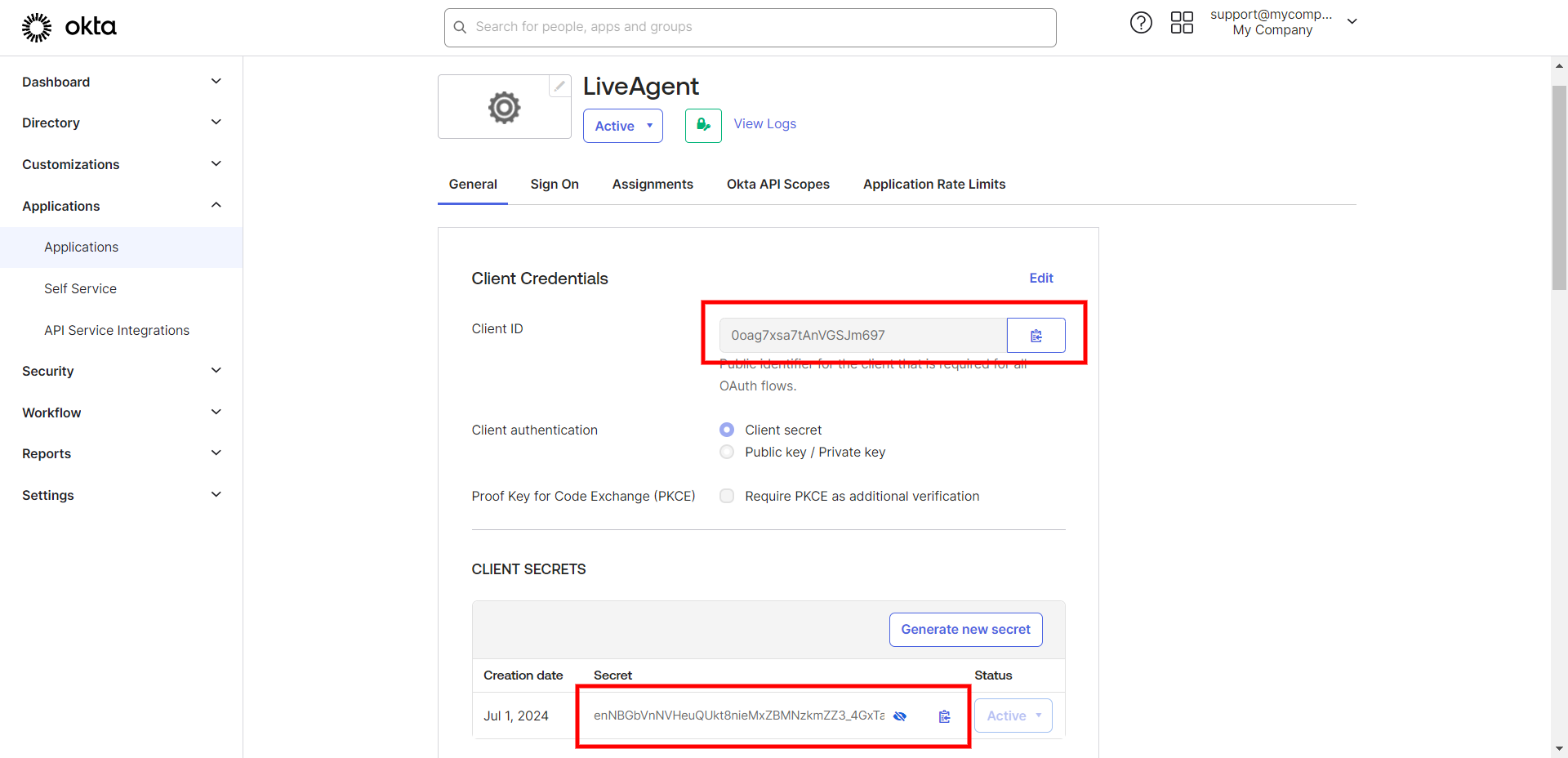
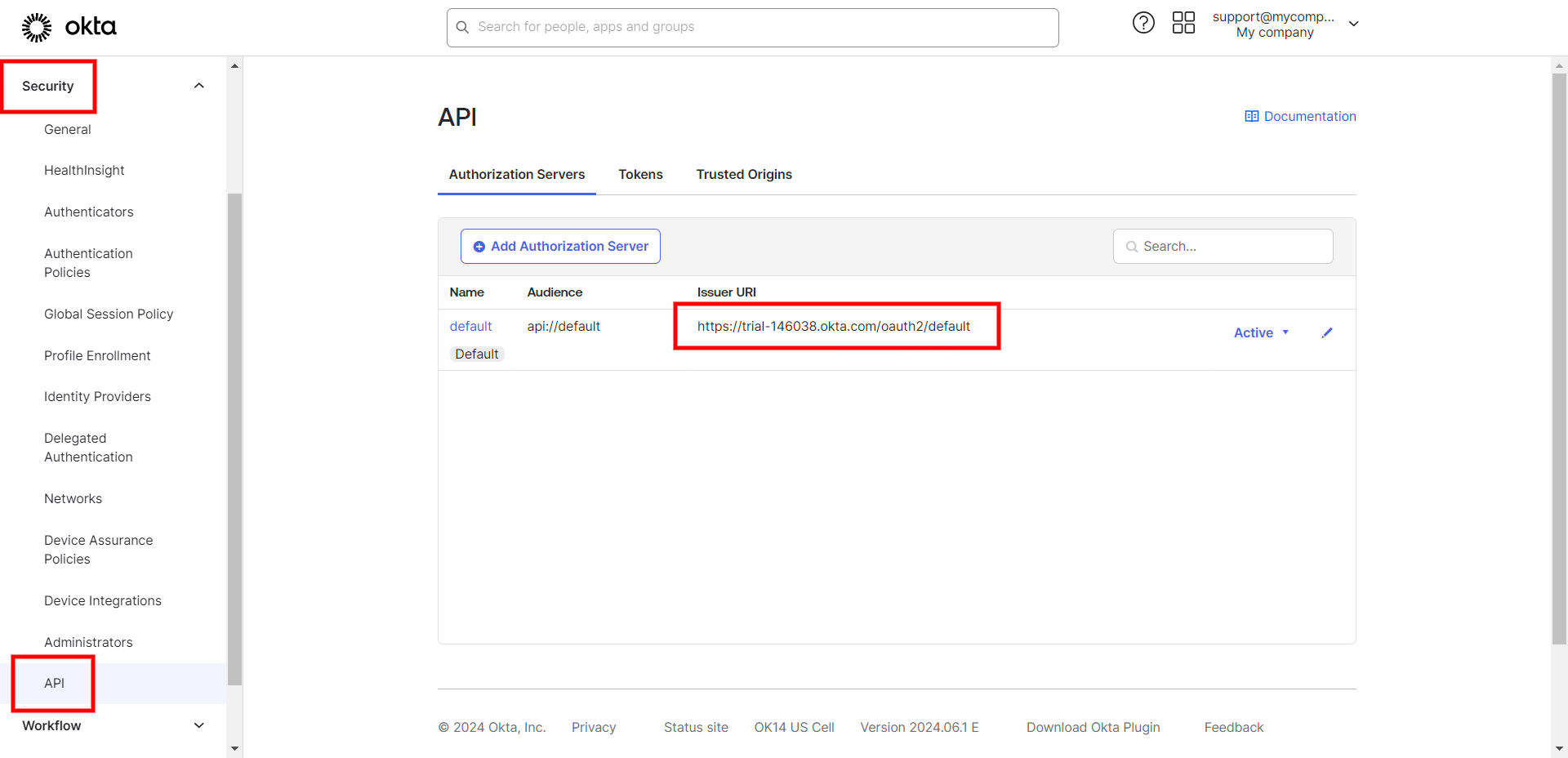
アプリを保存したら、クライアントIDとクライアントシークレットをコピーします。LiveAgentパネルに戻り、OktaインテグレーションのConfiguration(設定)フォームの対応するフィールドにクライアントIDとクライアントシークレットを貼り付けます。再びOkta管理パネルのSecurity(セキュリティ) > APIセクションに移動し、利用可能なIssuer URIのいずれかをOrganization URLとしてコピーし、LiveAgentの設定フォームに貼り付けます。
LiveAgentアカウントのバージョンが5.48.5.3以下のお客様は、貼り付けたOrganization URLを調整し、末尾の /oauth2/default の部分を削除する必要があります。
これでOktaアカウントとLiveAgentの連携が完了し、OktaをSSOの方法として使用できるようになります。
OktaアカウントでLiveAgentにログインするには、追加のセキュリティ方式(Okta verifyアプリまたはSMS認証)を設定する必要がある場合があります。

