Facebookアプリケーションのセットアップとスタンドアロンインストール向けFacebookページの統合
このガイドは、お客様のサーバーでホストされているセルフホスト型(スタンドアロン/ダウンロード版)のLiveAgentライセンスにのみ適用されます。LiveAgentサーバー上のクラウドホスト型(月額課金)アカウントについては、代わりにこちらのガイドをご確認ください。
クイックナビゲーション
LiveAgentとFacebookを連携することで、FacebookのメッセージやPostへのコメントに対して、LiveAgentから直接返信できるようになります。
連携を開始する前に、Facebookページのオーナーまたは管理者であること、および**Facebookデベロッパーアカウントを持っていること**が必要です。
LiveAgentのインストール環境はFacebookの要件としてSSL証明書で保護されている必要があります。
Facebookアプリの作成
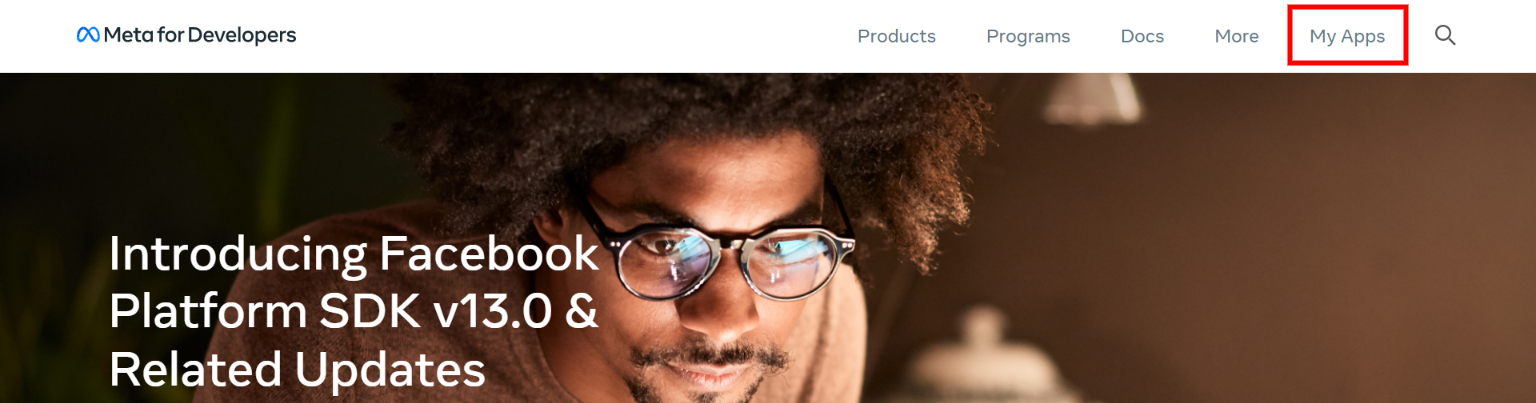
個人またはビジネスのFacebookアカウントにログインし、https://developers.facebook.com/にアクセスして、上部メニューの**「My Apps」**をクリックします。
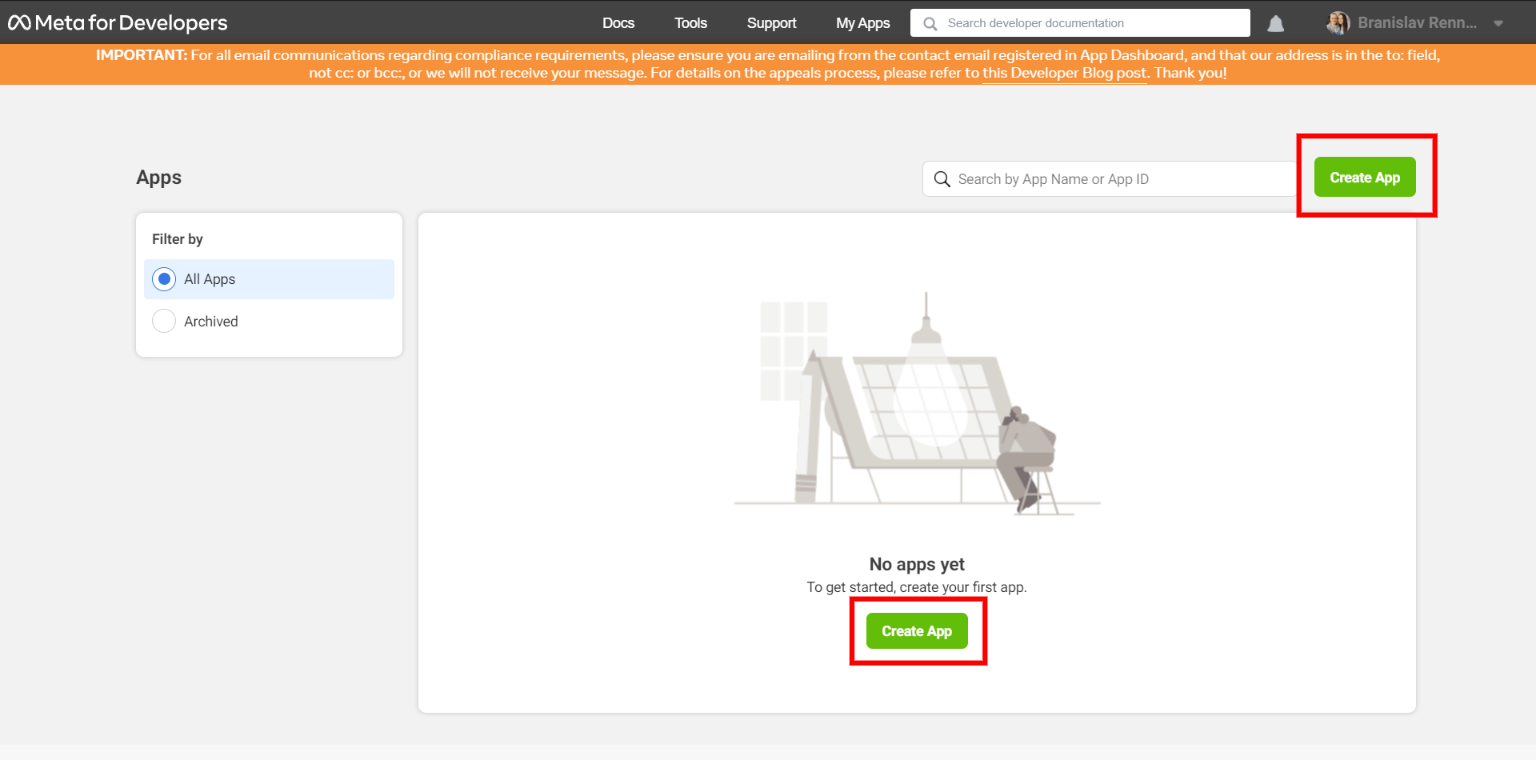
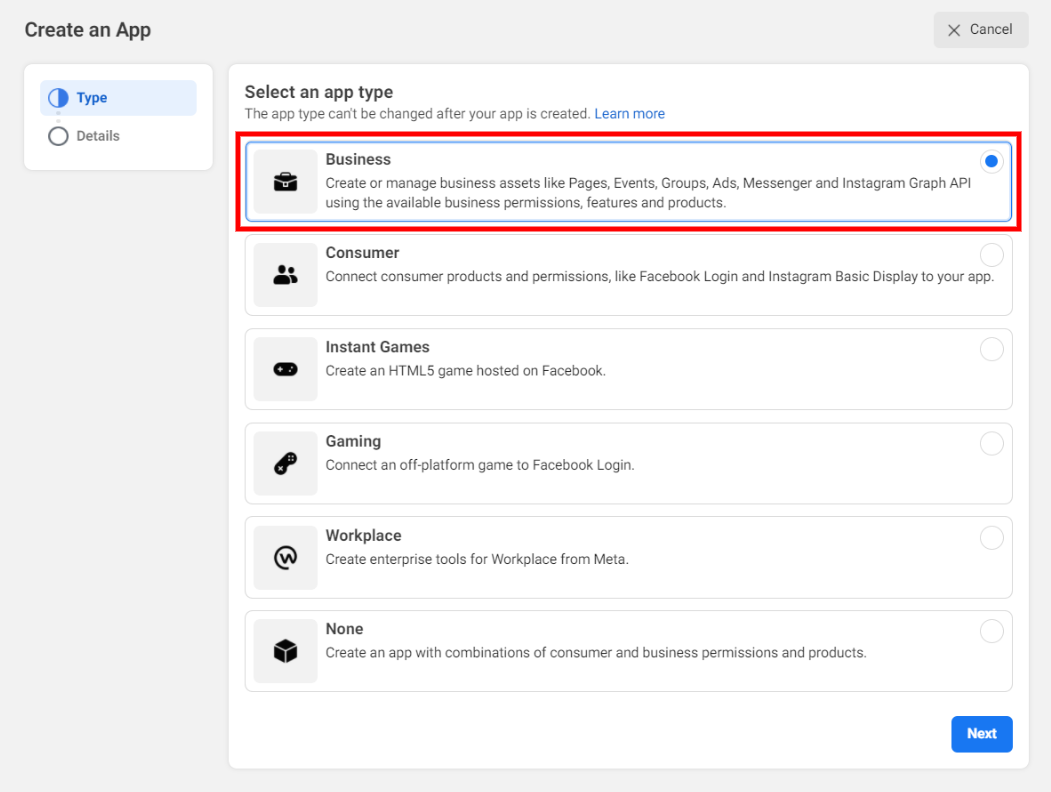
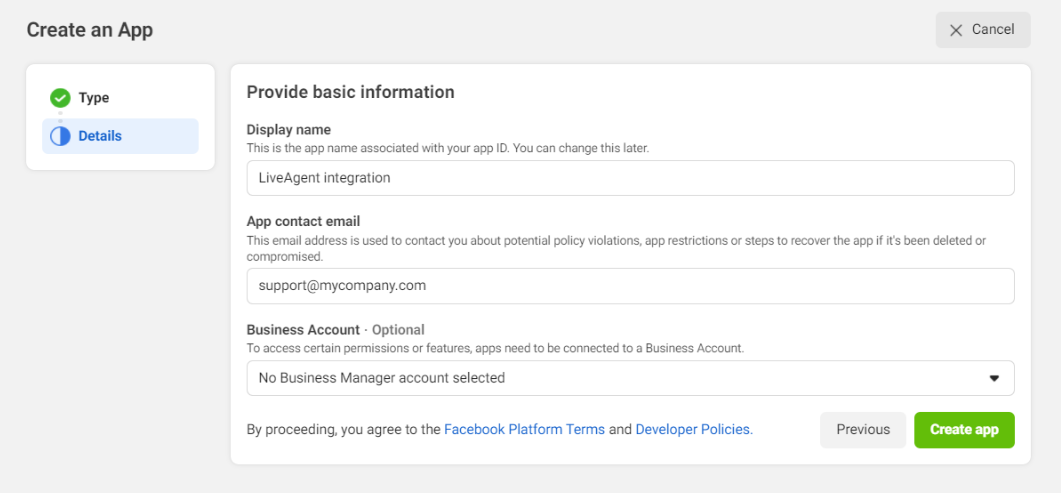
Facebookデベロッパーパネルで**「Create App」をクリックします。アプリ作成画面で「Business」タイプを選択し、「Next」をクリックして、「Display name」(表示名)と「App contact email」(連絡先メールアドレス)を入力し、「Create app」**をクリックします。処理を完了するためにFacebookのパスワード入力を求められます。
Facebookアプリの設定
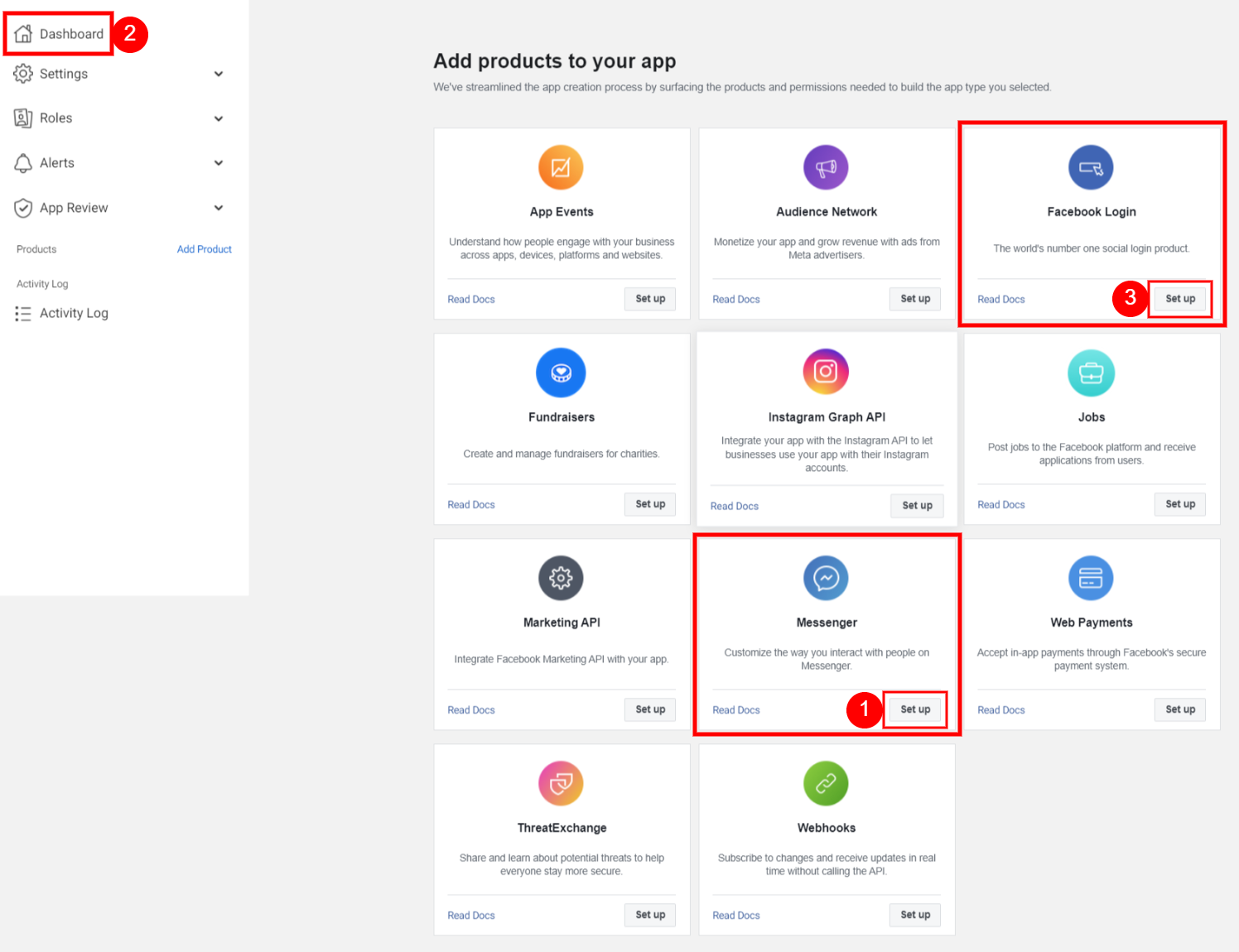
アプリを作成すると、新しいアプリのダッシュボードにリダイレクトされ、プロダクトを選択する画面が表示されます。**「Messenger」を見つけて「Set up」をクリックします。Messengerプロダクトの設定は変更不要のため、メニューの「Dashboard」タブに戻り、「Facebook Login」を見つけて再度「Set up」**をクリックします。Facebook Login product Quickstartタブに移動するので、以下の手順に従って設定します。
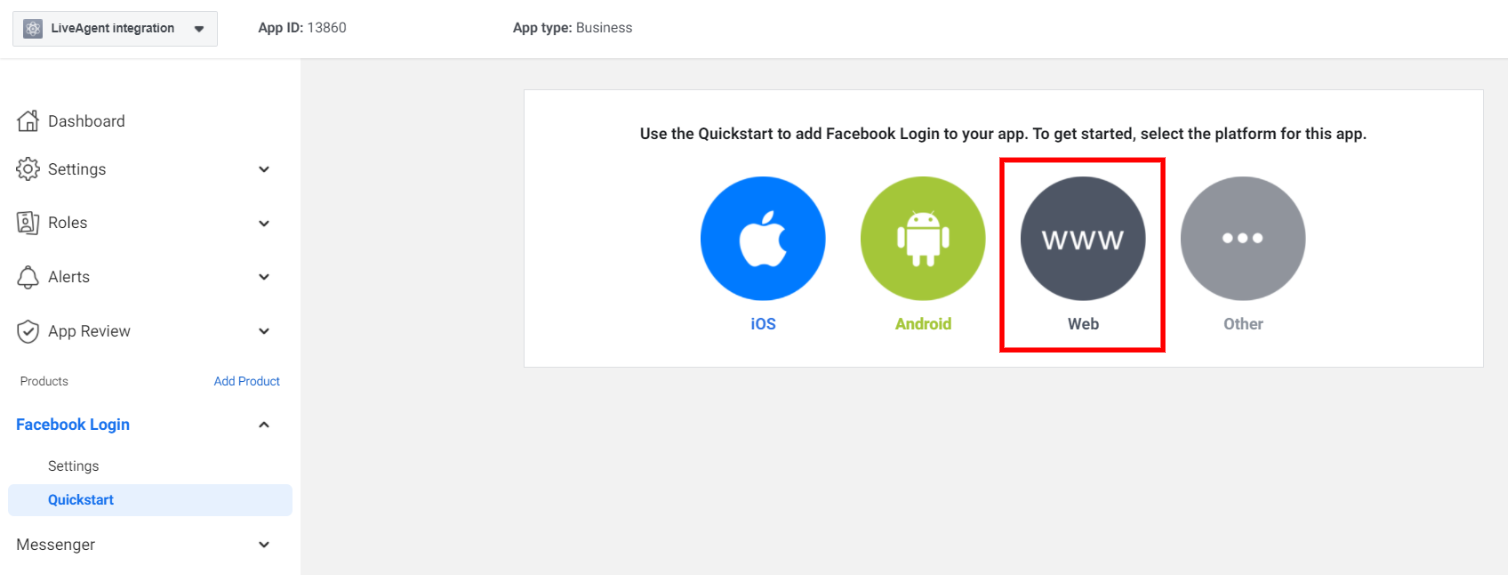
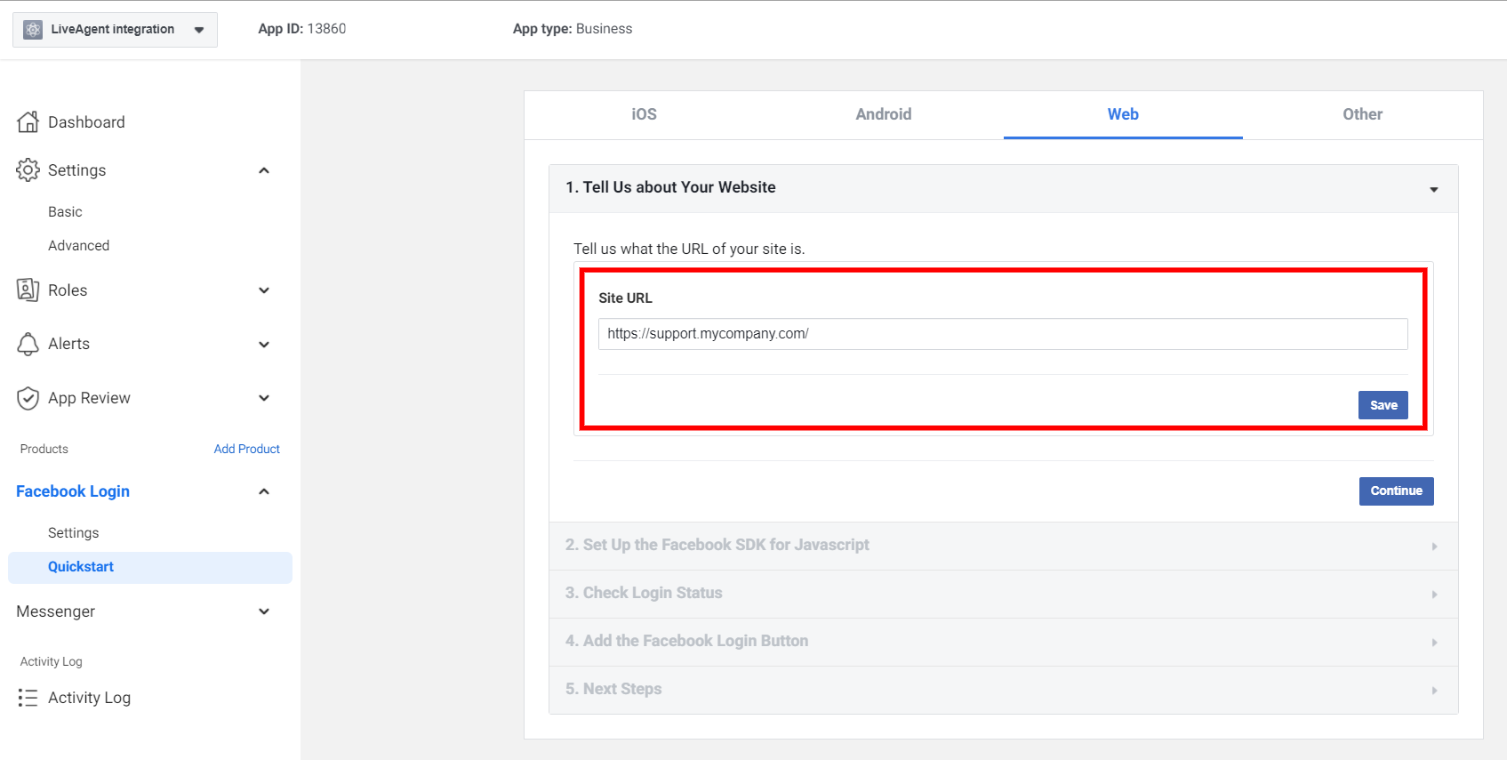
Facebook Login product Quickstartでは、プラットフォームのタイプとして**「Web」を選択し、「Site URL」フィールドにLiveAgentアカウントがインストールされているサイトのURLを入力して「Save」**をクリックします。このセクションでの他の操作は不要です。
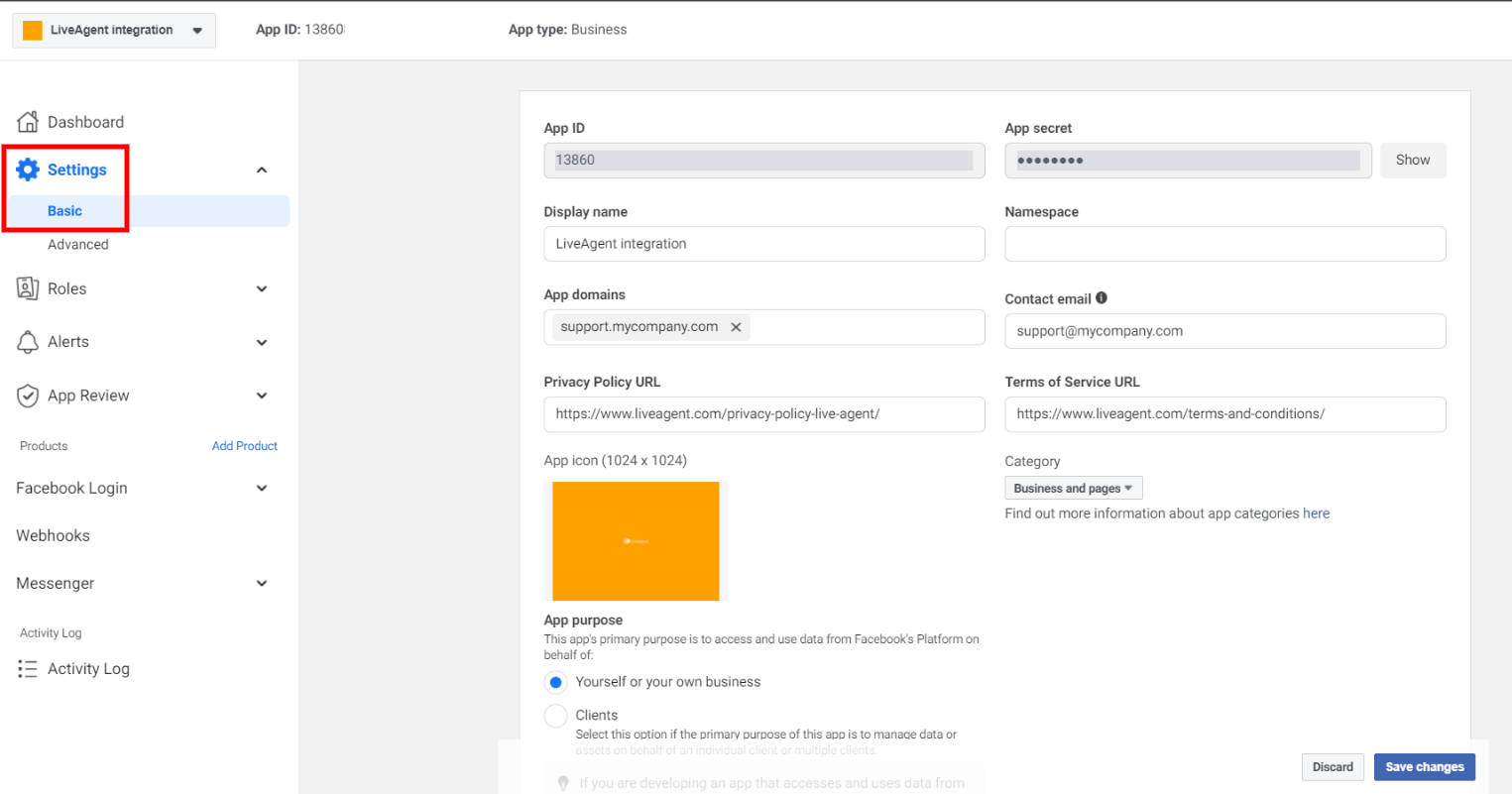
サイトURLを保存したら、メニューの**「Settings > Basic」**セクションに移動し、以下のフィールドに入力します:
- Display name(表示名)- FacebookアプリKの名前
- App domains(アプリドメイン)- LiveAgentインストール環境のドメイン。このドメインのウェブサイトのみがFacebookアプリを使用できます。前のステップで設定したサイトURLを使用してください。
- Contact email(連絡先メールアドレス)- Facebookからの更新やメールを受信できるメールアドレス
- Privacy Policy URL(プライバシーポリシーURL)- 会社またはプログラムのプライバシーポリシーのURL。すべてのLiveAgentインストール環境に有効な弊社プライバシーポリシーのURL「https://www.liveagent.jp/privacy-policy-live-agent/」を使用することもできます。
- Terms of Service URL(利用規約URL)- 会社またはプログラムの利用規約のURL。弊社の利用規約URL「https://www.liveagent.jp/terms-and-conditions/」を使用することもできます。
- App icon(アプリアイコン)- FacebookアプリKのアイコン。JPG、GIF、またはPNGファイルをアップロードできます。画像サイズは512×512〜1024×1024ピクセルで、ファイルサイズは5MB以下にする必要があります。適切なアイコンがない場合は、LiveAgent 512×512アイコンを使用できます。
ドメイン名がなく(IPアドレスのみの場合)、App Domainsフィールドは空白のままにしてください。IPアドレスをApp Domainsフィールドに設定しようとすると、次のエラーが表示されます:「This must be derived from Canvas URL, Secure Canvas URL, Unity Binary URL, Site URL, Mobile Site URL, Page Tab URL, or Secure Page Tab URL. Check and correct the following domains: …」
「App ID」と「App Secret」フィールドの値を確認して記録しておいてください。 LiveAgentパネル内でFacebookアプリを設定する際に必要になります。App Secretを表示するためにFacebookのパスワード入力を求められる場合があります。
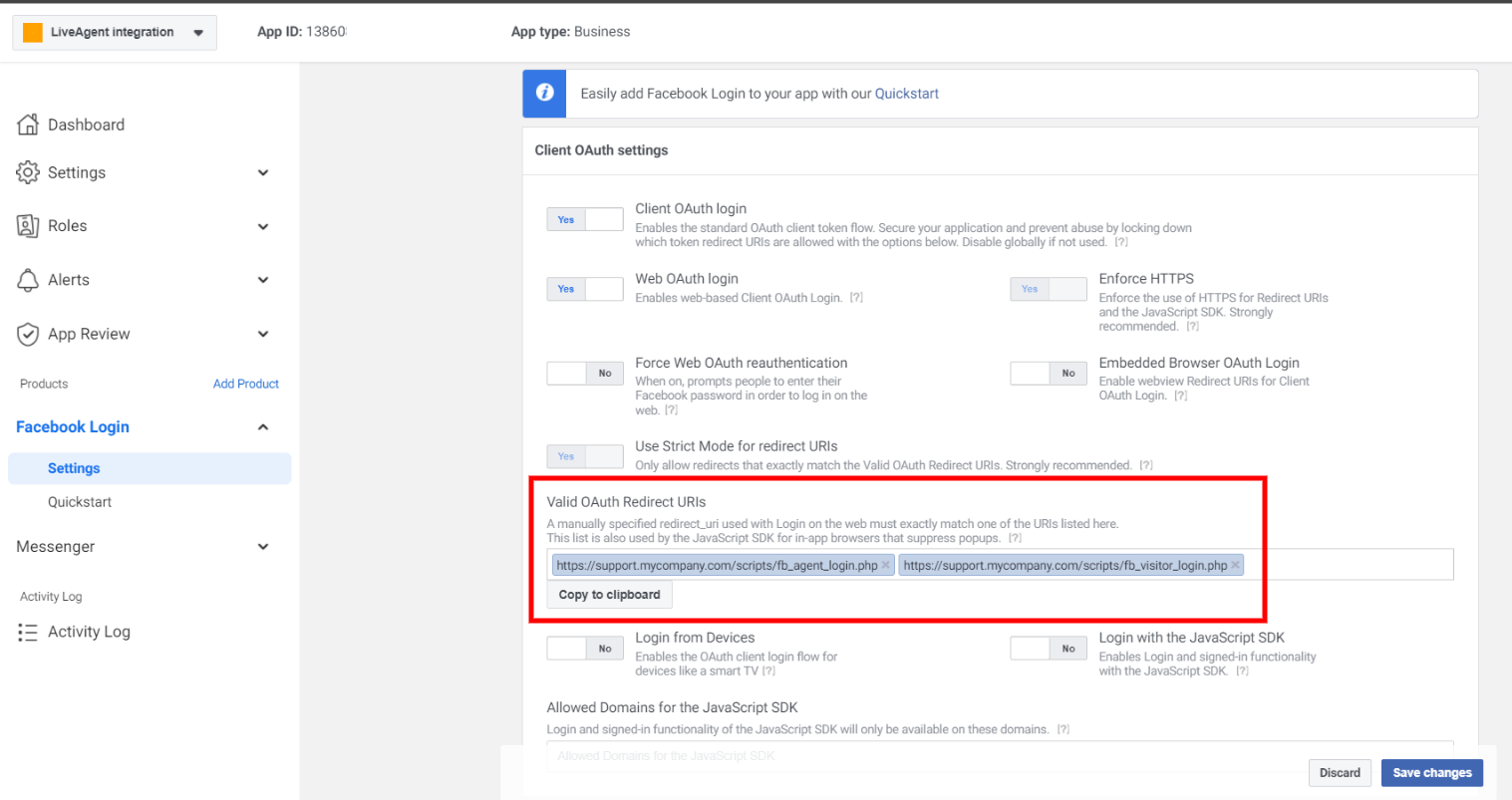
**「Save changes」をクリックし、メニューの「Facebook Login > Settings」タブに移動します。この設定では、「Valid OAuth Redirect URIs」**フィールドに以下の2つのURLを入力する必要があります:
- https://support.mycompany.com/scripts/fb_agent_login.php
- https://support.mycompany.com/scripts/fb_visitor_login.php
忘れずに再度**「Save changes」**をクリックしてください。
support.mycompany.comは実際のLiveAgentインストール環境のURLに置き換えてください。これを行わないと、LiveAgentにページを接続しようとした際にFacebookがエラーを返します:「Can’t load URL: The domain of this URL isn’t included in the app’s domains. To be able to load this URL, add all domains and sub-domains of your app to the App Domains field in your app settings.」
権限の追加
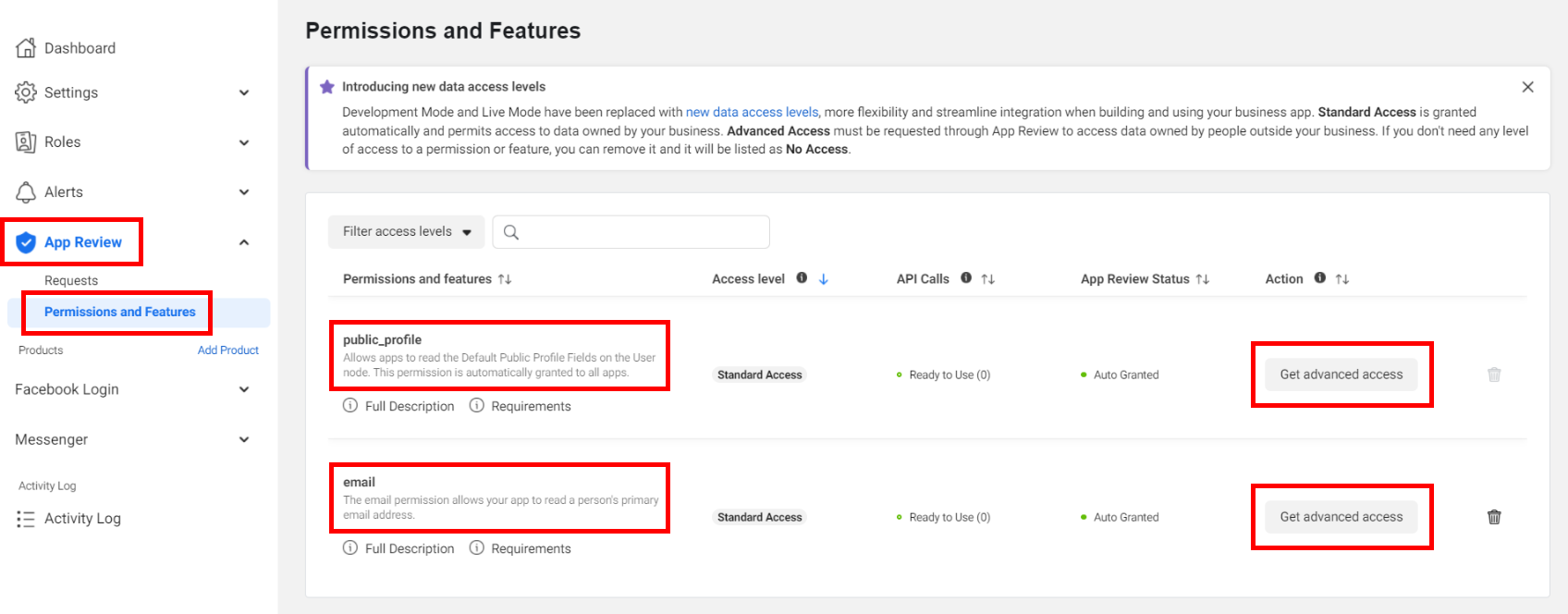
Facebook Loginプロダクトを保存したら、**メニューの「App Review > Permissions and Features」セクションに移動し、「public_profile」と「email」の権限を検索して「Get advanced access」**をクリックします。この2つの権限があれば、アプリの作成者/管理者としてFacebookアカウントからFacebookアプリをLiveAgentアカウントに接続できます。
この2つの権限の上位アクセスは必須ですが、すぐに有効化できます。その他の権限の上位アクセスは、App Review Requestを設定してFacebookチームによるアプリのレビューが必要です。
FacebookアプリKの管理者に設定されていない他のLiveAgentアドミニストレーターもFacebookアプリを接続できるようにする場合は、追加で8つの権限の上位アクセスを取得し、Facebookチームにアプリのレビューを申請する必要があります。詳細はこちらのガイドをご確認ください。
LiveAgent側の操作
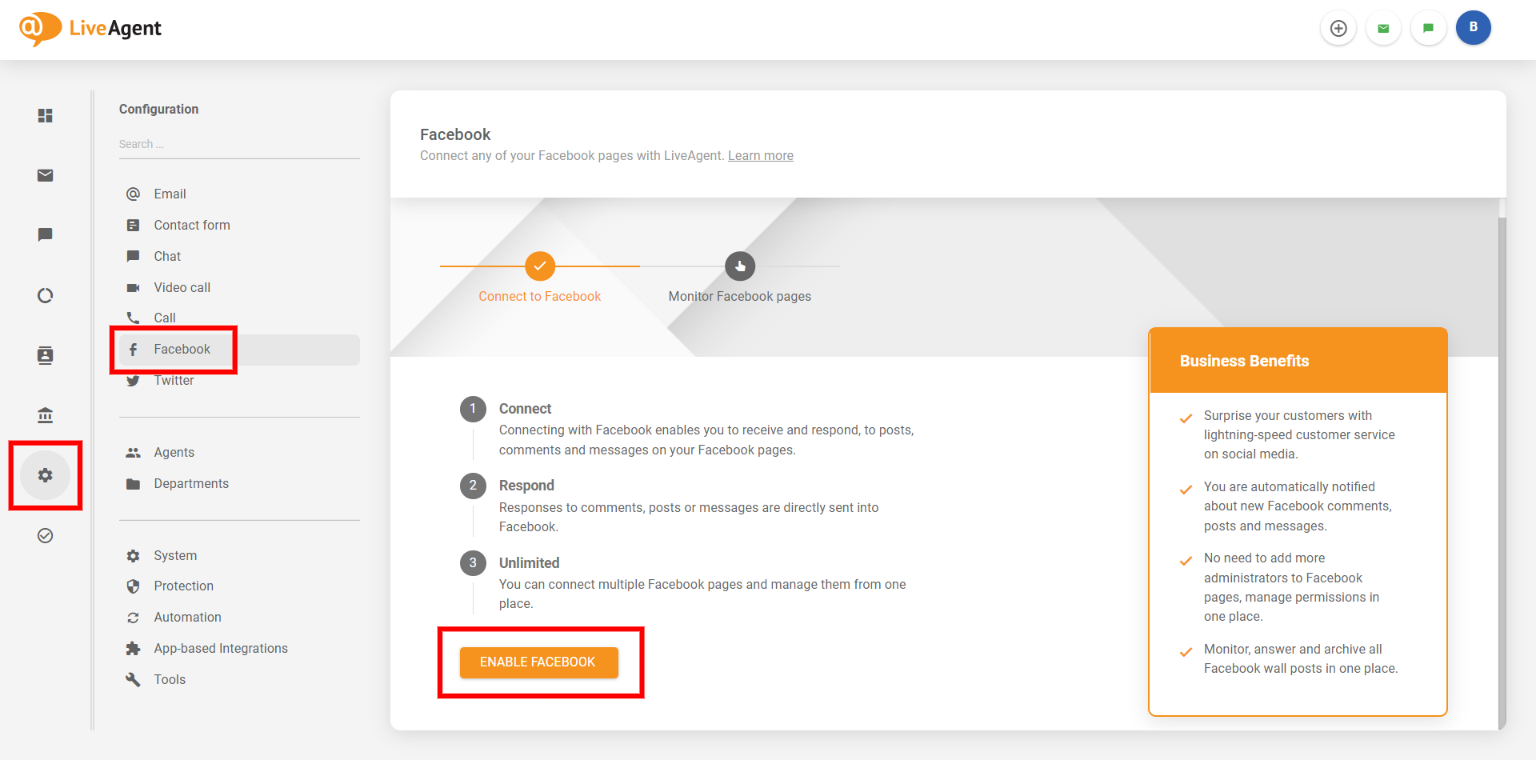
LiveAgentパネルで**「Configuration > Facebook」に移動し、「Enable Facebook」をクリックします。LiveAgentパネルが更新され、「Configuration > Facebook」の下に新しいサブタブ「Application Setup」**が表示されます。
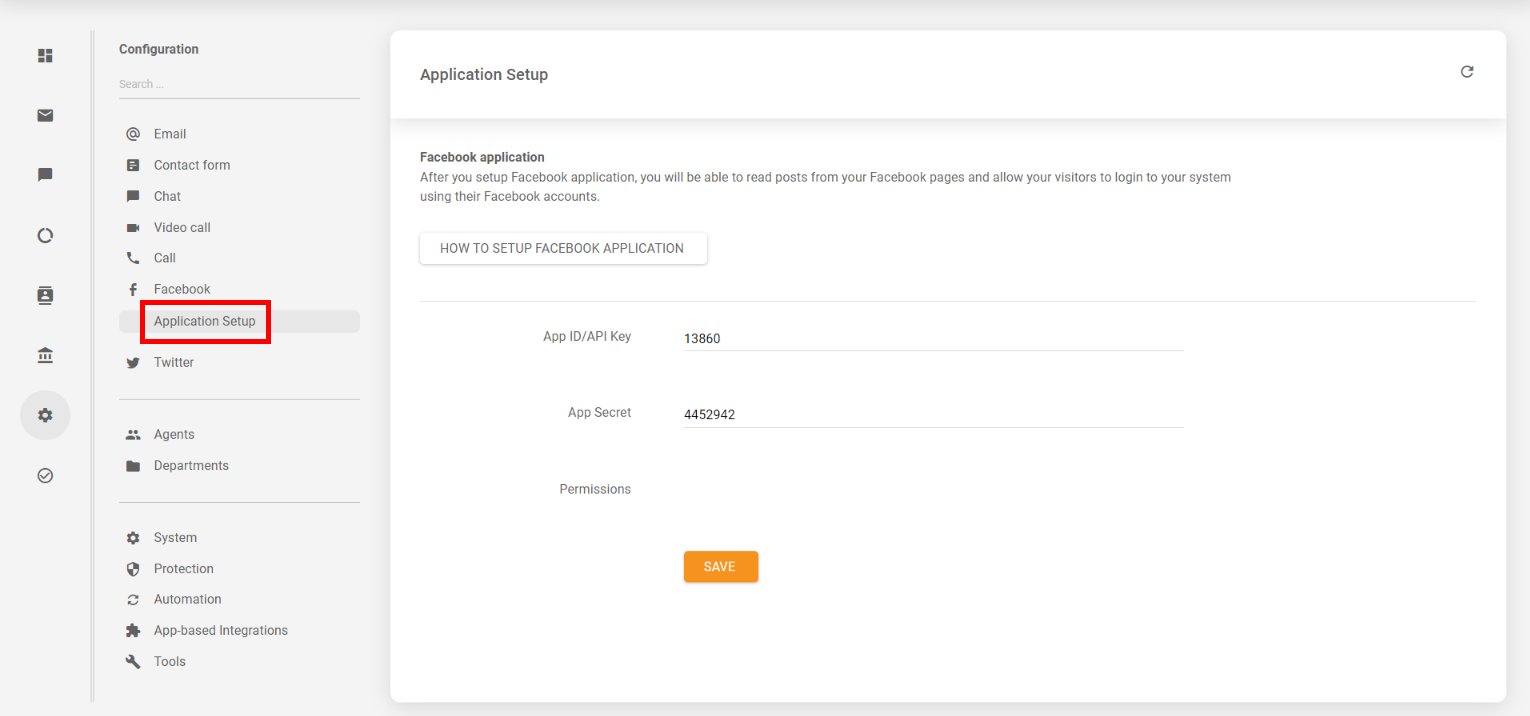
「Application Setup」セクションに移動し、Facebookデベロッパーパネル > Settings > Basicで事前に確認したFacebookアプリのApp IDとApp secretを入力します。
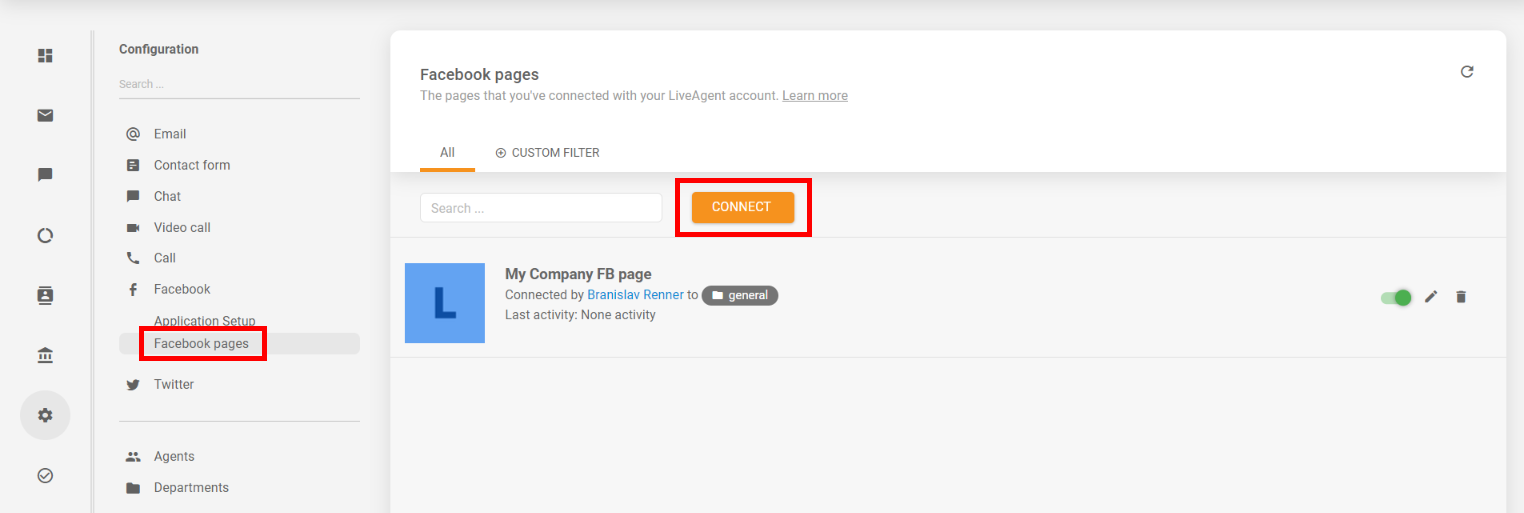
**「Save」をクリックすると、「Configuration > Facebook」の下に新しいサブタブ「Facebook pages」が表示されます。「Facebook pages」セクションに移動し、「Connect」**をクリックします。ポップアップウィンドウが表示され、認証を行い、Facebookページの連携を確認します。
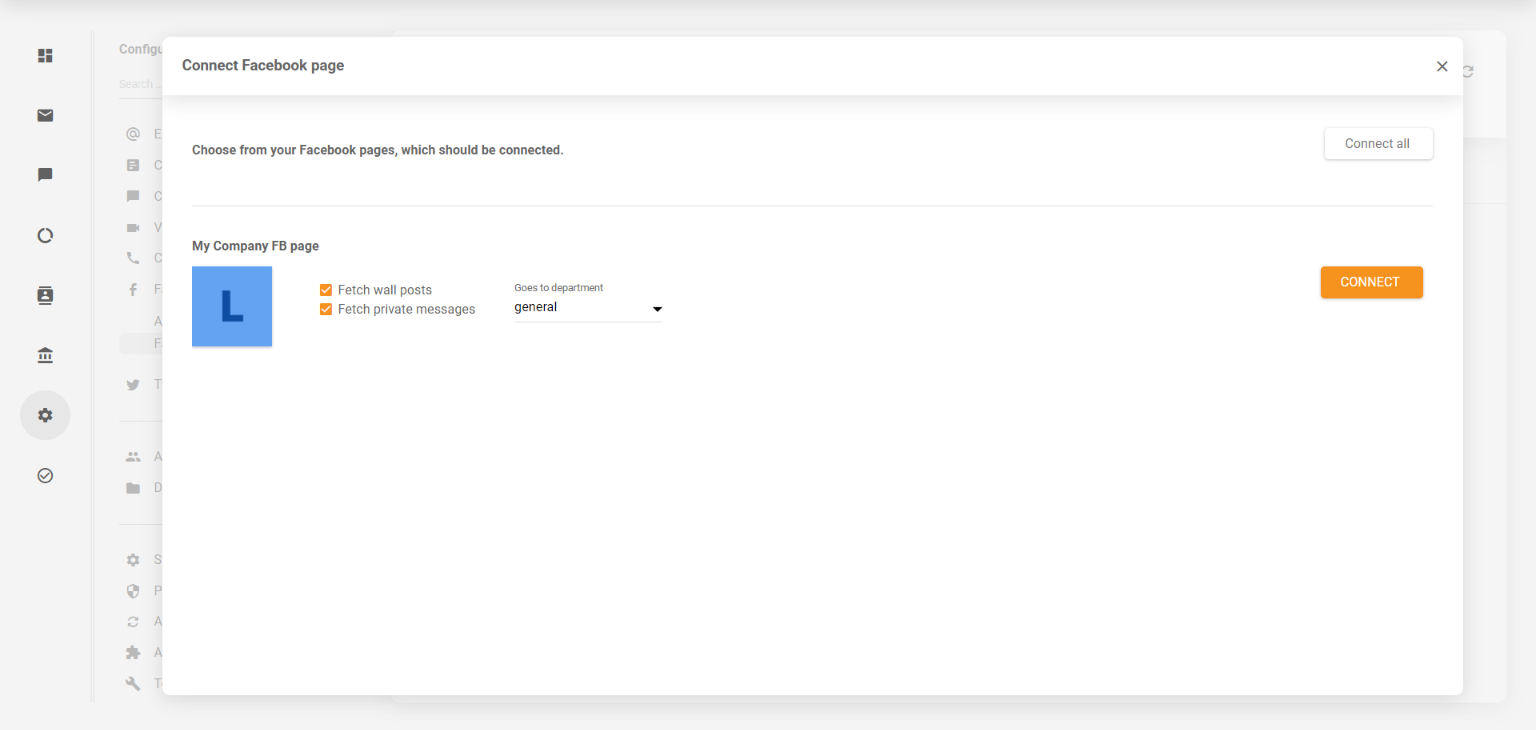
連携が正常に完了すると、ポップアップウィンドウは自動的に閉じます。LiveAgentパネルに新しいウィンドウが表示され、接続するFacebookページの選択、ウォールPostやメッセージを取得するかどうかの設定、このFacebookページからのチケットを作成する部門の選択ができます。
接続したいすべてのFacebookページの隣にある**「Connect」**をクリックし、ウィンドウを閉じます。以上で設定完了です。この時点から、Facebookページへの新しいPost、コメント、メッセージがすべてLiveAgentアカウントに取り込まれるようになります。