LiveAgentのインストール
この記事では、LiveAgentのクリーンインストール手順を説明します。既存のインストールを最新バージョンに更新する場合は、代わりにこちらの記事をご参照ください。
ステップ0 LiveAgentをホスト(インストール)するサーバーが最小要件を満たしていることを確認してください。
ステップ1 https://members.qualityunit.com/customer/ から配布用ZIPファイルをダウンロードし、ライセンスIDをメモしておいてください(後で必要になります)。サーバー上で直接解凍できる場合は、パッケージ(ZIPファイル)をサーバーにアップロードしてください。直接解凍できない場合は、まずコンピューター上で解凍してから、すべてのファイルをサーバーにアップロードしてください。
ステップ2
LiveAgentのディレクトリ内に /var ディレクトリが存在することを確認し、存在しない場合は作成してください。インストーラーが必要なファイルを配置できるよう、/accounts と /var の両ディレクトリのパーミッションをCHMOD 777に設定してください。
ステップ3
インストールを実行します。LiveAgentを /liveagent/ ディレクトリにアップロードした場合、インストーラーのURLは https://www.yoursite.com/liveagent/install/ になります。
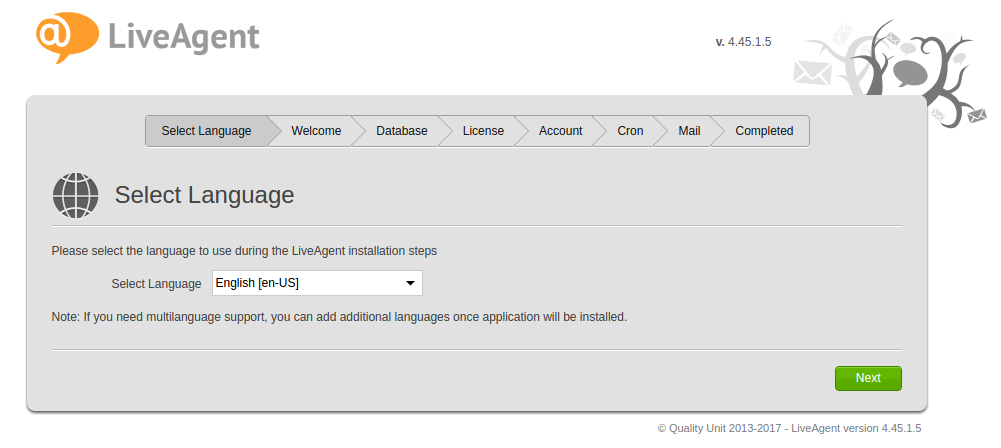
ステップ4 - インストール インストールはとてもシンプルです。最初のステップでインストール言語を選択します。選択した言語はアプリケーションの言語設定にも使用されます。後からエージェント向けに複数の言語をインポートすることも可能です。
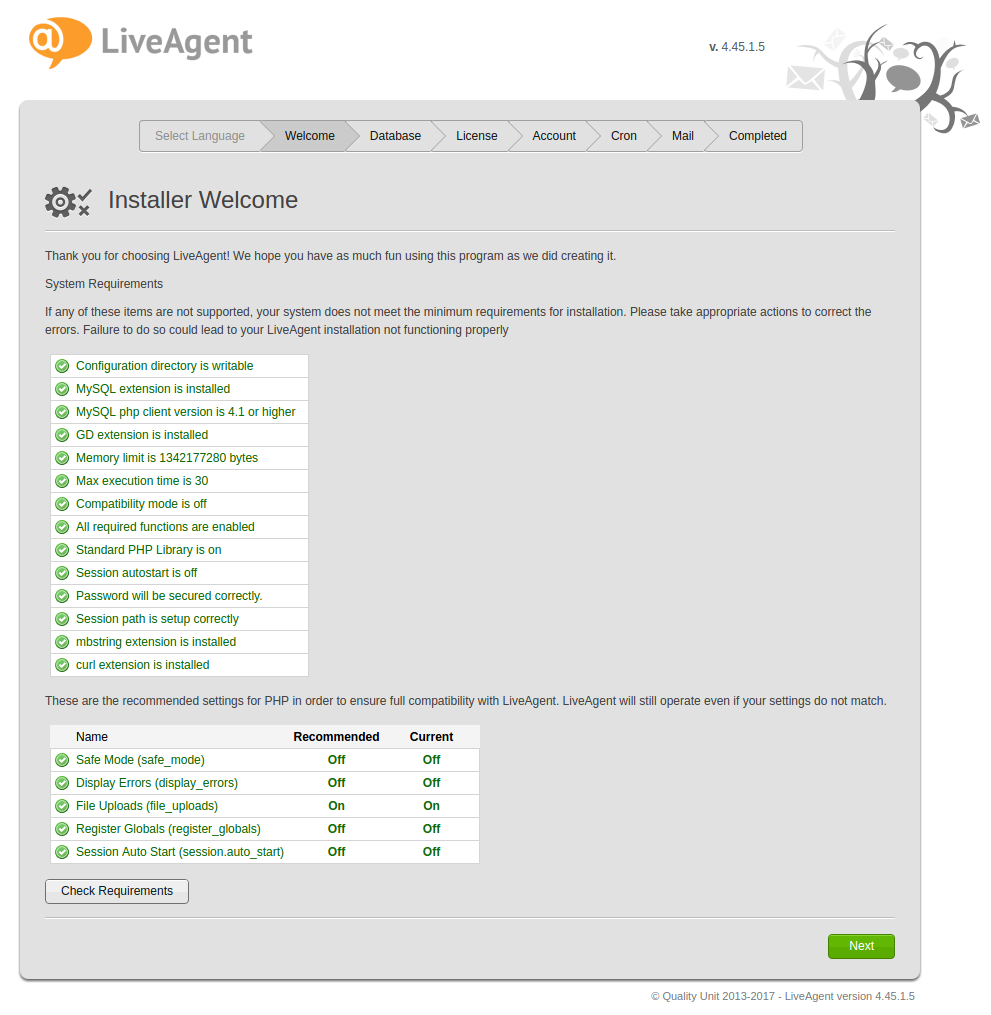
言語を選択すると、ウェルカム画面が表示され、サーバーの設定が要件を満たしているかどうかが確認されます。
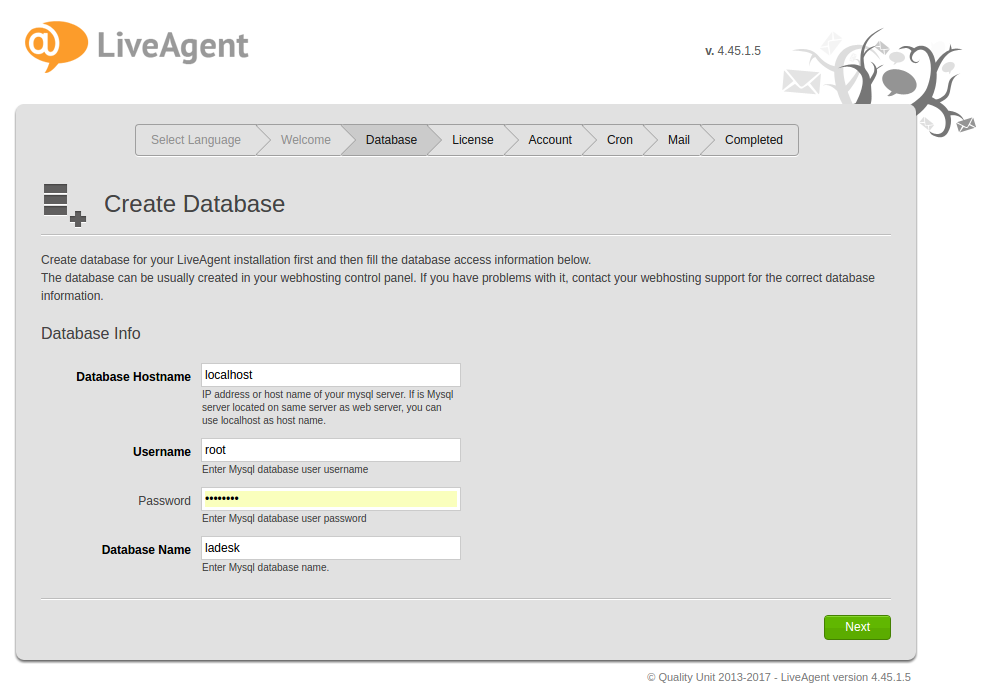
要件の確認後、新しいLiveAgentをインストールするためにデータベースの詳細情報を入力する必要があります。データベースの照合順序が utf8mb4_general_ci に設定されていることを確認してください。
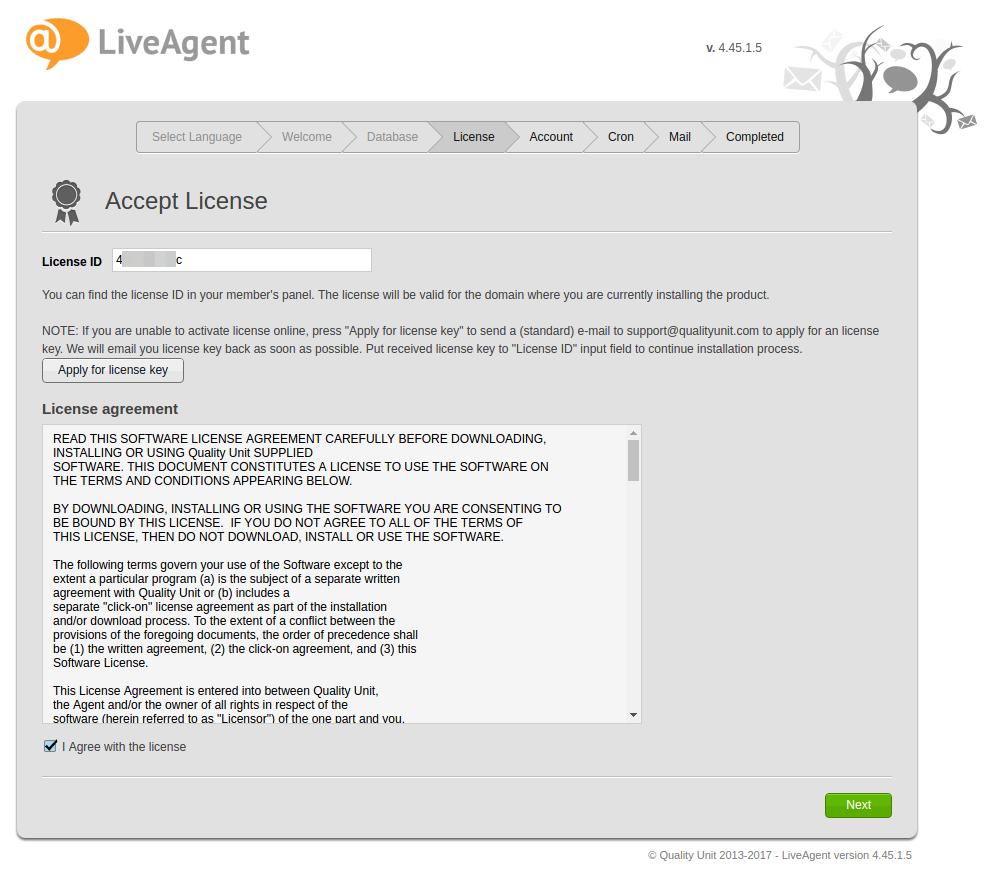
データベースへの情報入力が完了したら、メンバーエリア(https://members.qualityunit.com/customer/)で確認できるLiveAgentのライセンスIDを入力し、ライセンスに同意してください。
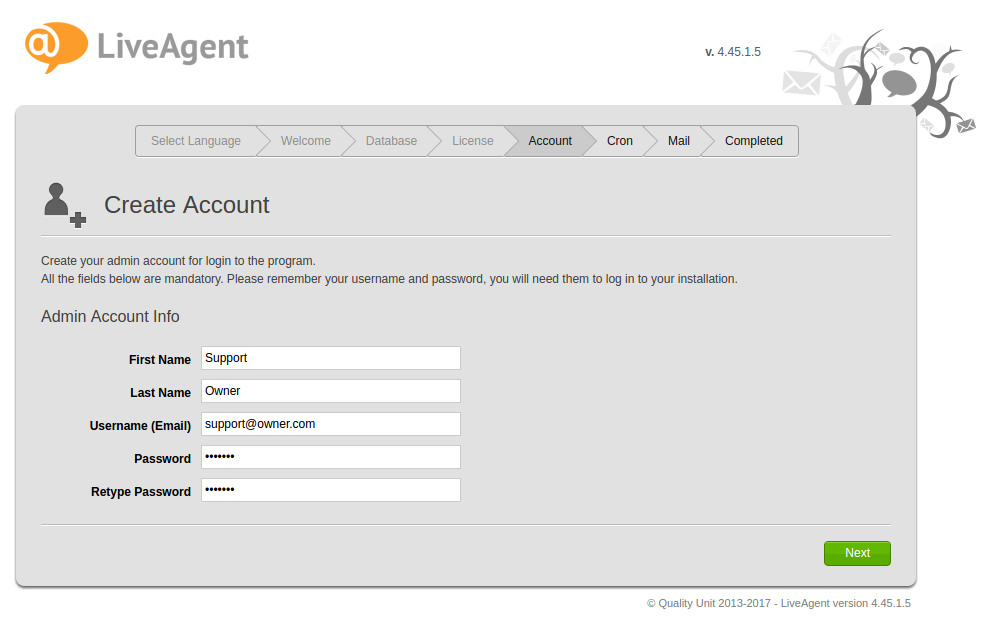
ライセンスIDの認証後、ソフトウェアへのログインに使用するオーナー(管理者)情報を入力する必要があります。
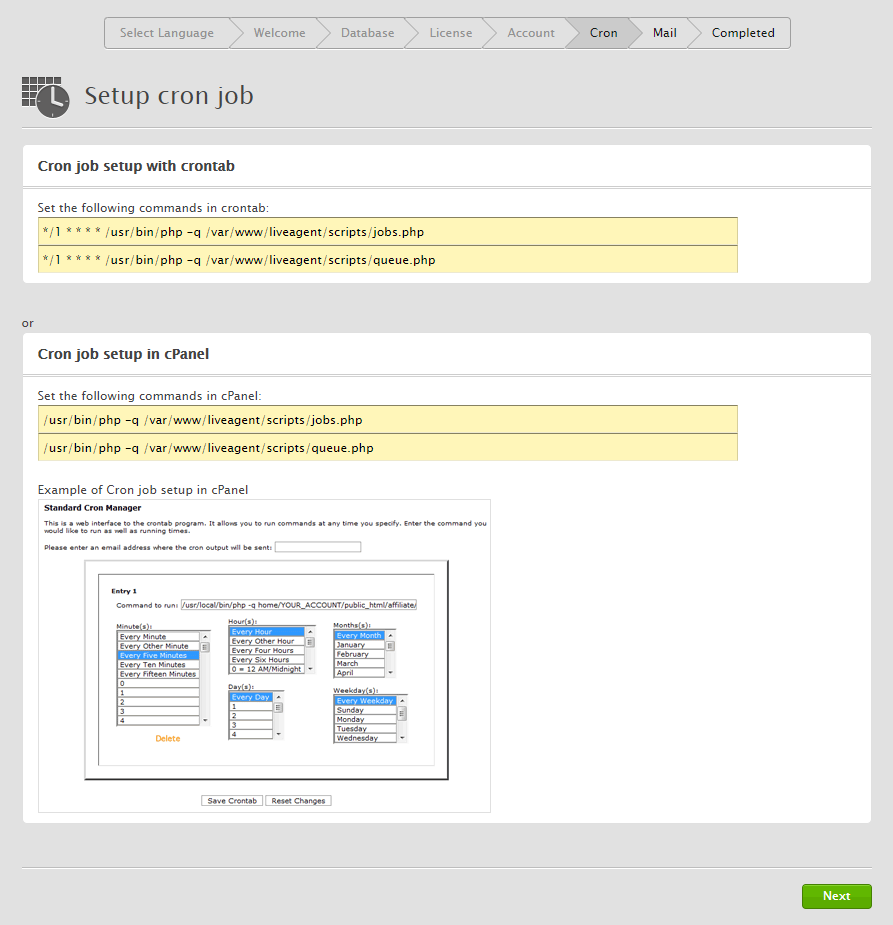
アカウントが作成されると、サーバー上でcronジョブを設定するよう求められます。cronジョブはアプリケーションを正常に動作させるために必須であり、このステップはスキップできません。アプリケーションは最初のcronジョブの実行を登録する必要があり、その後「Next」(次へ)ボタンをクリックして次のステップに進めるようになります。cronは1分ごとに実行するよう設定することをお勧めします。設定後、次のステップに進む前に約1分待つ必要がある場合があります。1分間隔を強くお勧めします。 より長い間隔も可能ですが、LiveAgentアプリケーションのユーザーエクスペリエンスが低下します。
cronジョブのコマンドは、INTERVAL、PATH_TO_PHP_EXECUTABLE、PATH_TO_LIVEAGENT_SCRIPTの複数のパーツで構成されていることに注意してください。PATH_TO_PHP_EXECUTABLEはプレースホルダーであり、すべてのサーバーで動作するとは限りません。コマンド内の /usr/bin/php の部分を php に置き換えることで解決する場合があります。それでも解決しない場合は、こちらのガイドを参照するか、サーバー管理者またはホスティングプロバイダーのサポートにお問い合わせください。
Windowsサーバーをご利用の場合は、こちらのガイドをご参照ください。
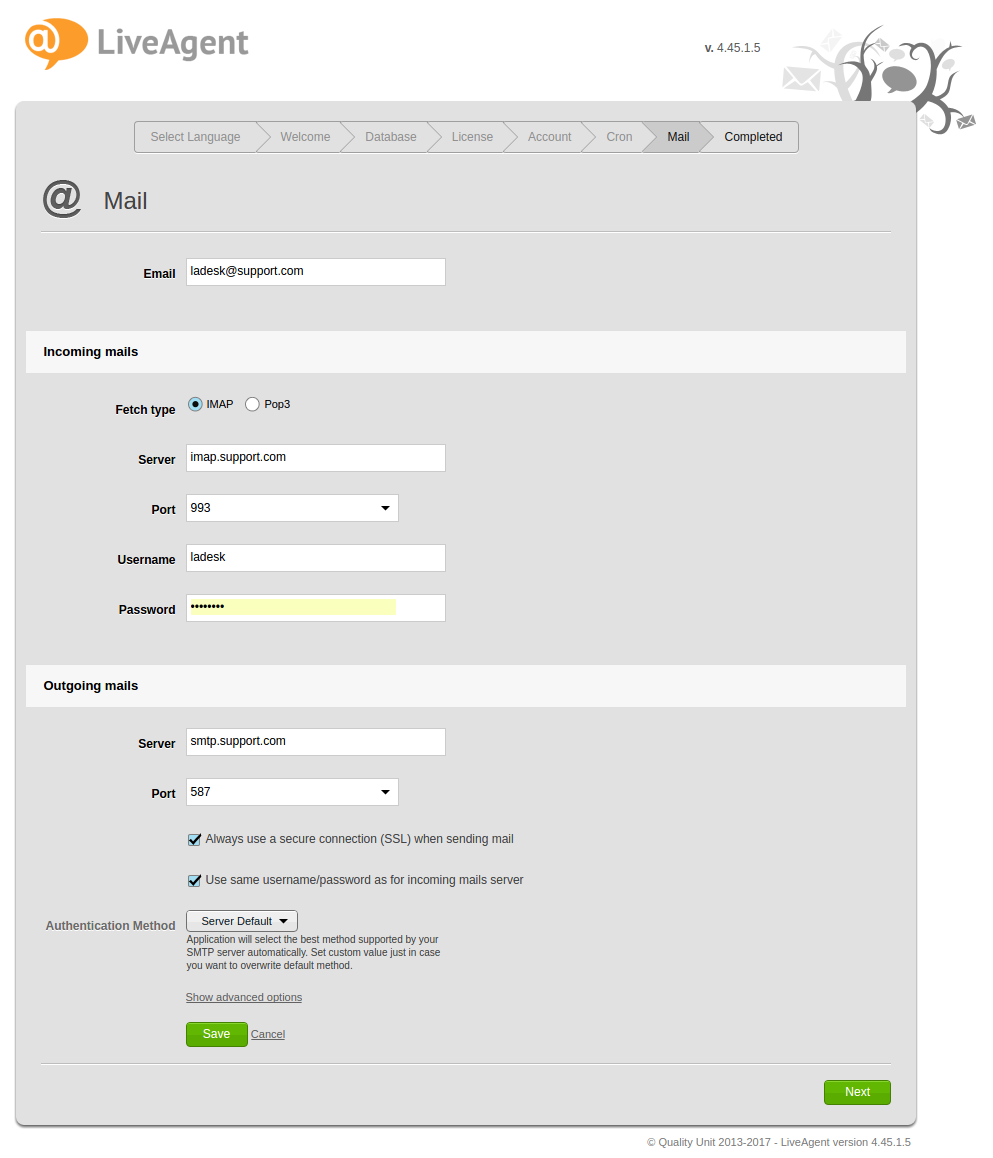
インストールの最後のステップでは、メールアカウントを設定します。このアカウントは、顧客へのメール送信、メール通知、パスワードリセットリクエスト、チャットトランスクリプトの送信に使用されます。
すべての設定が正しく完了すると、最後に以下のウィンドウが表示されます: