Pipedrive統合(スタンドアロンインストール向け)
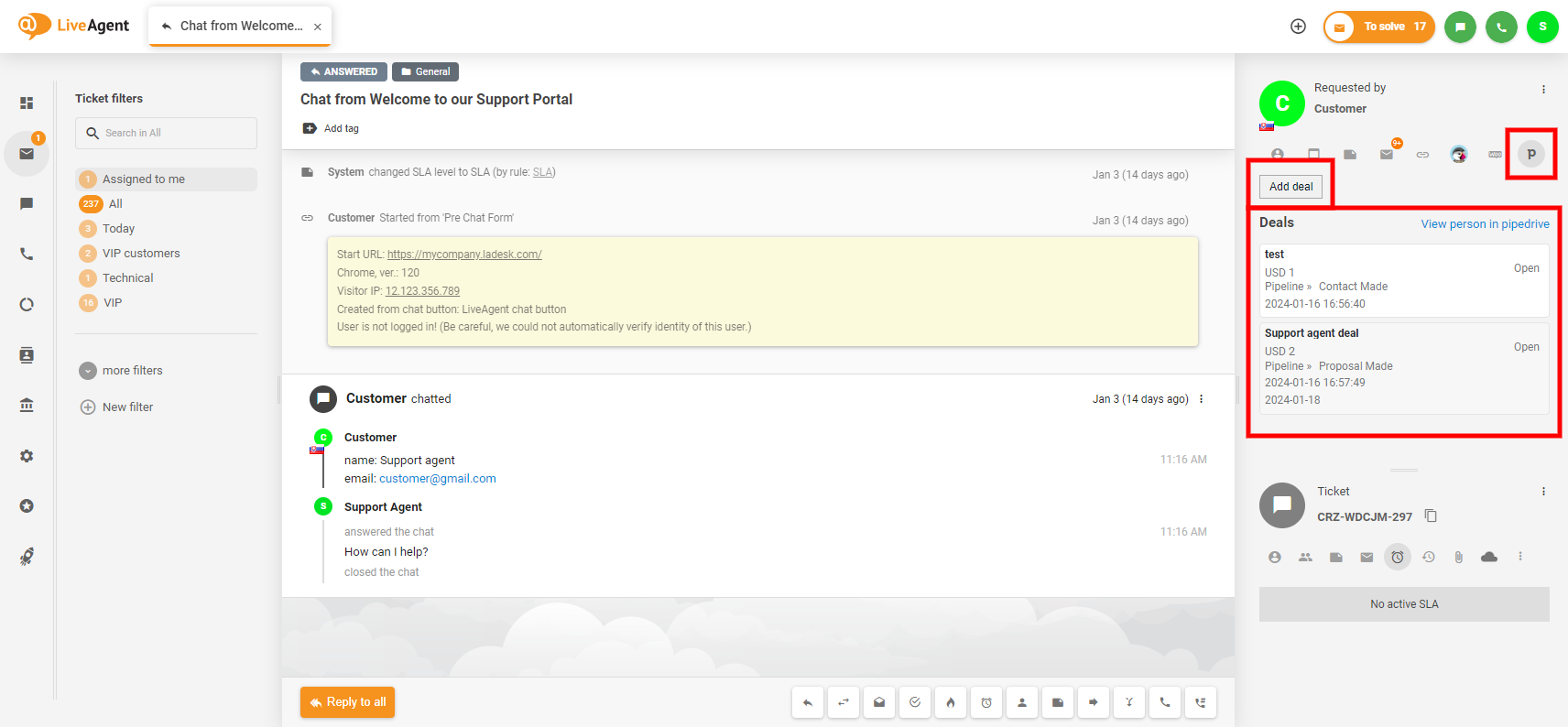
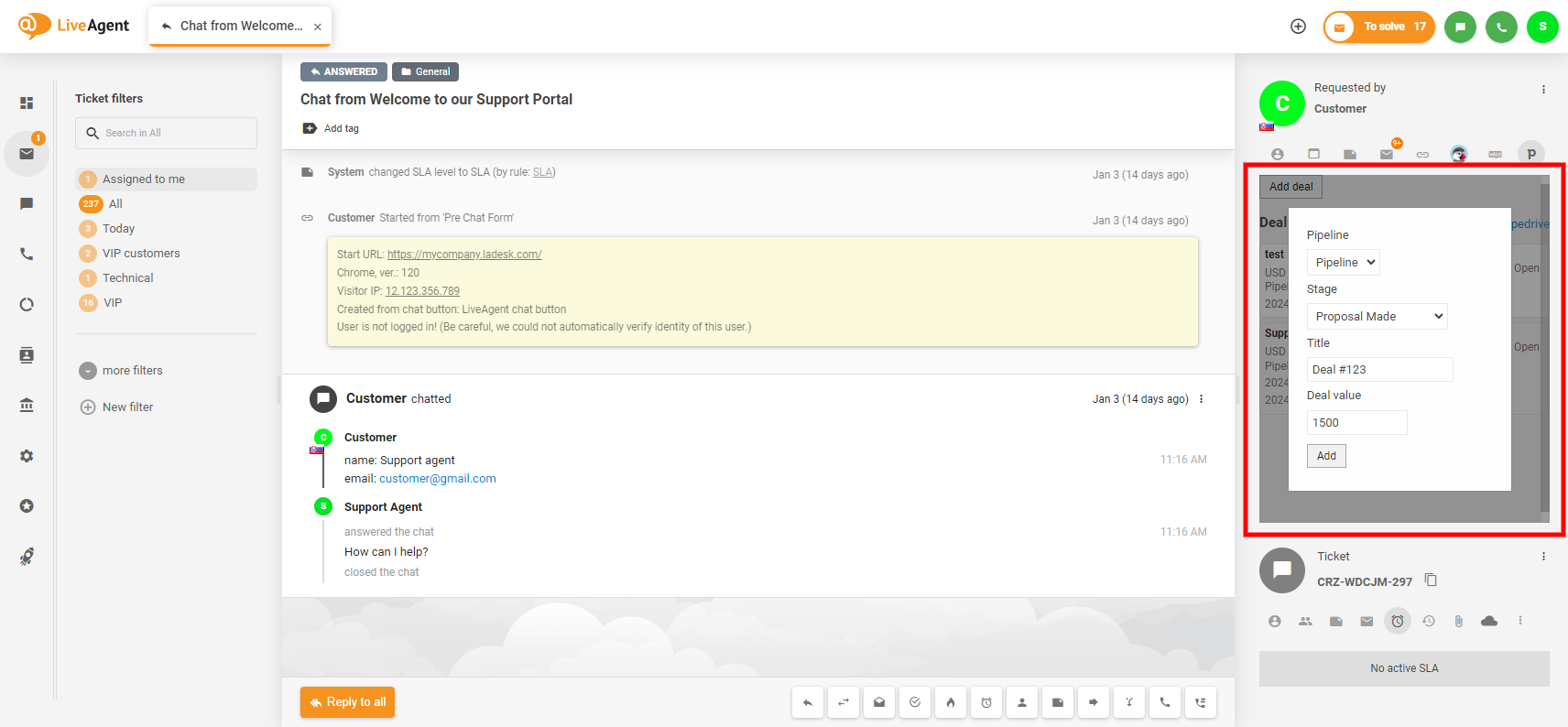
Pipedriveインテグレーションを使用すると、LiveAgentダッシュボード内で現在対応中のチケットの顧客に関して、新しい商談の作成や既存の商談情報の取得が可能です。
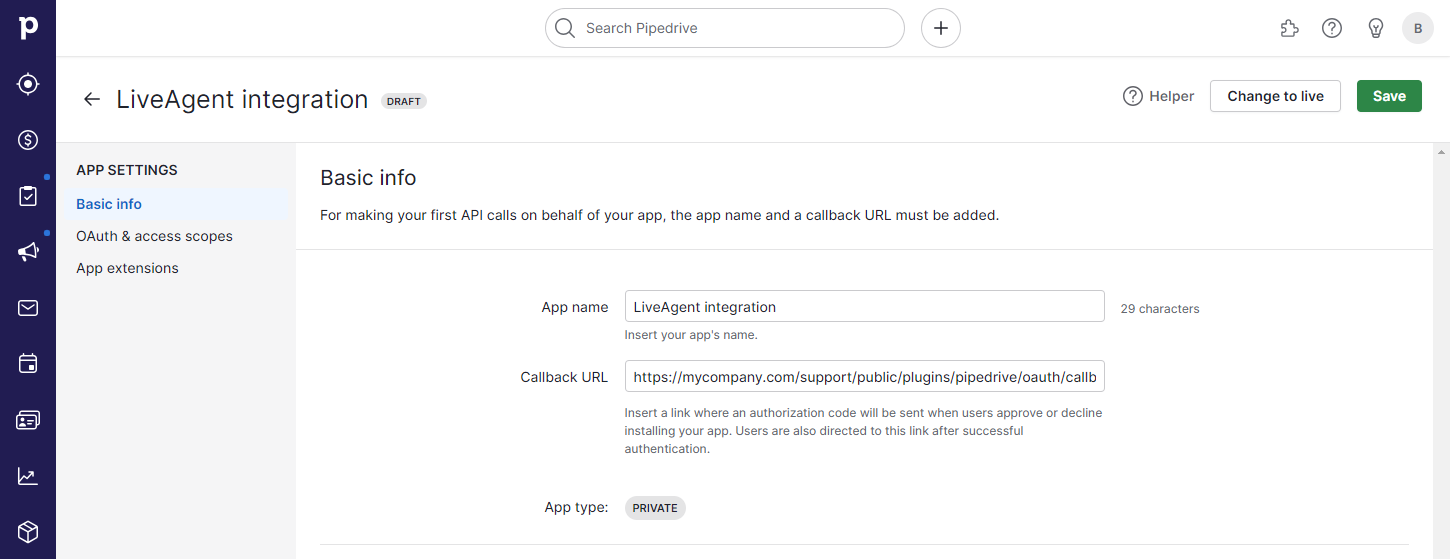
PipedriveアカウントをLiveAgentスタンドアロンインストールと連携するには、Pipedriveプライベートアプリを作成し、次の設定でプライベートアプリのClient IDとsecretを使用する必要があります。新しいアプリを作成する際は、Callback URLを以下のように設定してください。
https://{your_LiveAgent_URL}/public/plugins/pipedrive/oauth/callback
**{your_LiveAgent_URL}**は、サーバー上のLiveAgentインストール先の実際のURLに置き換えてください。
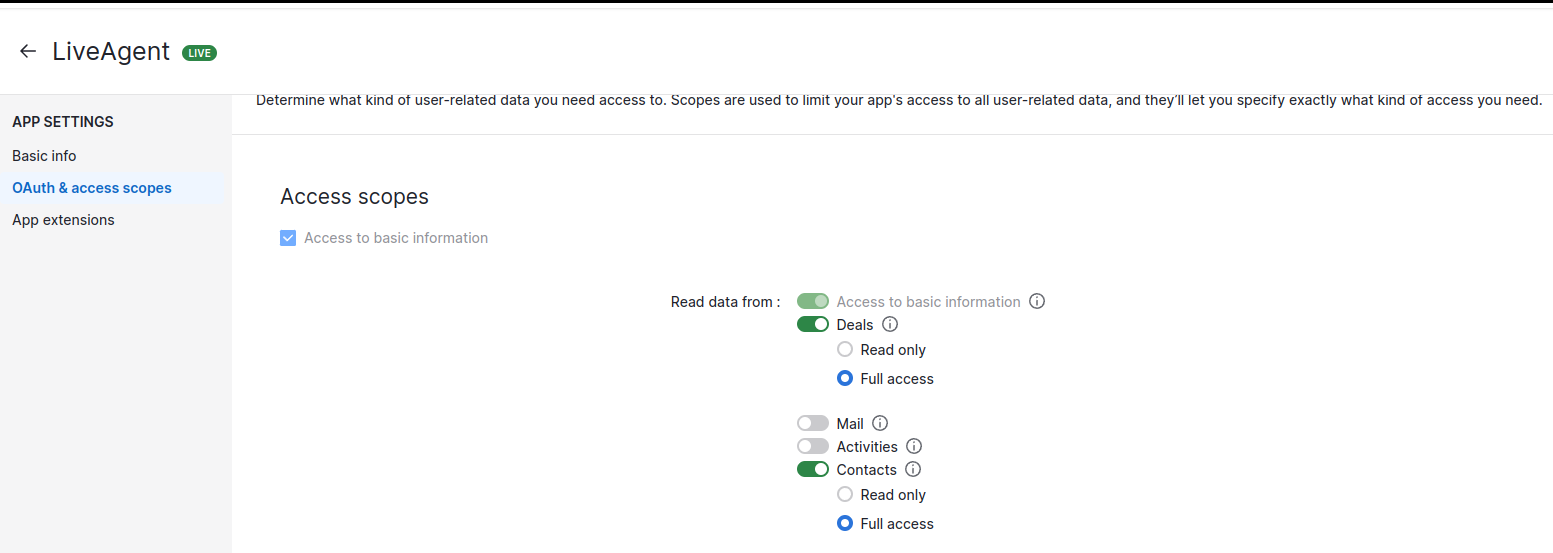
アプリケーションのアクセススコープを、以下のスクリーンショットのようにDeals:Full accessおよびContacts:Full accessに設定してください。
また、アプリケーションのステータスを「Draft」から「Live」に変更することも忘れないでください。

アプリの作成が完了したら、次のステップとして以下のコードを config.ymlファイル のpluginセクションに追加します。
サーバー上にconfig.ymlファイルがない場合は、ガイドに従って新規作成してください。
plugin:
  pipedrive:
    client_id: {your client_id}
    client_secret: {your client_secret}
    # To obtain the "client_id" and "client_secret" you need a Pipedrive developer account and create a new private app.
    redirect_url: https://{your LiveAgent domain}/public/plugins/pipedrive/oauth/callback
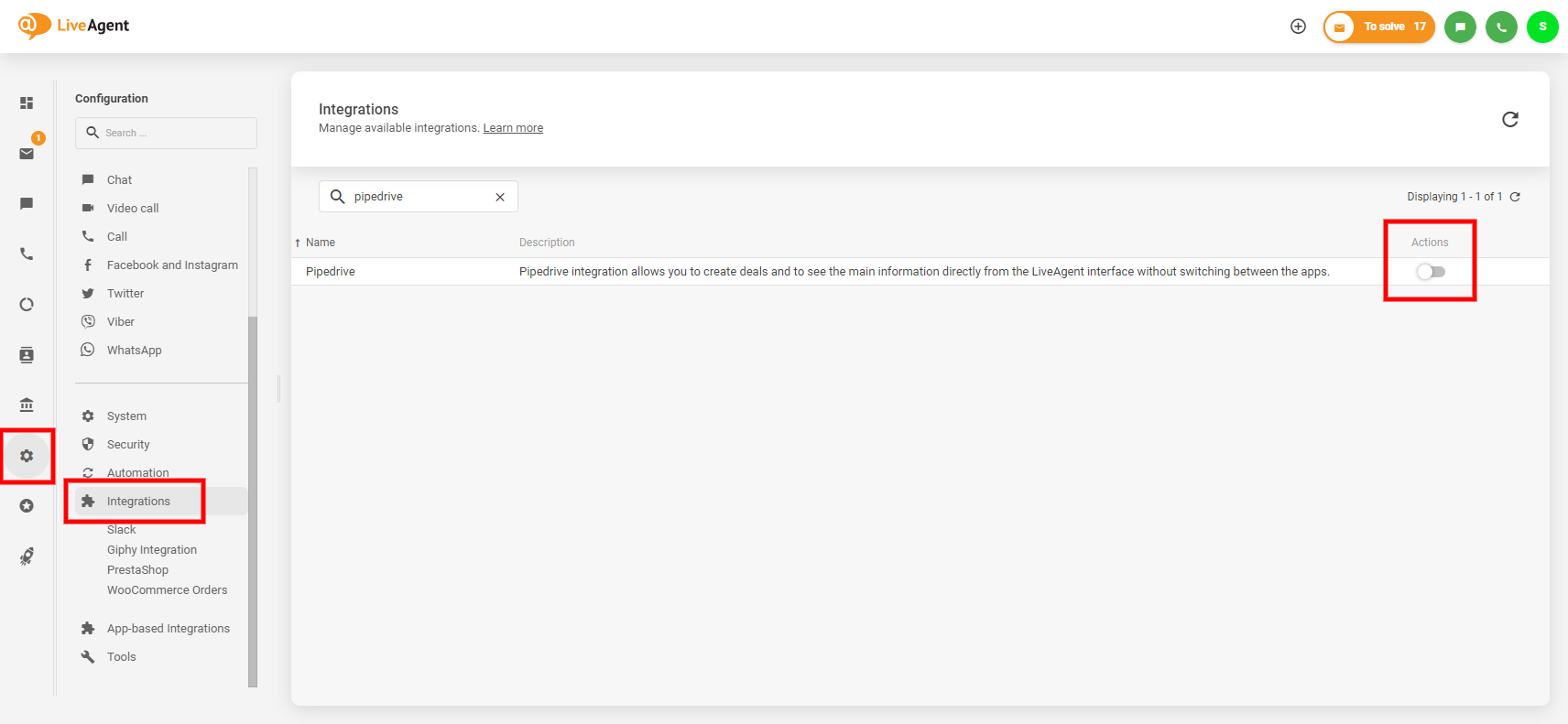
# The "redirect_url" must be also configured in your Pipedrive private app settings as Callback URL.config.ymlファイルの作成または更新後、LiveAgentパネルでConfiguration > Integrationsに移動し、Pipedriveインテグレーションを有効化してください。
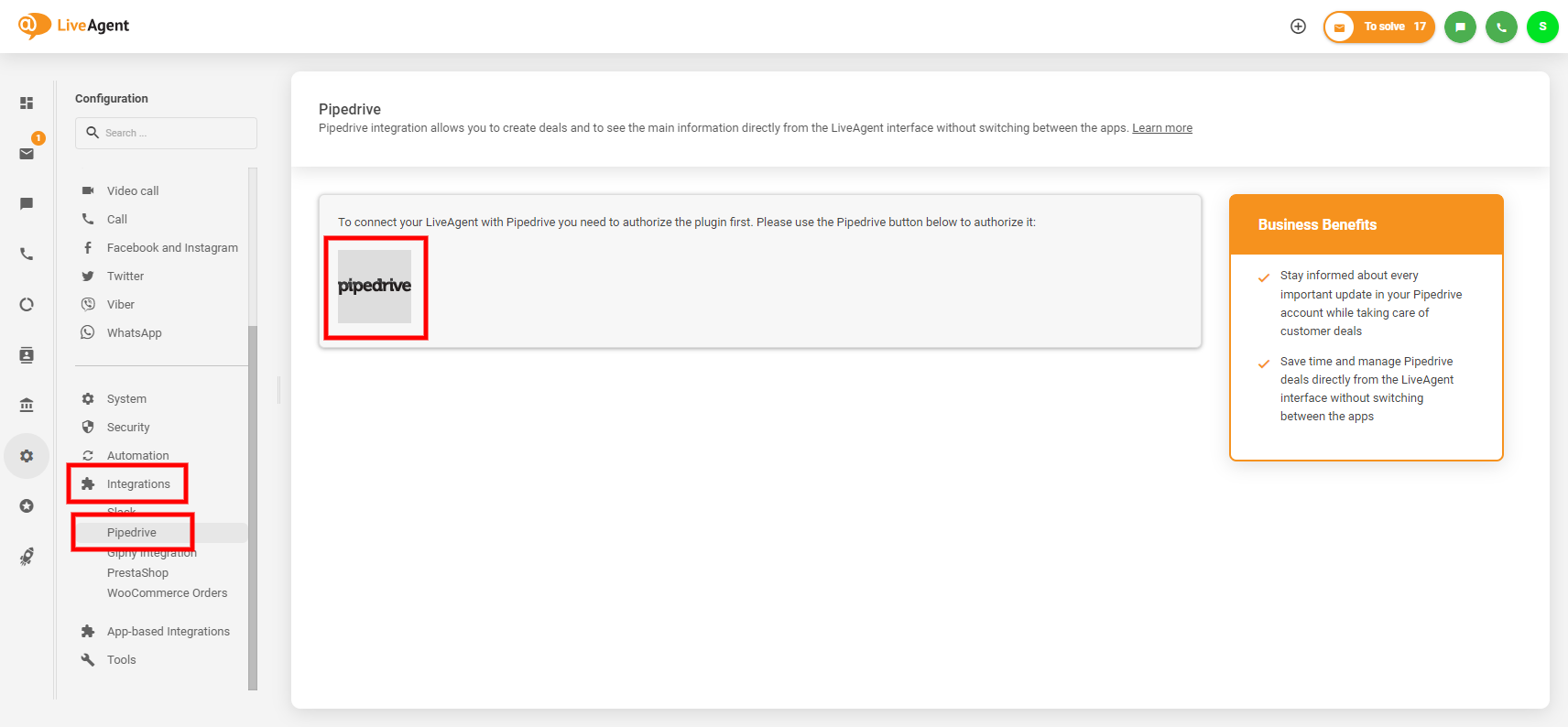
次に、Configuration > Integrations > Pipedriveに移動し、「Pipedrive」ボタンをクリックして、PipedriveアカウントをLiveAgentインストールと接続します。
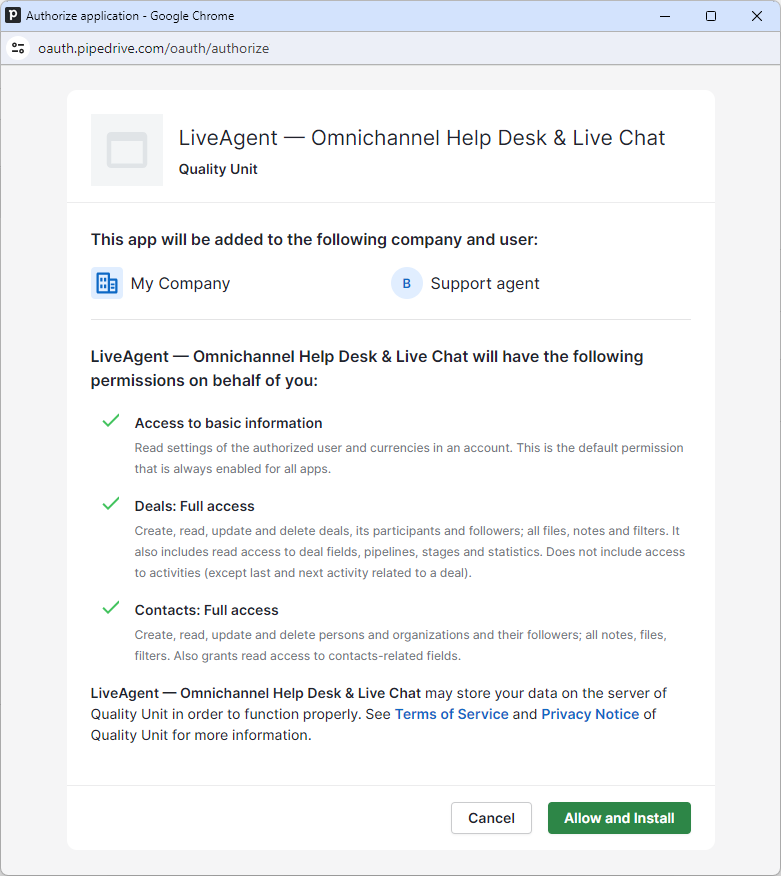
Pipedrive認証のポップアップウィンドウで「Allow and install」ボタンをクリックしてください。
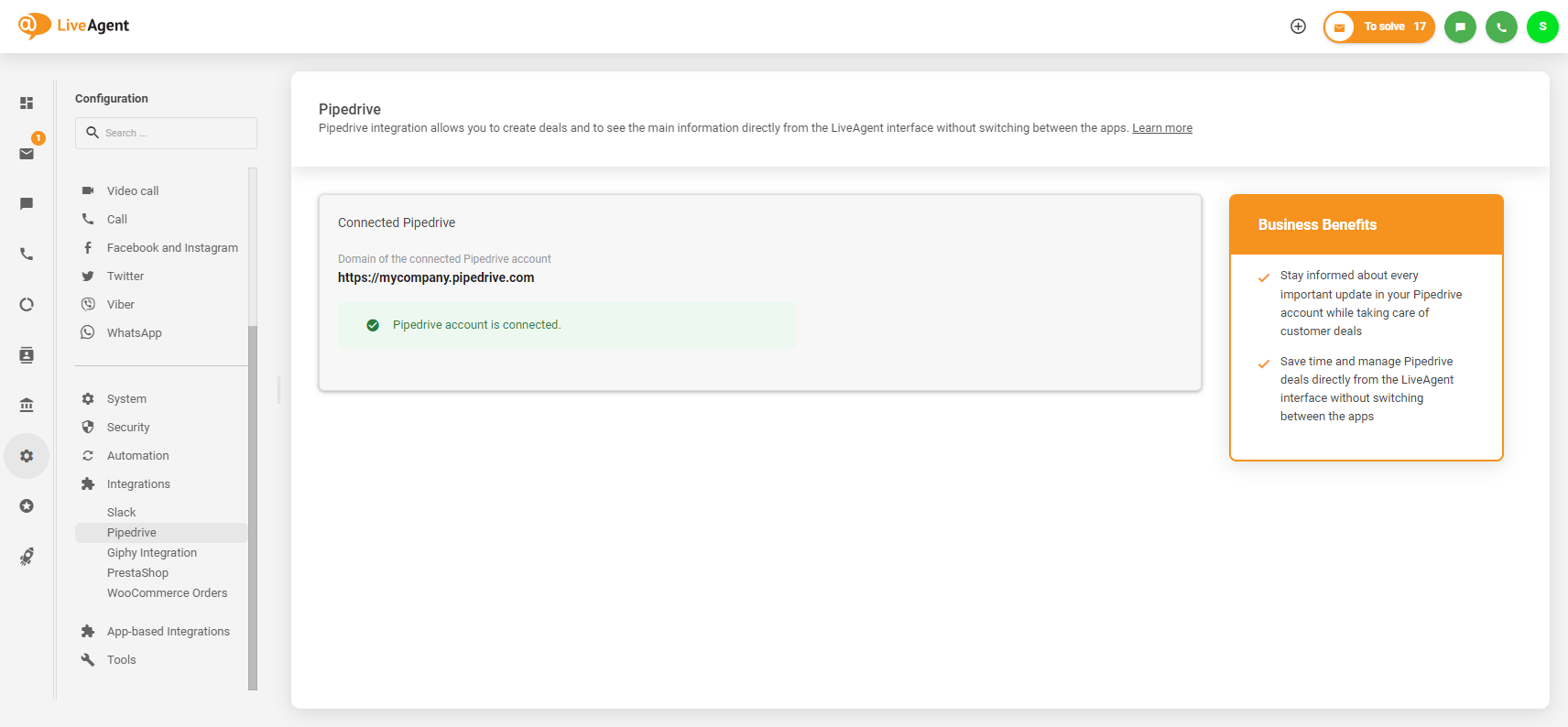
Pipedriveアカウントの接続が正常に完了すると、ポップアップウィンドウが自動的に閉じ、確認メッセージが表示されます。
これで、PipedriveをスタンドアロンのLiveAgentインストールに正常に連携できました。チケット内のPipedriveインテグレーションセクションから、Pipedriveの顧客情報やリードの確認、または新しいリードの作成が直接行えるようになります。