ローカルメールパイピングの設定
メールアカウントと同じサーバー上でセルフホスト型LiveAgentをご利用のお客様は、リモートメールパイピングと並行してローカルメールパイピングを設定することができます。
クラウドホスト型LiveAgentアカウントをご利用のお客様は、ローカルメールパイピングを設定することはできません。リモートメールパイピングのみご利用いただけます。
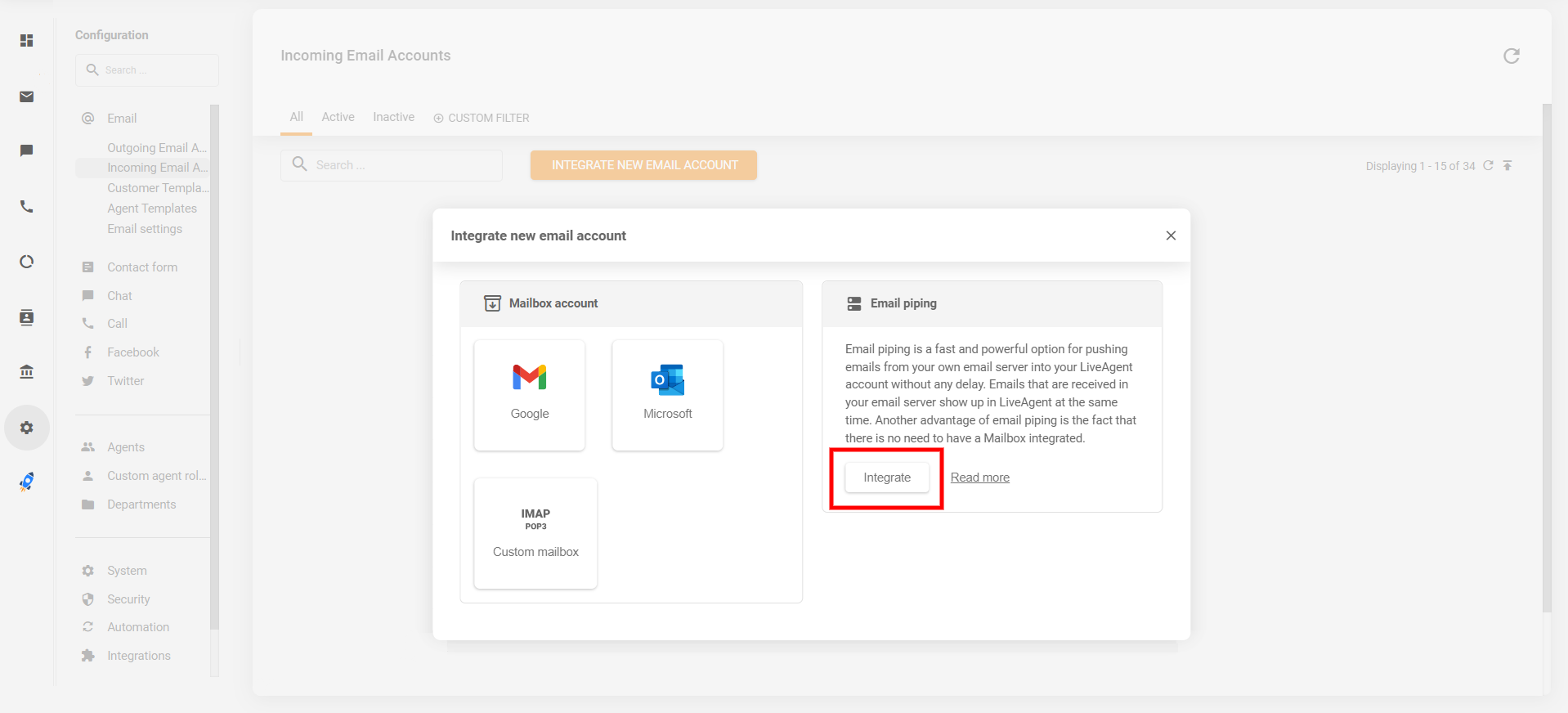
ローカルメールパイピングの設定を開始するには、LiveAgentアカウントで Configuration(設定) > Email(メール) > Incoming Mail accounts(受信メールアカウント) に移動し、「Integrate new email account」(新しいメールアカウントを統合) ボタンをクリックします。右側の 「Email piping」(メールパイピング) セクションにある 「Integrate」(統合) ボタンをクリックして、メールパイピングアカウントの設定を開始します。
リモートメールパイピングの設定と同様に、パイピング用メールアカウントに任意の名前を付けることができます。実際のメールアドレスと一致させる必要はありません。「Next」(次へ)ボタンをクリックし、チケット設定画面でメールサーバーからパイピングされたメールをチケットとして作成する際の部門を選択します。また、メールサーバーからパイピングされたメール/チケットへの返信時にデフォルトの送信者として使用する送信メールアカウントも選択してください。
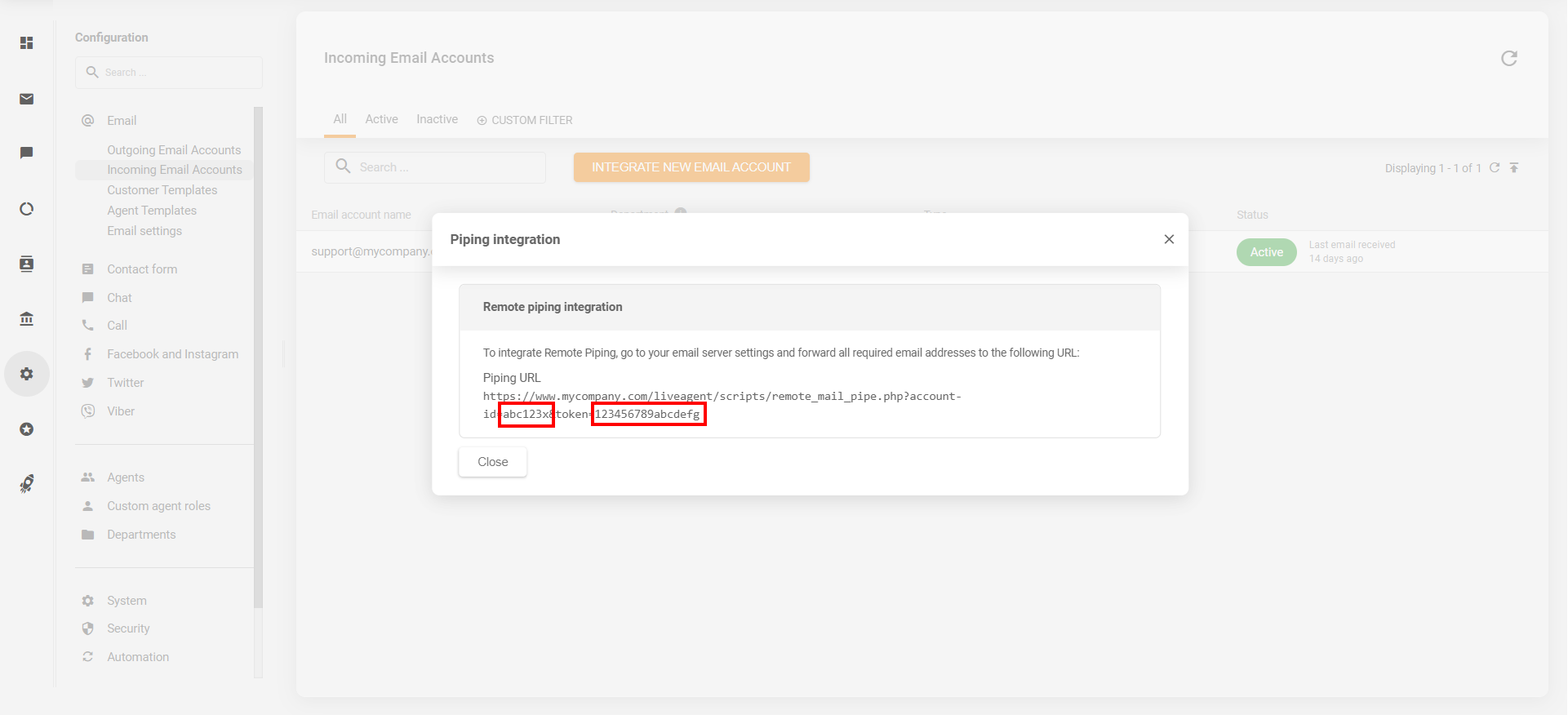
「Finish integration」(統合を完了する)ボタンをクリックすると、リモートメールパイピングURLが表示された確認画面が表示されます。ローカルメールパイピングの設定を完了するには、メールサーバーの設定に移動し、必要なすべてのメールアドレスを以下の形式のコマンドに転送するよう設定してください。
php PATH_TO_LIVEAGENT/scripts/mail_pipe.php ACCOUNT_ID TOKEN- php はPHP実行ファイルへのパスを指定します
- PATH_TO_LIVEAGENT はLiveAgentフォルダへのサーバーのフルパスを指定します
- ACCOUNT_ID はリモートパイピングURLのクエリ文字列パラメーター「account-id」から取得してください
- TOKEN はリモートパイピングURLのクエリ文字列パラメーター「token」から取得してください
例:
C:/wamp64/bin/php/php8.0.13/php.EXE /liveagent/scripts/mail_pipe.php abc123x 123456789abcdefg/usr/bin/php /la/scripts/mail_pipe.php abc123x 123456789abcdefgパイピング統合ウィンドウを閉じても問題ありません。パイピング用メールアカウントはすでにLiveAgentの受信メールアカウント一覧に作成されており、メールサーバー側でメールパイピングの設定を行うと、メールの取得が開始されます。