SpamAssassinのスタンドアロン設定
この記事はセルフホスト型のLiveAgentライセンスにのみ適用されます。クラウドホスト型のアカウントについては、代わりにこちらの記事をご確認ください。
LiveAgentソフトウェアのスタンドアロンインストールには、独自のスパムフィルターは搭載されていません。チケットをスパムとしてマークする処理は、メールを受信するメールサーバーが担当します。また、サーバーにSpamAssassinをインストールすることも可能です。LiveAgent内でSpamAssassinプラグインを直接使用することもできます。Configuration(設定)> System(システム)> Plugins(プラグイン)からセットアップし、実際のSpamAssassinサービスが構成されている外部サーバーを使用するよう設定することで、LiveAgentでメールからチケットが作成される前に、そのメールが外部のSpamAssassinサービスを通過するようになります。メールがスパムと判定された場合、LiveAgentにはスパムとしてマークされたチケットが作成されます。
SpamAssassinのセットアップ
手順1: SpamAssassinプラグインを有効にするには、Configuration(設定)> Plugins(プラグイン)> SpamAssassin integrationに移動します。
このプラグインを有効にする前に、SpamAssassinがサーバーにインストールされていることを確認してください。 スパムとしてマークされたメールは、スパムとしてマークされたチケットの中に引き続き表示されます。
手順2: まず、$99でこの機能をBuy(購入)します。

次にActivate(有効化)ボタンをクリックすると、LiveAgentが自動的に再起動します。

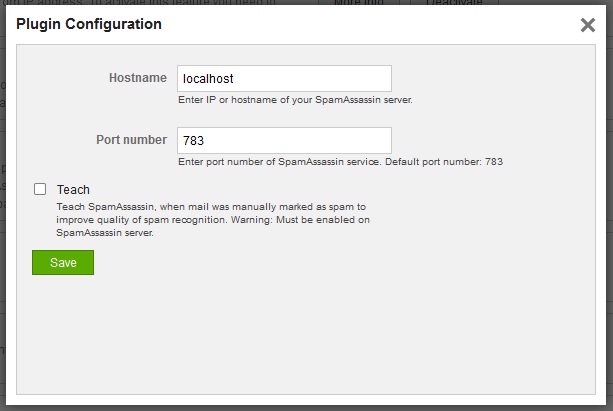
手順3: Configure(設定)ボタンをクリックし、SpamAssassinサーバーのIPアドレスまたはホスト名と、SpamAssassinサービスのポート番号を入力します。

また、「Teach(学習)」にチェックを入れることもできます。スパム認識の精度を向上させるために、メールが手動でスパムとしてマークされた際にSpamAssassinに学習させることができます。注意:SpamAssassinサーバー側でも有効化されている必要があります。
手順4: Configuration(設定)> Email(メール)> Mail accounts(メールアカウント)に移動し、LiveAgentに接続済みのメールアドレスを選択してEdit(編集)をクリックします。
手順5: 「Process with SpamAssassin」にチェックを入れます。
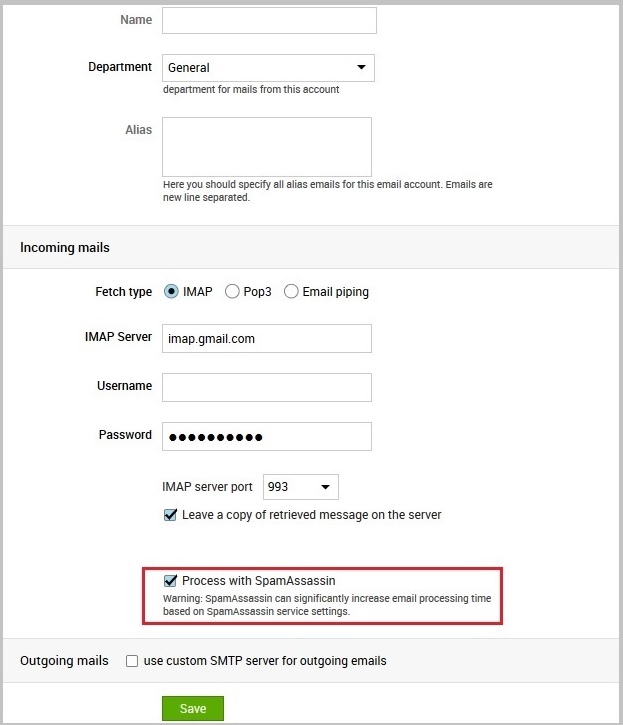
注意:メールがすでにメールサーバー上のSpamAssassinで処理されており、ヘッダーにX-Spam-Statusが含まれている場合、そのメールのソースは再度SpamAssassinに送信されません。

