LiveAgentパネルが遅い、読み込まれない、または機能が正常に動作しない場合の問題のデバッグ方法
目次
- LiveAgent ステータスページ(外部ページ)
- オフライン/インターネット接続なし・Invalid CSRF token エラー(別記事)
- はじめに
- 問題に関する質問
- MTR テストとエンドポイントの確認
パネル全体の動作が遅い、データやセクションが読み込めない、または特定の機能に問題が発生している場合、その原因はさまざまな要因が考えられます。 まず最初にステータスページを確認して、現在インシデントが報告されていないかどうかをご確認ください。
弊社側に既知の問題がないことを確認した上で、お客様側からの調査を進めてください。弊社のデータセンターは世界各地に存在するため、お客様の場所とサーバーの場所との間で接続の問題が発生する可能性があります。例えば、アジアにいる従業員は正常にアカウントを利用できる一方、アメリカにいるユーザーが問題に直面するケースなどが考えられます。このような状況では、問題が発生している間に、お客様側から直接調査を行うことが非常に重要です。
弊社チームが問題を調査するにあたり、以下の質問への回答と MTR テストの結果をご提供いただく必要があります。結果のスクリーンショットを送っていただくか、MTR ツールからテキストファイルにコピー&ペーストしてお送りください。
弊社チームも同じ質問をお伺いし、MTR テストの実施をお願いすることになります。そのため、事前に準備しておいていただくと調査をスムーズに進めることができます。問題の調査はチャットのエージェントではなく、インフラ管理者チームが担当するため、担当者の作業状況によっては時間がかかる場合があります。
問題に関する質問
- 具体的にどのような問題が発生していますか?
- この問題が発生しているのはあなただけですか?
- 2番目の質問の回答が「いいえ」の場合(そうでなければこの質問は該当しません)、一部のエージェントのみが影響を受けていますか、それともログイン中のすべてのエージェントが影響を受けていますか?
- 2番目の質問の回答が「いいえ」の場合(そうでなければこの質問は該当しません)、影響を受けているエージェントは全員同じオフィス・場所から作業していますか、それともリモートで自宅から作業していますか?
- 最新の MTR テスト結果をご提供ください。
MTR テストとエンドポイントの確認
MTR(My Traceroute)は、高度なオプションであり、Ping と Traceroute コマンドを組み合わせてデータパケットの転送中に損失が発生していないか検出し、ルート(経路)を確認し、パケットの遅延を計測するツールです。LiveAgent アカウントが設置されているデータセンターに応じて、以下のエンドポイントのいずれかをテストする必要があります:
LiveAgent アカウントがどのデータセンターにあるか不明な場合は、サポートまでお気軽にお問い合わせください。
LiveAgent アカウントが EU フランクフルトデータセンターにある場合は、以下のエンドポイントをテストしてください:
quicksight.eu-central-1.amazonaws.comLiveAgent アカウントが US 北バージニアデータセンターにある場合は、以下のエンドポイントをテストしてください:
quicksight.us-east-1.amazonaws.comLiveAgent アカウントがアジア シンガポールデータセンターにある場合は、以下のエンドポイントをテストしてください:
quicksight.ap-southeast-1.amazonaws.com結果はライブチャットまたはお問い合わせフォームよりお送りください。
MTR テストが実施できない場合は、Ping・Traceroute テストでも問題の調査に役立てることができます。ただし、MTR テストの実施が常に推奨されます。
MTR テストの実施方法
Windows OS
Windows ユーザーは、MTR テストを行うために WinMTR という追加ユーティリティをダウンロードする必要があります。こちら、こちら、こちら、またはこちらからダウンロードできます。ダウンロード後、解凍して WinMTR.exe を実行してください。
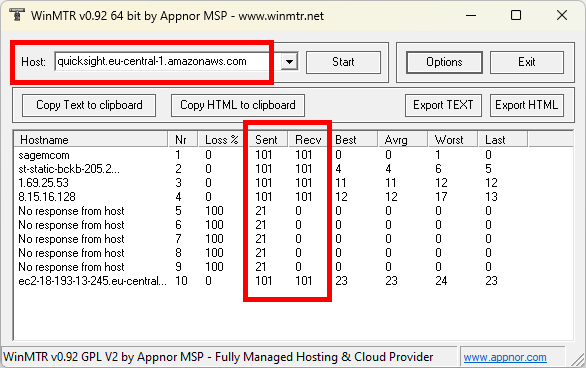
起動したら、“Host” フィールドに LiveAgent アカウントに対応するエンドポイント(例:quicksight.eu-central-1.amazonaws.com)を入力し、“Start” をクリックします。“Sent” と “Recv” 列の数値が少なくとも 100 に達するまで数分間実行し続けてください。その後 “Stop” をクリックし、結果が表示されたソフトウェアのウィンドウのスクリーンショットをお送りください。
macOS
Mac ユーザーは、Homebrew または Macports を使って MTR ツールをインストールできます:
-
Homebrew で MTR をインストールするには、以下を実行します:
brew install mtr -
MacPorts で MTR をインストールするには、以下を実行します:
port install mtr
インストール後、以下のコマンドで MTR を実行できます:
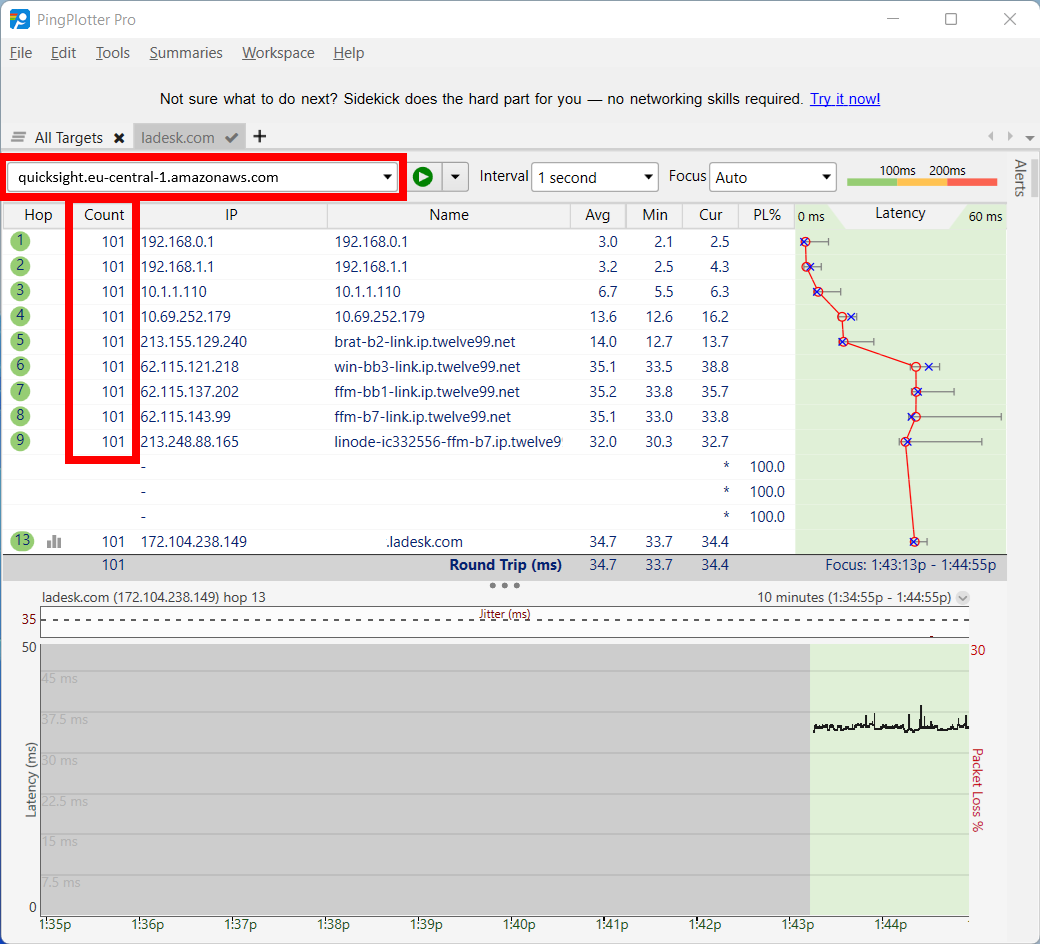
mtr -rwbzc 100 quicksight.eu-central-1.amazonaws.comまた、Mac ユーザーは PingPlotter for macOS を使用することもできます。このページからダウンロードできます。ツールをインストールしたら、“Enter target name or IP” フィールドに LiveAgent アカウントに対応するエンドポイント(例:quicksight.eu-central-1.amazonaws.com)を入力し、Start ボタンをクリックします。“Count” 列の数値が少なくとも 100 に達するまで数分間実行し続けてください。その後 “Stop” をクリックし、結果が表示されたソフトウェアのウィンドウのスクリーンショットをお送りください。
Linux OS
Linux ユーザーは、ターミナルから MTR をインストールできます:
-
Redhat Linux の場合は、以下のコマンドを使用します:
yum install mtr -
Debian Linux の場合は、以下のコマンドを使用します:
apt-get install mtr
インストール後、以下のコマンドで MTR を実行できます:
mtr -rwbzc 100 quicksight.eu-central-1.amazonaws.com
