ホストまたはポート変更後のメールアカウントの再接続
特定の状況、例えばメールアドレスを別のプロバイダーに移行する場合など、接続済みメールアカウントの接続情報が変更されることがあります。LiveAgentでは、接続済みメールアカウントのパスワードのみ更新が可能です。ユーザー名、ホスト名、またはポートを変更する場合は、送受信両方のメールアカウントを一旦削除し、最初から再統合する必要があります。 再統合の作業をできる限りスムーズに進めるために、以下のTo-Doリストを準備しました。
メール接続情報の変更に迅速に対応することで、接続済みメールアカウントの問題を防ぎ、未送信メールが滞留するリスクを回避できます。
受信メールアカウントの再統合
接続済みの受信メールアカウントのユーザー名、ホスト名、またはポートを変更する必要がある場合は、一旦削除して再統合する必要があります。このプロセスに深刻な影響はありません。受信メールアカウントを削除しても、LiveAgentアカウント内に既存のチケットやメッセージが失われることはありません。受信メールアカウントを再統合した後、システムはすでに取得済みのメールを再取得したり、チケット・メッセージの重複を生成したりすることはありません。これは、取得済みメールのメッセージIDがデータベースに保存され、重複チェックが行われるためです。再統合の作業中にそのメールアドレスに届いたメールについては、メールアカウントを再統合する際に「Fetch all existing emails in the mailbox」(メールボックス内の既存メールをすべて取得する)オプションを選択することで、LiveAgentに取り込むことができます。
送信メールアカウントの再統合
受信メールアカウントと同様に、接続済みの送信メールアカウントのユーザー名、ホスト名、またはポートを変更する必要がある場合も、削除して再統合する必要があります。ただし、送信メールアカウントに対してこの操作を行うと、いくつかの影響が生じる可能性があります。送信メールアカウントを削除すると、以下のことが起こります。
- 受信メールアカウントのデフォルト送信者から削除されます。
- 事前選択メールアカウント、使用可能なメールアカウント、または通知送信元メールアカウントとして設定されているすべての部門から削除されます。
- メール送信に使用されているすべてのルールから削除されます。
さらに、削除時点でその送信メールアカウントから送信予定の未送信メールがある場合、それらの送信に失敗します。
送信メールアカウントを再統合する際の問題を避けるため、以下の手順に従ってください。
-
可能であれば、メールアカウントの移行や接続情報の変更を営業時間外に予定してください。これにより、対象の送信メールアカウントからメールを送信するエージェントを最小限に抑え、ヒューマンエラーのリスクを減らすことができます。
-
削除予定の送信メールアカウントからのメール送信を控えるよう、すべてのエージェントに周知してください。
-
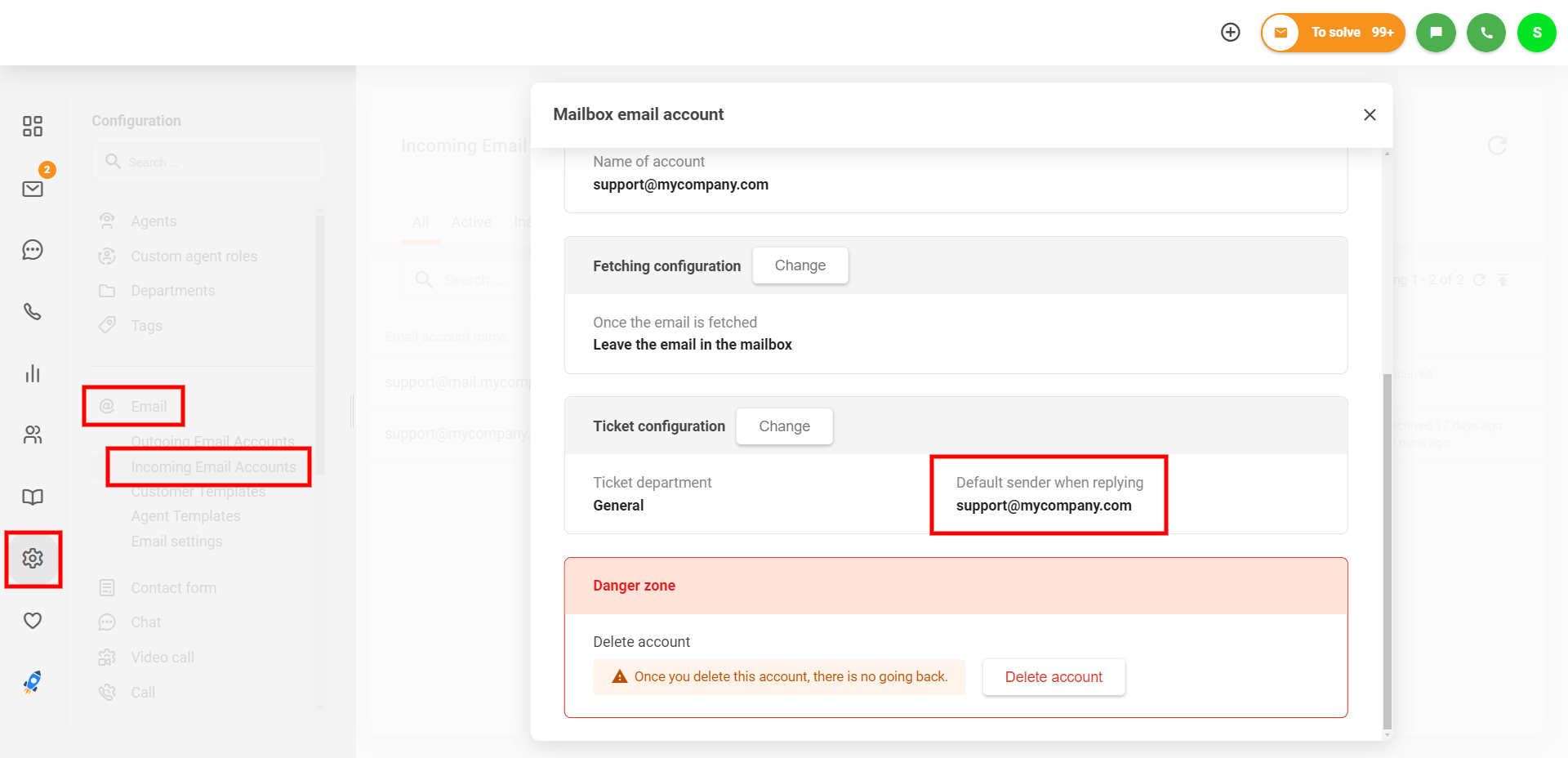
“Configuration”(設定)> “Email”(メール)> “Incoming Email Accounts”(受信メールアカウント)に移動し、各受信メールアカウントを確認して、削除予定の送信メールアカウントがデフォルト送信者として設定されているアカウントをすべてメモしておきます。
-
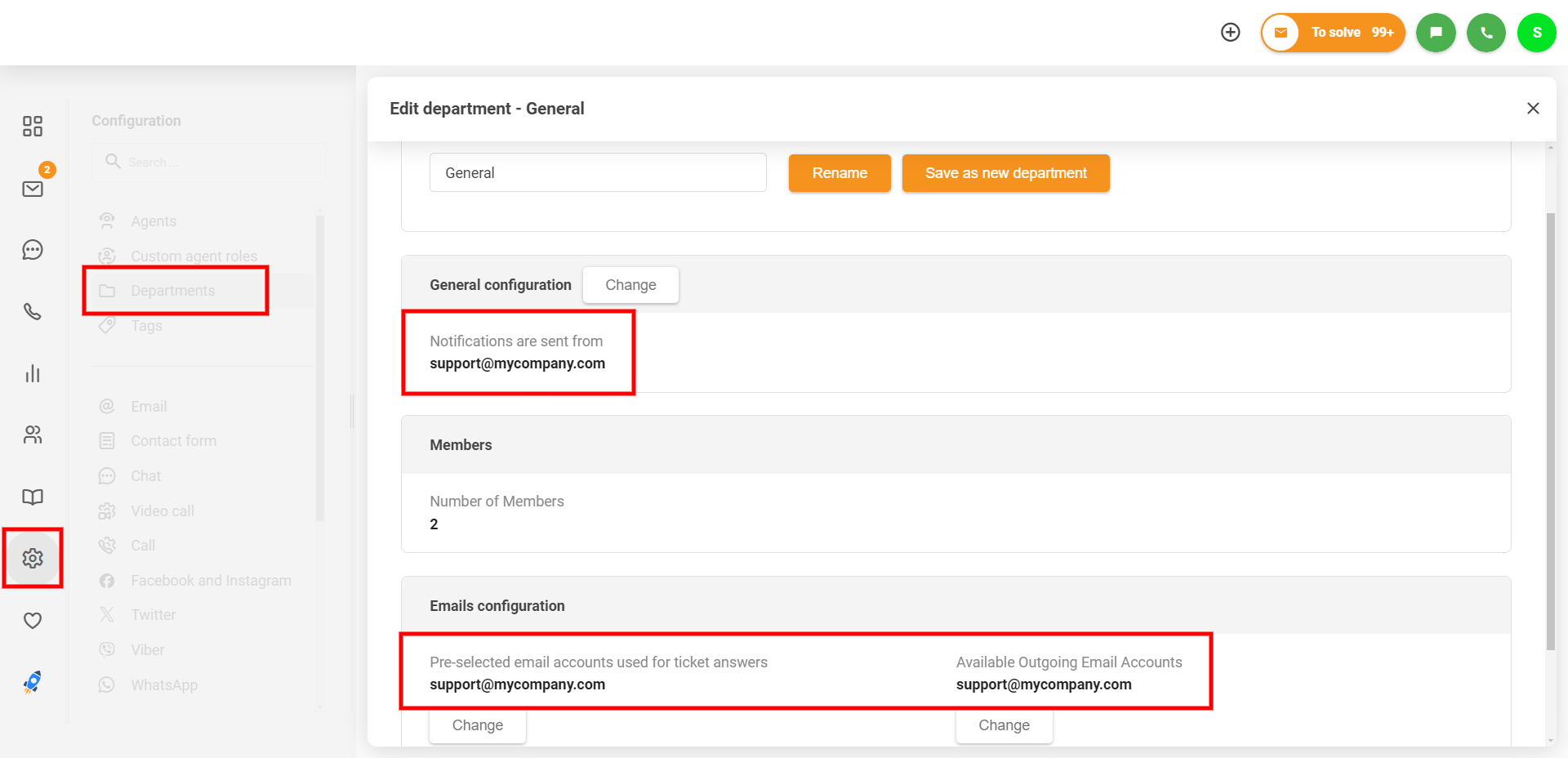
“Configuration”(設定)> “Departments”(部門)に移動し、各部門を確認して、削除予定の送信メールアカウントが通知メールアドレス、事前選択メールアカウント、または使用可能なメールアカウントとして設定されている部門をすべてメモしておきます。
-
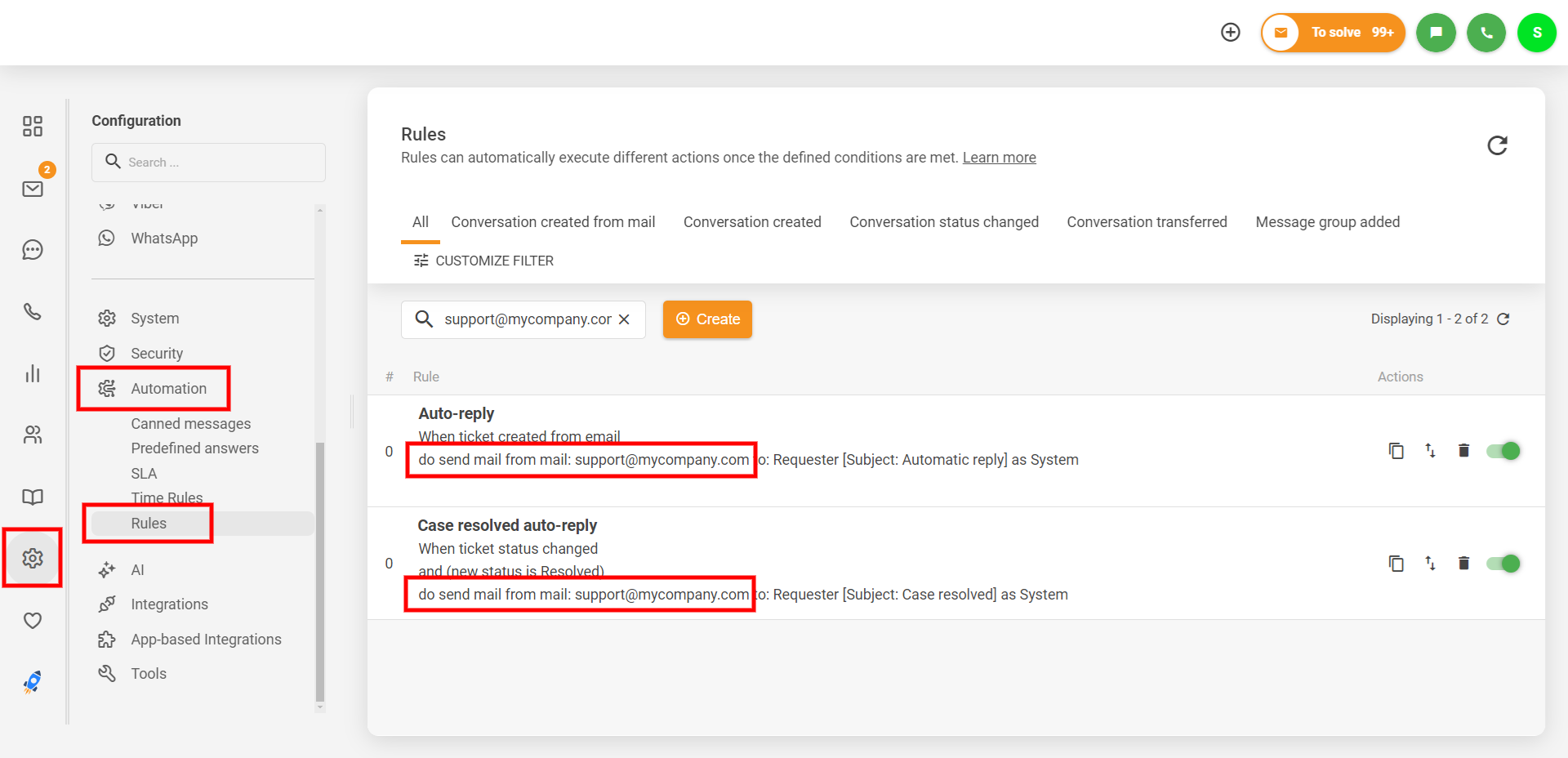
“Configuration”(設定)> “Automation”(自動化)> “Rules”(ルール)に移動し、「Send mail」(メール送信)アクションを含むルールを検索して、削除予定の送信メールアカウントからメールを送信するルールをすべてメモしておきます。
-
同様に、“Configuration”(設定)> “Automation”(自動化)> “Time Rules”(タイムルール)に移動し、「Send mail」(メール送信)アクションを含むルールを検索して、削除予定の送信メールアカウントからメールを送信するルールをすべてメモしておきます。
-
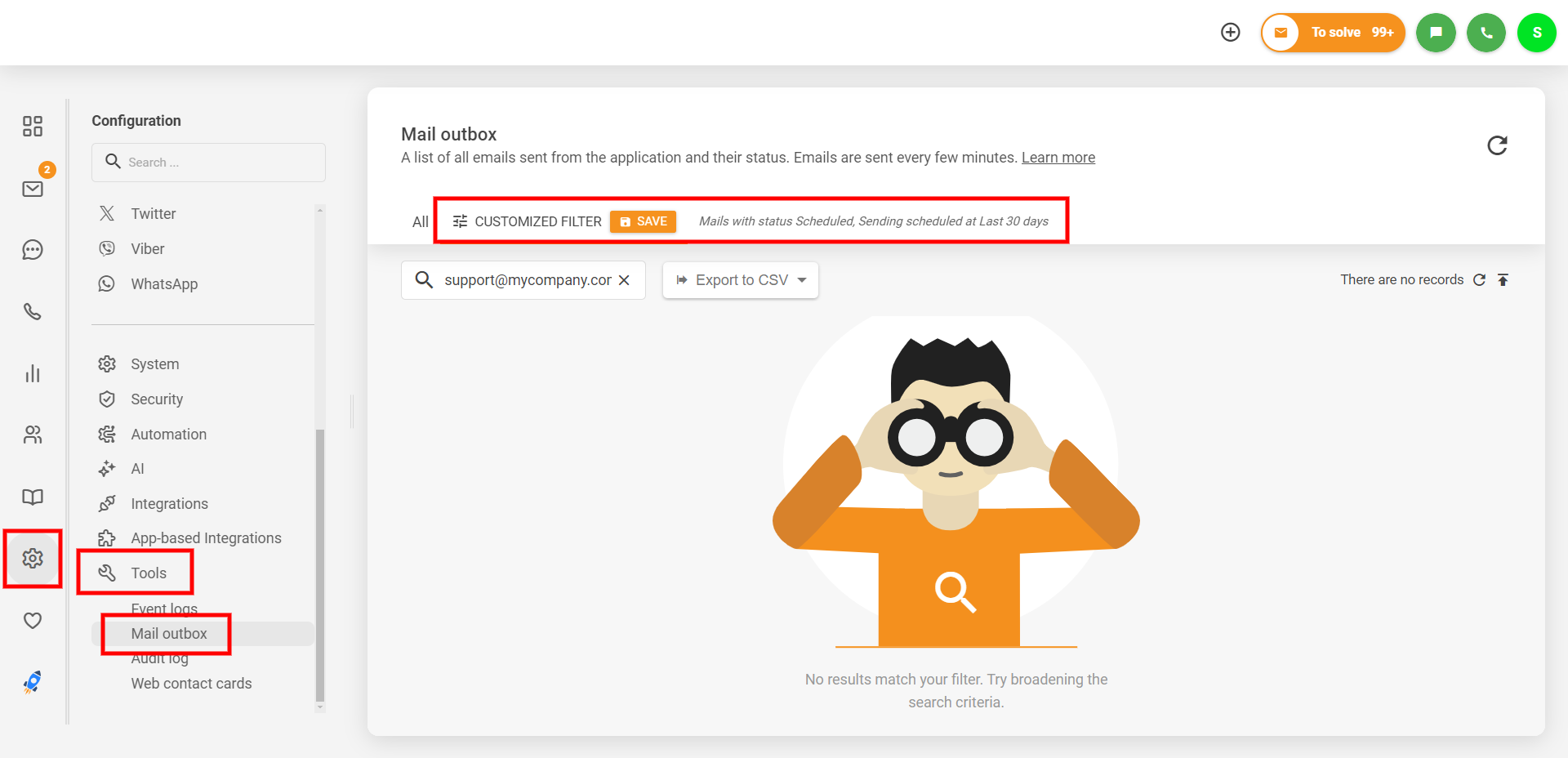
“Configuration”(設定)> “Tools”(ツール)> “Mail outbox”(メール送信ボックス)に移動し、削除予定の送信メールアカウントから送信予定の未送信メールがないか確認します。送信予定のメールがある場合で、そのメールアカウントがまだ送信可能な状態(接続情報が変更されていない)であれば、すべてのメールが送信されるまで待ちます。送信予定のメールがあるが、メールアカウントが送信できない状態になっている場合は、それらのメールをすべてメモしておいてください。送信メールアカウントを削除・再統合した後に手動で再送信する必要があります。
-
“Configuration”(設定)> “Email”(メール)> “Outgoing Email Accounts”(送信メールアカウント)に移動し、対象の送信メールアカウントを削除します。
-
引き続き “Outgoing Email Accounts”(送信メールアカウント)セクションで、「Integrate new email account」(新しいメールアカウントを統合する)をクリックし、メールアドレスを再統合します。
-
再統合した送信メールアカウントからテストメールを送信し、正常にメールを送信できることを確認します。
-
手順3〜6でメモした内容をもとに、接続済みの受信メールアカウント、部門、またはルールの設定で、再統合した送信メールアカウントを改めて設定してください。

