On this page
通常のログインを無効化してシングルサインオン(SSO)のみを使用する方法
問題:SSOのみを許可するログイン設定の構成
通常のログイン方法を無効にし、認証にシングルサインオン(SSO)のみを許可することで、アカウントのセキュリティを強化したいユーザーもいるでしょう。これにより、指定されたSSOプロバイダーで認証されたユーザーのみがシステムにアクセスできるようになります。
解決策:通常ログインを無効にしてSSOのみを有効にする手順
LiveAgentで通常のログインを無効にし、シングルサインオン(SSO)のみを使用するには、以下の手順に従ってください。
- LiveAgentダッシュボードで Configuration(設定)> Security(セキュリティ)> Settings(設定)に移動します。
- “Authentication”(認証)セクションの横にある Change(変更)ボタンをクリックします。
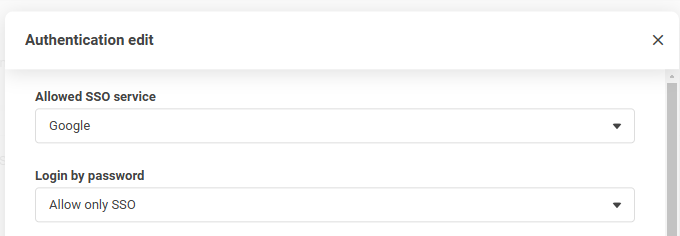
- 設定画面で Allowed SSO service(許可するSSOサービス)のオプションを確認し、必要に応じて設定します。
- SSOサービスの設定の下にある Login by password(パスワードによるログイン)という設定を見つけ、Allow only SSO(SSOのみ許可)に変更します。
- 変更を保存します。
シングルサインオン(SSO)の設定に関する詳細は、シングルサインオン機能のドキュメントを参照してください。

